Installation de Windows Server 2025
Ce chapitre évoque les différents modes d’installation de Windows Server, ainsi que les prérequis à respecter pour effectuer l’installation de cette nouvelle version. Une fois la partie théorique passée, nous verrons comment effectuer l’installation de Windows Server 2025.
Sommaire
I. Les modes d’installation de Windows Server
Lors de l’installation de Windows Server 2025, ou d’une version précédente de Windows Server, vous devez choisir l’édition à installer, mais aussi le mode d’installation.
Par exemple, vous pourriez voir ceci :
- Windows Server 2025 Standard
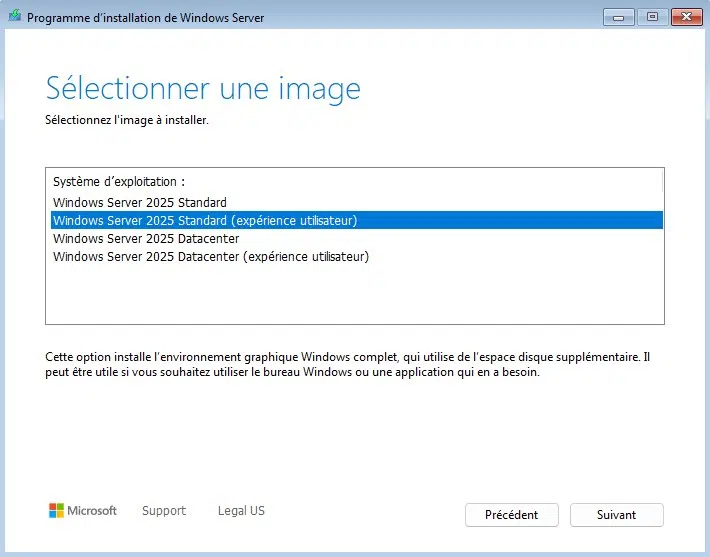
- Windows Server 2025 Standard (expérience utilisateur)
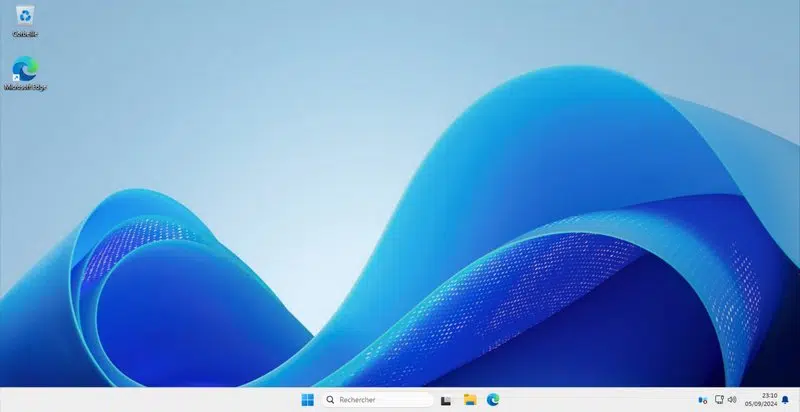
Si vous choisissez l’option avec « Expérience utilisateur », votre système disposera d’une interface graphique complète, avec un « Bureau » et l’accès à tous les composants comme sur un poste de travail (Explorateur de fichiers, Microsoft Edge, etc.).
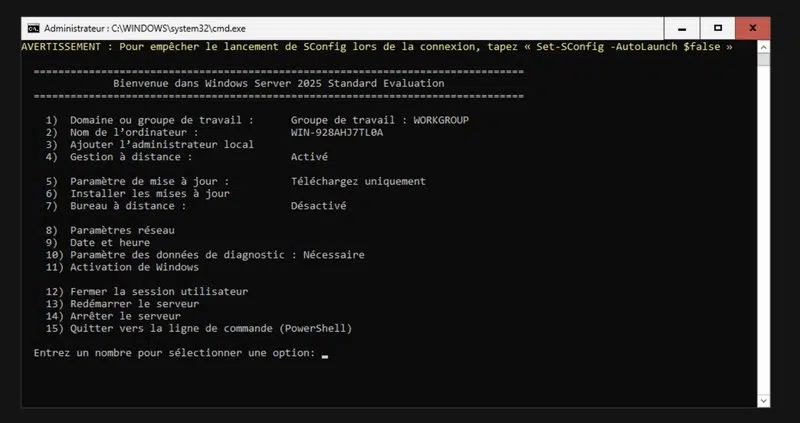
Si vous choisissez l’autre option, sans cette mention, votre système sera installé en mode « Core », c’est-à-dire sans l’interface graphique. Une interface minimaliste sera présente, et l’administration de la machine devra être effectuée via « PowerShell » et « SConfig » (un utilitaire inclus par défaut sur les installations « Core »). De plus, l’administration peut être effectuée à distance via les outils RSAT, donc finalement, l’absence d’interface graphique peut ne pas constituer un problème dans certains cas.
Vous remarquerez que l’expérience utilisateur de Windows Server 2025 est semblable à celle de Windows 11. Chez Microsoft, il y a toujours une cohérence entre l’interface graphique de Windows Server et la dernière version de Windows.
Ci-après, un aperçu de l’interface de Windows Server 2025 lorsque l’option « Expérience utilisateur » est choisie.
À titre de comparaison, voici un aperçu de Windows Server 2025 en mode « Core ».
II. Les prérequis
Pour installer Windows Server 2025 sur un hôte physique ou virtuel, certains prérequis doivent être respectés. Entre une installation complète avec environnement de bureau ou une installation en mode « Core », il y a de petites différences, comme le montre le tableau ci-dessous.
Les prérequis de Windows Server 2025 par composant :
| Composant | Description |
|---|---|
| Processeur | - Fréquence : 1,4 GHz - Architecture : 64 bits - Prise en charge de NX et DEP - Prise en charge des instructions CMPXCHG16b, LAHF/SAHF et PrefetchW - Prise en charge de la traduction d'adresses de second niveau (EPT ou NPT) - Prise en charge du jeu d'instructions SSE4.2 (Streaming SIMD Extensions 4.2) |
| RAM | - 4 Go avec l’environnement de bureau - 512 Mo en mode « Core » - Mémoire ECC pour les hôtes physiques (fonctionnalité de correction des erreurs mémoire) |
| Stockage | - 32 Go d’espace disque - Stockage rapide PCI Express |
| Réseau | Une interface réseau avec un débit d’au moins 1 Gbit/s |
| Autres | - Un module TPM est requis pour l’utilisation de certaines fonctionnalités telles que « BitLocker » pour le chiffrement de disque. - Un lecteur DVD, un port USB ou une interface réseau compatible Boot PXE pour effectuer l’installation du système sur un hôte physique. |
Néanmoins, il s’agit de prérequis indiquant le minimum de ressources et de composants dont doit disposer le serveur afin de pouvoir accueillir Windows Server 2025. En aucun cas, il ne s’agit d’une configuration recommandée, car c’est trop dépendant des besoins (rôle(s) installé(s), nombre de connexions à gérer, etc.).
Comme le précise Microsoft dans sa documentation : « Il serait irréaliste d’indiquer une configuration matérielle requise « recommandée » susceptible d’être généralement applicable étant donné le nombre important de déploiements possibles. »
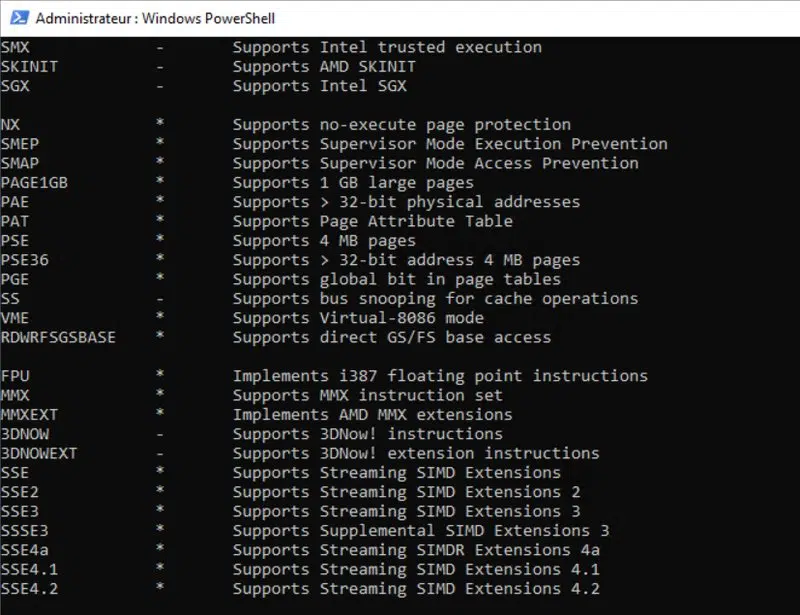
Pour vérifier si votre CPU supporte les fonctionnalités listées dans le précédent tableau, et donc s’il est compatible Windows Server 2025, vous pouvez utiliser l’outil « Coreinfo ». Il s’agit d’un outil gratuit présent dans la suite SysInternals.
Vous pouvez le télécharger sur cette page :
Puis, exécutez-le à partir de la ligne de commande afin d’en savoir plus sur votre CPU :
.\Coreinfo64.exeUne fois le résultat visible à l’écran, vous devez passer un peu de temps à l’analyser.
III. Créer le support d’installation
La première action à effectuer pour envisager l’installation de Windows Server 2025, c’est de télécharger l’image ISO à partir des sites officiels de Microsoft (microsoft.com, portail MVLSC, abonnement Visual Studio). Pour obtenir une version d’évaluation, consultez cette page :
Pour installer le système d’exploitation sur une machine virtuelle, vous n’aurez qu’à télécharger l’image ISO et à la charger dans le lecteur DVD virtuel de la VM. Néanmoins, pour une installation sur un serveur physique, et à moins d’effectuer une installation par le réseau, vous devez disposer d’un support d’installation (DVD ou clé USB bootable).
Plusieurs logiciels gratuits sont capables d’effectuer cette action, dont « Rufus ». Vous pouvez le télécharger via ce lien :
Téléchargez la dernière version au format exécutable. Ensuite, connectez votre clé USB à votre ordinateur et lancez l’application (dans cet ordre).
Remarque : la clé USB sera formatée donc toutes les données actuellement stockées sur la clé seront perdues.
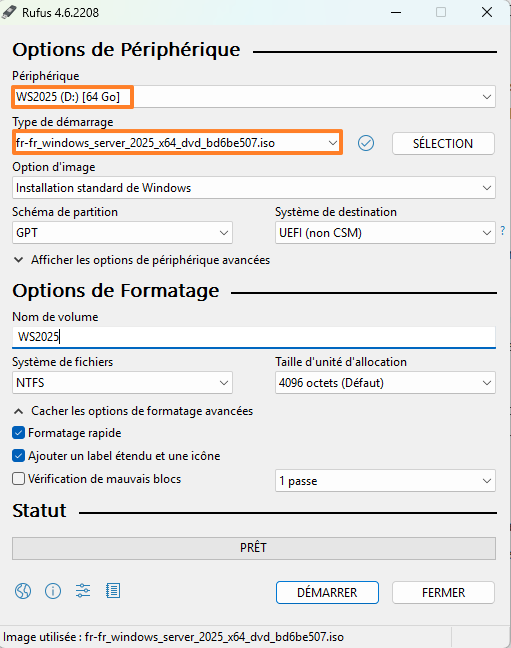
Vous n’avez qu’à sélectionner la clé USB (« Périphérique ») puis l’image ISO via le bouton « Sélection ». Vous pouvez ensuite cliquer sur « Démarrer » pour lancer la création du support d’installation.
IV. Installation du système d’exploitation
Pour effectuer l’installation du système, vous devez démarrer sur le support d’installation. Ensuite, un assistant s’affichera à l’écran et vous guidera tout au long du processus d’installation.
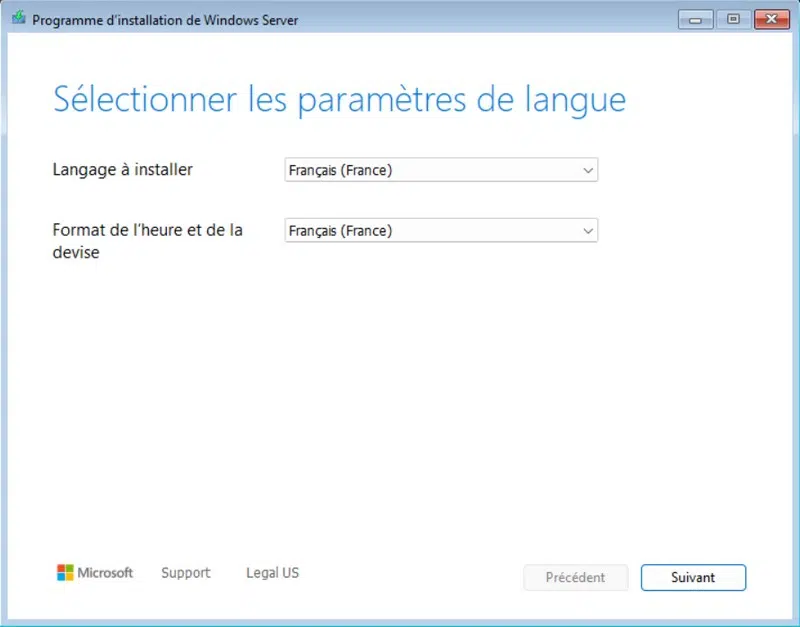
La première étape consiste à choisir la langue et le format de l’heure et de la date.
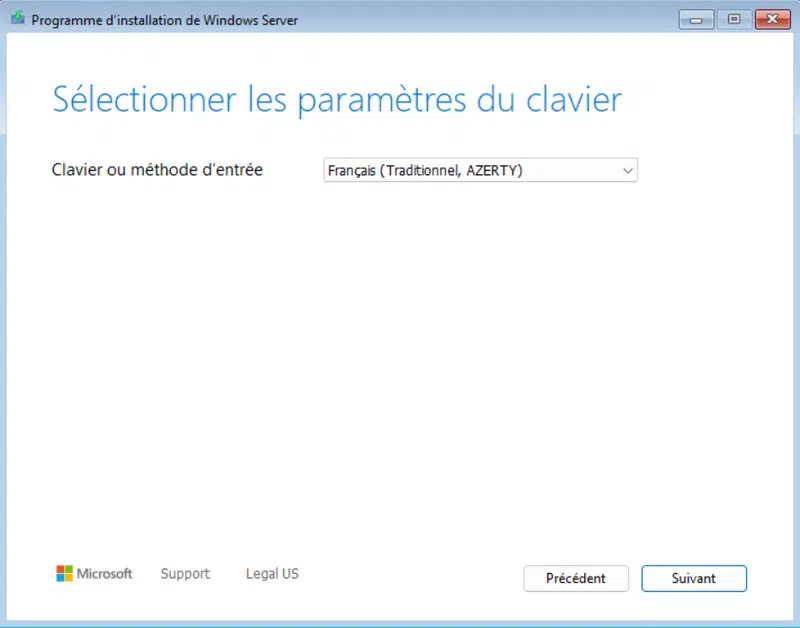
La seconde étape consiste à sélectionner la disposition du clavier.
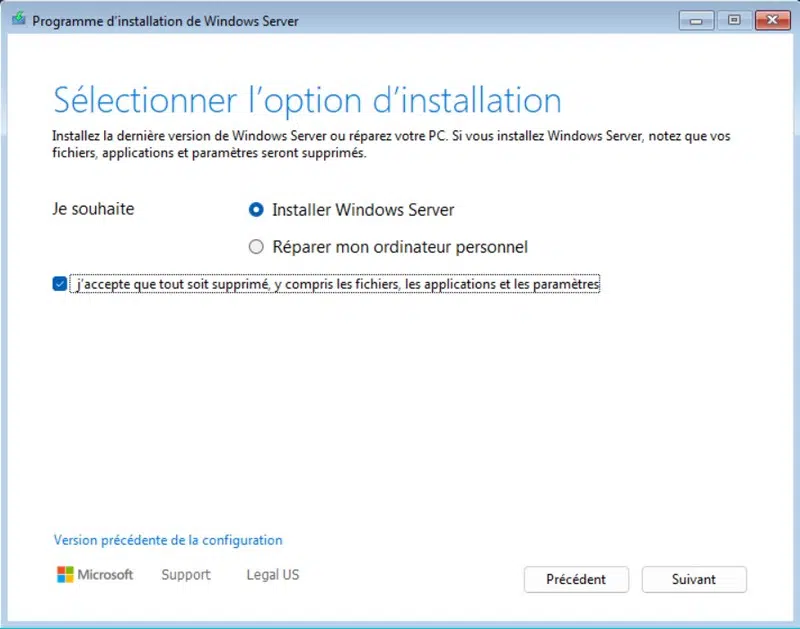
À la troisième étape, cochez les options « Installer Windows Server » et « J’accepte que tout soit supprimé, y compris les fichiers, les applications et les paramètres ».
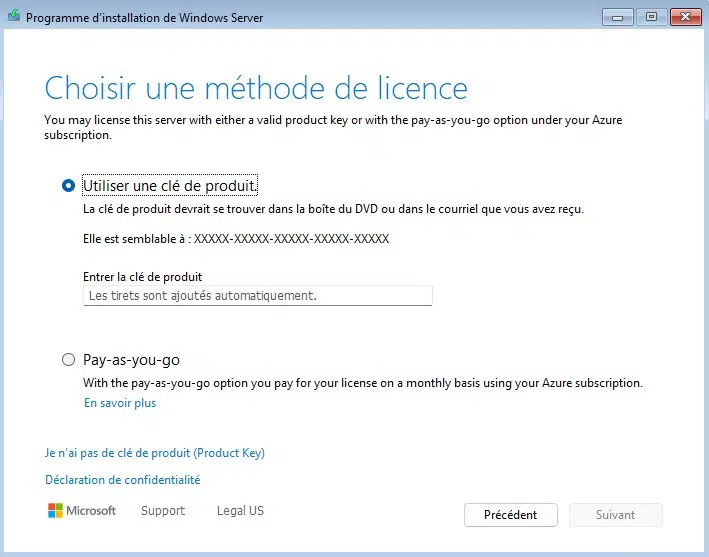
La quatrième étape correspond à la saisie de la licence ou à l’utilisation du mode de paiement à la consommation « Pay-as-you-go ». Si vous n’avez pas de licence, cliquez sur le lien « Je n’ai pas de clé de produit (Product Key) ».
La cinquième étape est cruciale puisque vous devez choisir l’édition à installer, ainsi que le mode d’installation : mode « Core » ou mode « Expérience utilisateur ». Ce choix est irréversible, car il n’est pas possible d’installer l’interface graphique dans un second temps.
Le choix de l’édition, quant à lui, n’est pas définitif : il est possible de passer d’une édition « Standard » à « Datacenter », sous réserve d’avoir une licence.
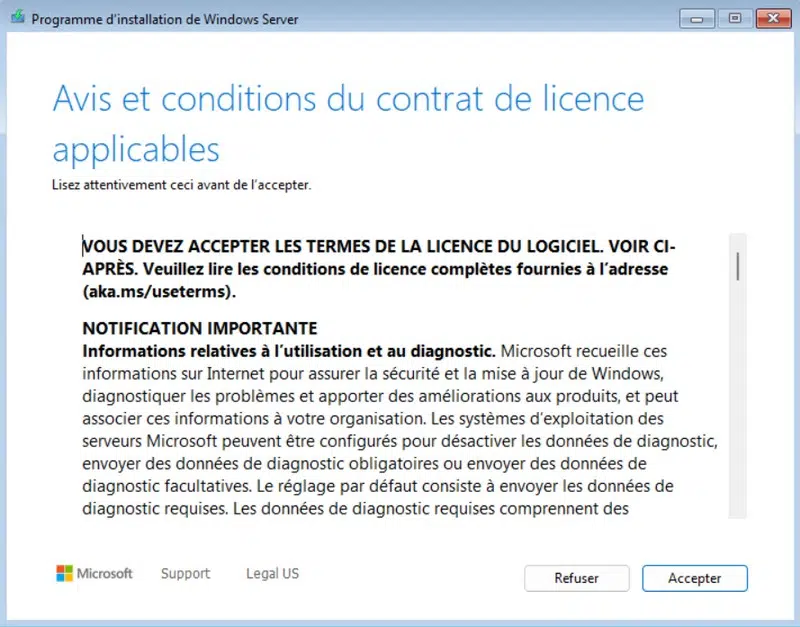
À la sixième étape, cliquez simplement sur « Accepter ».
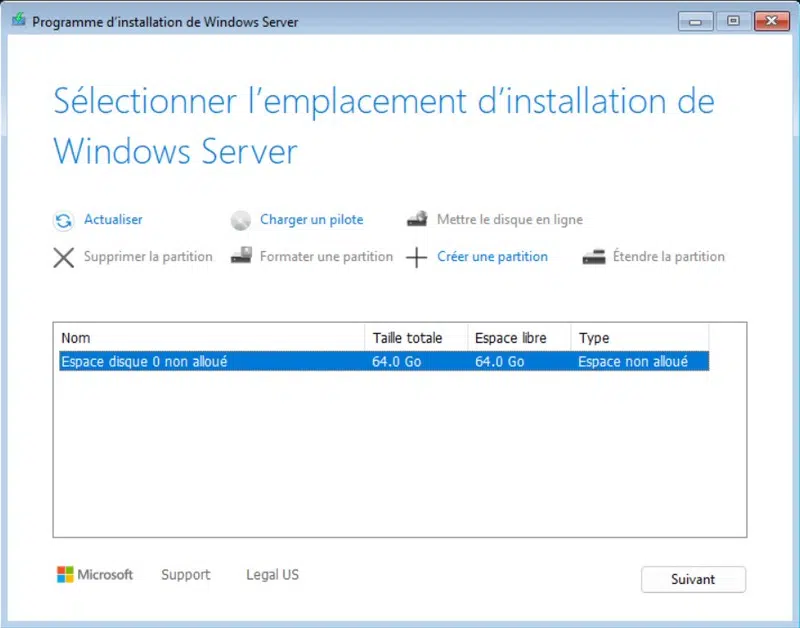
À la septième étape, sélectionnez le disque sur lequel installer Windows Server et cliquez sur « Suivant ». Si besoin, vous pouvez partitionner votre disque.
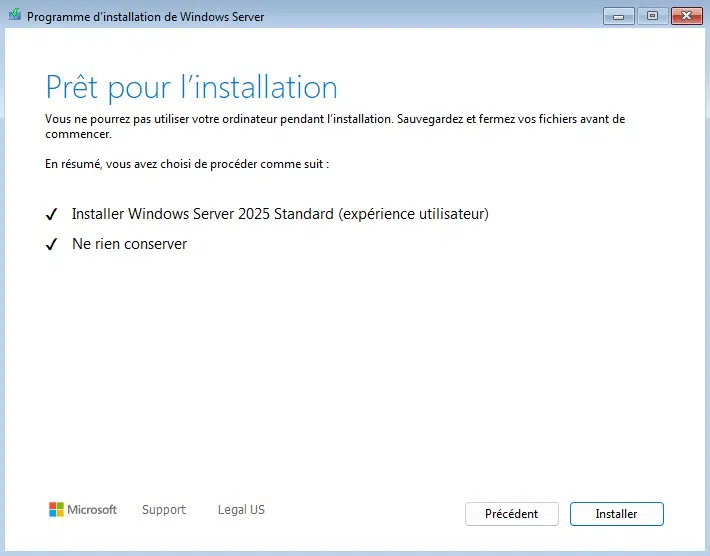
À la huitième étape, vous devez simplement lancer l’installation en cliquant sur le bouton « Installer ».
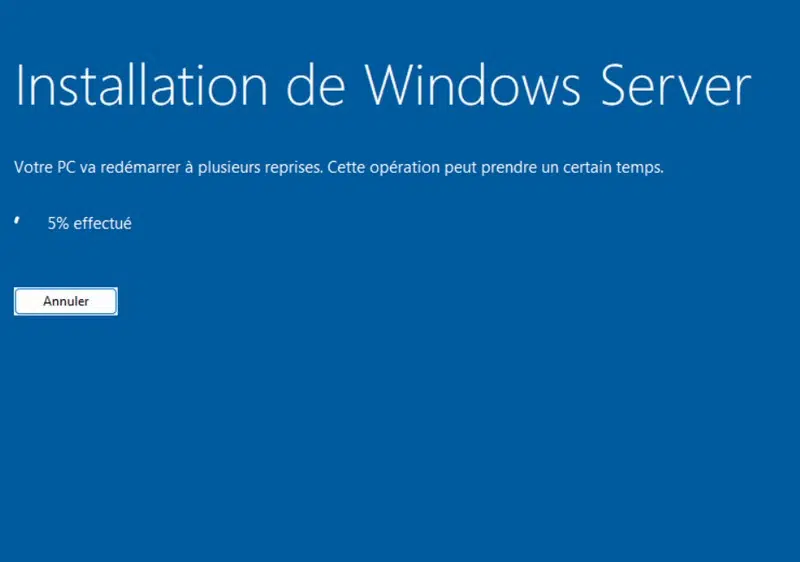
Patientez pendant l’installation du système d’exploitation.
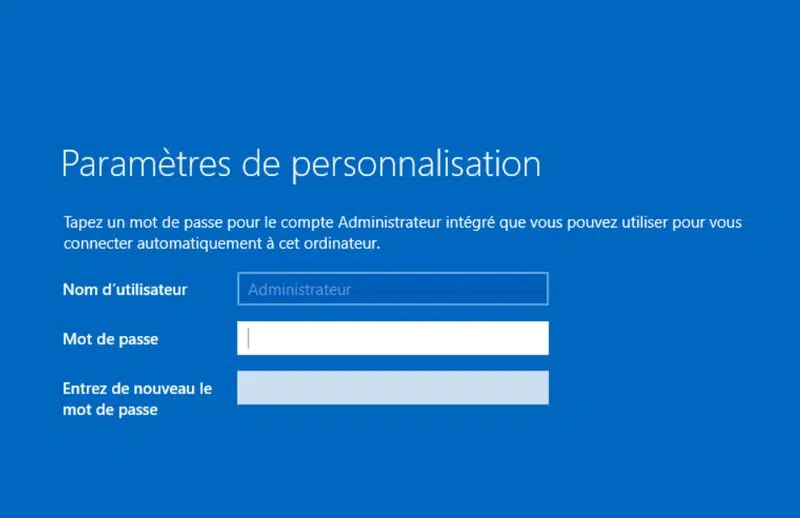
Quand la machine aura redémarré, vous serez invité à définir un mot de passe pour le compte « Administrateur ». Il s’agit du compte d’administration disposant de privilèges élevés sur la machine. Il convient de définir un mot de passe robuste.
Après avoir configuré les paramètres de confidentialité, connectez-vous à la session avec ce mot de passe. Bienvenue sur Windows Server 2025 !