Le Gestionnaire de serveur
Lorsqu’il est question d’administrer Windows Server, le « Gestionnaire de serveur » est bien souvent le point de départ, à moins d’utiliser une autre solution (PowerShell, Windows Admin Center). Il est essentiel de connaître ses fonctionnalités et de le maitriser.
Après la présentation de l’interface, nous verrons comment effectuer quelques actions de configuration par son intermédiaire.
Sommaire
I. L’interface du Gestionnaire de serveur
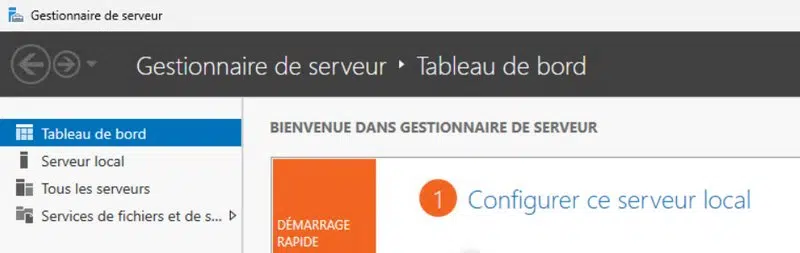
Commençons par nous intéresser au menu latéral présent sur la gauche du « Gestionnaire de serveur ». Par défaut, le menu contient 4 entrées :
- Tableau de bord : aperçu global des services du serveur local, mais aussi éventuellement des serveurs distants s’il y a un groupe de serveurs.
- Serveur local : accès aux propriétés du serveur local (nom, état du pare-feu, état du Bureau à distance, état du réseau, etc.), à la liste des derniers événements, au Best Practice Analyzer, aux indicateurs de performances et à la liste des rôles/fonctionnalités installés sur le serveur.
- Tous les serveurs : accès à des informations sur le serveur local ou un serveur distant, si l’administrateur a ajouté d’autres serveurs à la console (événements, état des services, Best Practice Analyzer, indicateurs de performances et liste des rôles/fonctionnalités installés sur le serveur)
- Services de fichiers et de stockage : accès à l’état du stockage, c’est-à-dire des volumes, des disques et des pools de stockage, et aux ressources partagées.
D’autres entrées peuvent venir s’ajouter dans ce menu latéral, en fonction des rôles installés sur le serveur. Par exemple, le rôle « IPAM » s’administre par l’intermédiaire du « Gestionnaire de serveur » et ne dispose pas d’une console distincte.
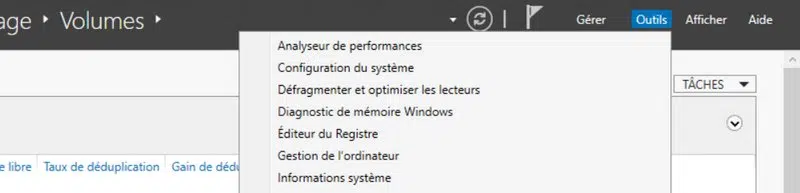
Cette console contient aussi un autre menu, présent en haut à droite de l’interface, est tout aussi important. Le premier bouton, sur la gauche, sert à rafraichir les données du « Gestionnaire de serveur », tandis que le second bouton (le « drapeau ») est là pour mettre en évidence les notifications. Lors de l’installation de certains rôles, comme « ADDS » ou le « Serveur DHCP », il sera nécessaire d’y accéder.
Ensuite, j’attire votre attention sur les entrées « Gérer » et « Outils » :
- Gérer : accéder à l’assistant pour installer ou désinstaller une fonctionnalité ou un rôle sur le serveur, mais aussi à la création d’un groupe de serveurs ou l’ajout d’un serveur.
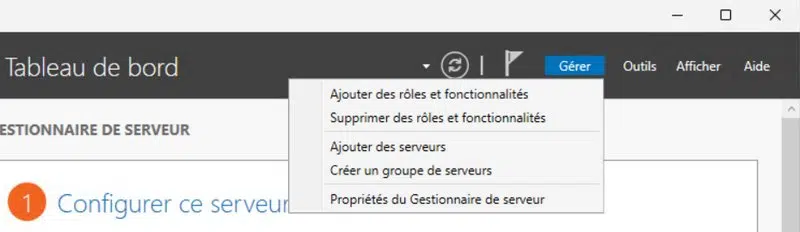
- Outils : accéder à la liste des outils systèmes et outils d’administration disponibles sur la machine locale. Ceci évite de passer par le menu Démarrer de Windows Server.
Voilà pour ce qui est de la présentation globale de cette console que nous continuerons d’explorer et d’utiliser tout au long de ce livre.
II. Modifier le nom de Windows Server
Commençons par effectuer une première action de configuration élémentaire, mais indispensable, en utilisant le « Gestionnaire de serveur » : le changement du nom d’hôte.
Lorsque Windows Server est installé à partir d’un support d’installation officiel, il hérite d’un nom aléatoire commençant par « WIN ». Il est essentiel d’adopter une convention de nommage pour les serveurs de votre infrastructure, et donc, de changer ce nom.
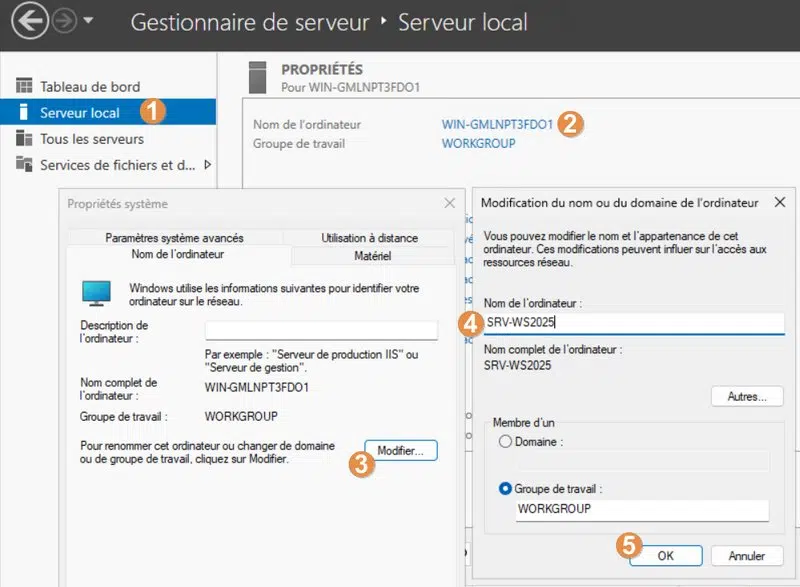
Pour cela, suivez les étapes suivantes :
1 – Cliquez sur « Serveur local » dans le menu latéral.
2 – Cliquez sur le nom actuel du serveur, sur la ligne « Nom de l’ordinateur ».
3 – La fenêtre « Propriétés système » s’ouvre, cliquez sur le bouton « Modifier ».
4 – Modifiez le champ « Nom de l’ordinateur » pour indiquer le nouveau nom d’hôte.
5 – Cliquez sur « OK » pour valider. Il sera nécessaire de redémarrer le serveur.
Remarque : lors de l’installation d’un serveur, il est important de définir un nom d’hôte avant d’envisager l’installation de rôles et de certaines applications. Il s’agit d’une étape importante dans le processus de préparation d’un serveur.
III. Les groupes de serveurs
Au sein du « Gestionnaire de serveur », vous pouvez administrer le serveur local et des serveurs distants. Pour organiser vos serveurs, vous pouvez créer ce que l’on appelle des groupes de serveurs.
Ces groupes de serveurs représentent des unités logiques pour organiser l’ensemble de vos serveurs. Par exemple, vous pouvez créer le groupe « Serveurs Caen » pour regrouper tous les serveurs présents sur le site de Caen. Dans le même esprit, vous pourriez regrouper tous les serveurs appartenant à un pool applicatif ou à un service particulier.
La création d’un groupe s’effectue à partir du menu « Gérer » puis de l’entrée « Créer un groupe de serveurs ». Ensuite, il convient de sélectionner les serveurs à ajouter (plusieurs méthodes sont proposées).
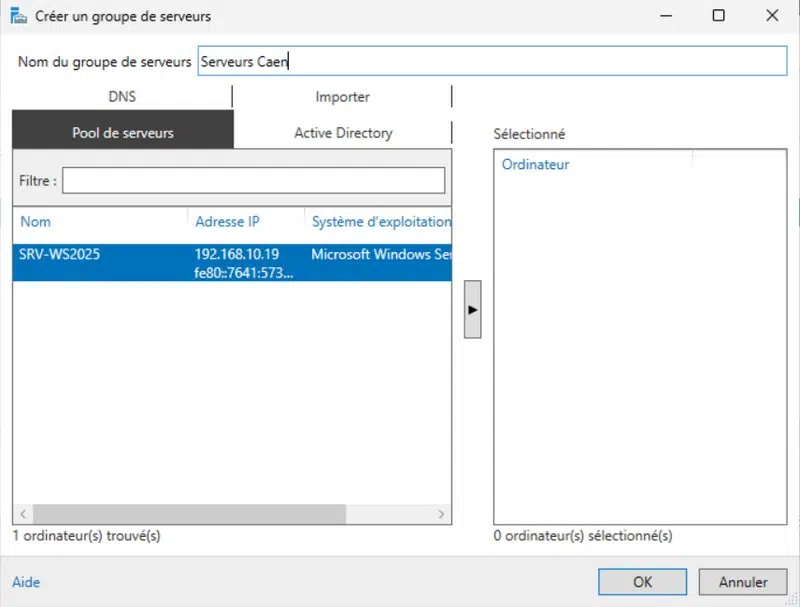
Les serveurs que vous ajoutez au pool de serveurs seront affichés dans la section « Tous les serveurs » accessible dans le menu latéral.
Par exemple, vous pouvez installer une fonctionnalité ou un rôle à distance sur un serveur géré depuis le Gestionnaire de serveur (pratique s’il est installé en mode « core » !).
IV. Le Best Practice Analyzer
Le « Best Practice Analyzer » (BPA) de Windows Server est un outil intégré conçu pour analyser la configuration des rôles et les fonctionnalités du serveur, afin de vérifier leur conformité vis-à-vis des bonnes pratiques recommandées par Microsoft.
Il identifie les éventuels problèmes de configuration et propose des recommandations pour améliorer la sécurité, la performance et la fiabilité du système. BPA offre une aide pertinente et accompagne l’administrateur pour l’aider à maintenir une infrastructure serveur saine et optimisée.
Sur un serveur « vierge », c’est-à-dire sans rôle, le BPA ne retournera aucun résultat. Vous aurez l’occasion de le tester par la suite après l’installation de votre premier rôle.
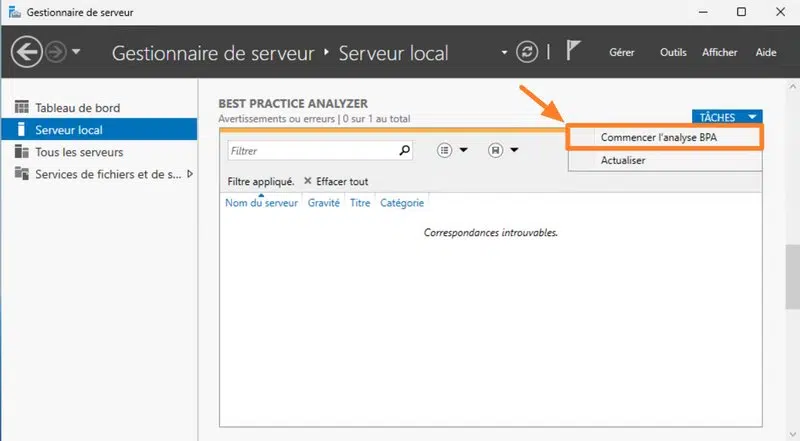
Pour exécuter une analyse, accédez à la section « Best Practice Analyzer », cliquez sur « Tâches » puis sur « Commencer l’analyse BPA ».
Passez dès maintenant au prochain chapitre pour apprendre à utiliser l'Observateur d'événements de Windows Server.