
Sauvegarder son serveur avec Windows Server Backup
Dans un environnement informatique, la sauvegarde des serveurs et des données est essentielle pour assurer la continuité des services et la pérennité des données. Un incident, qu'il s'agisse d'une panne matérielle, d'une erreur humaine ou d'une cyberattaque, peut entraîner la perte de données et avoir des conséquences importantes sur l’entreprise.
Sur le marché, il existe un grand nombre de solutions de sauvegardes, avec des fonctionnalités diverses et variées. Nous pouvons citer quelques éditeurs, à titre d’exemple : Veeam, Hornetsecurity, Bacula Systems, ou encore Nakivo.
De son côté, Microsoft propose aussi plusieurs solutions de sauvegarde, dont « Windows Server Backup », un outil de sauvegarde intégré à Windows Server. Bien qu’il soit loin d’être aussi complet que les principales solutions de sauvegarde du marché, il permet d’effectuer la sauvegarde complète d’un serveur Windows, en étant capable de sauvegarder l’état du système. Il va créer ce que l’on appelle une image « bare metal » du système.
Windows Server Backup s’appuie sur le service VSS du système d’exploitation pour effectuer la sauvegarde la machine. Il peut stocker les sauvegardes sur un disque dédié (recommandé), sur un volume partagé ou sur un partage distant. Bien que la sauvegarde sur un partage distant soit attrayante, elle est limitée, car l’outil conservera qu’une seule version de la sauvegarde si ce type de destination est utilisé.
Sommaire
I. Rappels sur les bonnes pratiques pour la sauvegarde
Afin de limiter les risques et garantir la continuité d’activité, chaque organisation doit inclure dans sa stratégie : un plan de reprise d’activité (PRA), un plan de continuité d’activité (PCA) et une stratégie de sauvegarde.
C’est ce dernier point qui est directement concerné par ce chapitre et pour lequel nous allons rappeler les principales bonnes pratiques.
D’abord, il est essentiel de suivre la règle dite du « 3-2-1 » correspondante à : 3 copies des données, sur 2 types de supports différents, avec 1 copie hors site. Cela permet de se prémunir contre une multitude de scénarios de perte de données.
Pour aller plus loin, la règle « 3-2-1-1-0 » représente une évolution de la précédente règle évoquée. Celle-ci ajoute en complément 1 copie hors ligne, c’est-à-dire sur une bande magnétique (méthode la plus recommandée), ou éventuellement une sauvegarde immuable (en lecture seule et donc inaltérable), ainsi que 0 erreur, c’est-à-dire des sauvegardes testées régulièrement.
De plus, une sauvegarde doit être planifiée et s’exécuter de façon automatique, de façon régulière, en tenant compte de la criticité des données.
Remarque : les tests de sauvegarde sont bien trop souvent oubliés par le service informatique. Pourtant, certains logiciels sont capables d’effectuer des tests automatiques pour nous faciliter le travail.
II. Installer Windows Server Backup
Pour installer la fonctionnalité « Sauvegarde Windows Server » sur Windows Server 2025 ou une version antérieure, suivez ces étapes :
1 – Ouvrez le « Gestionnaire de serveur », cliquez sur « Gérer » puis sur « Ajouter des rôles et fonctionnalités ».
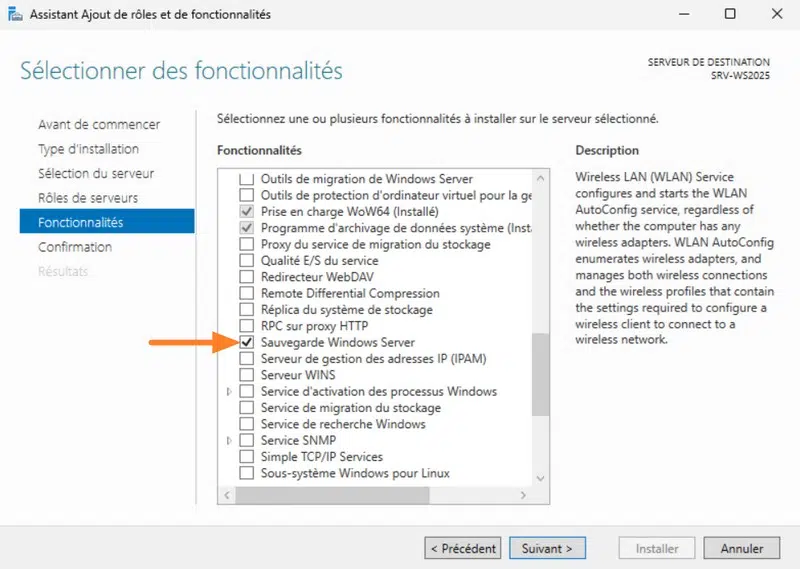
2 – Passez les premières étapes jusqu’à arriver sur l’étape intitulée « Fonctionnalités ».
3 – Cochez « Sauvegarde Windows Server » et poursuivez jusqu’à la fin pour cliquer sur le bouton « Installer ». Patientez pendant l’installation.
Une fois l’installation terminée, vous pouvez accéder à une nouvelle console nommée « Sauvegarde Windows Server ». A partir du « Gestionnaire de serveur », cliquez sur le menu « Outils » puis ouvrez cette nouvelle console.
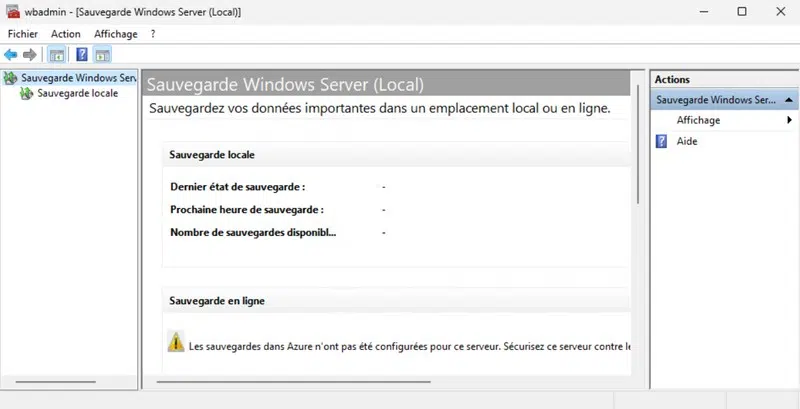
III. Créer une tâche de sauvegarde
Nous allons configurer l’outil pour créer une sauvegarde complète du serveur tous les jours. Cette sauvegarde sera stockée sur un disque dédié, donc le serveur doit être équipé d’un second disque dédié à cet usage.
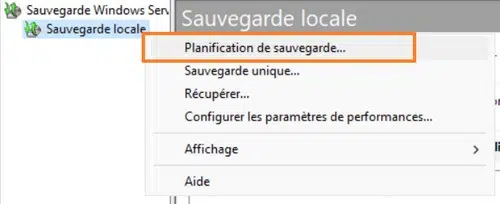
Effectuez un clic droit sur « Sauvegarde locale » et cliquez sur « Planification de sauvegarde ».
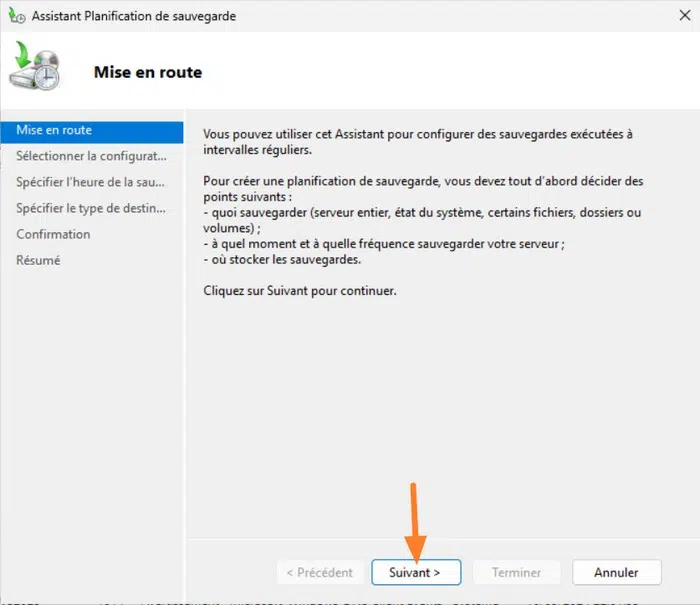
Un assistant va se lancer… Passez la première étape en cliquant sur « Suivant ».
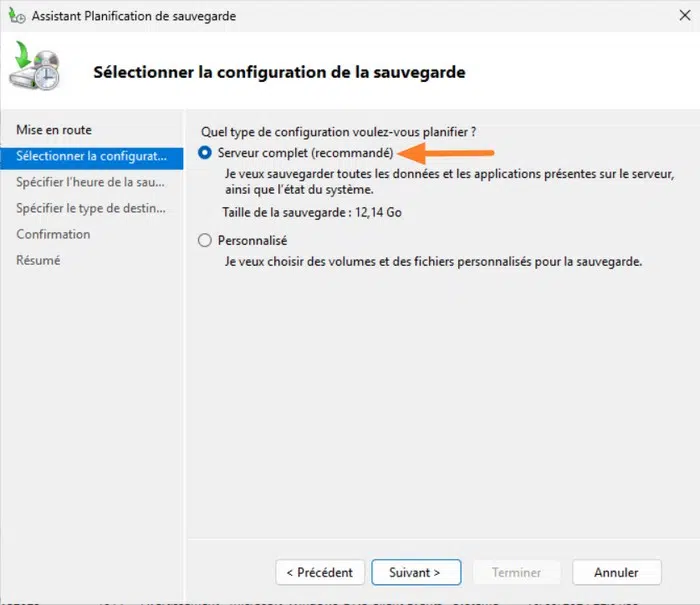
Choisissez « Serveur complet » pour sauvegarder l’intégralité du serveur (état du système et tous les volumes). Il est possible de sélectionner uniquement certains éléments via l’autre choix intitulé « Personnalisé ».
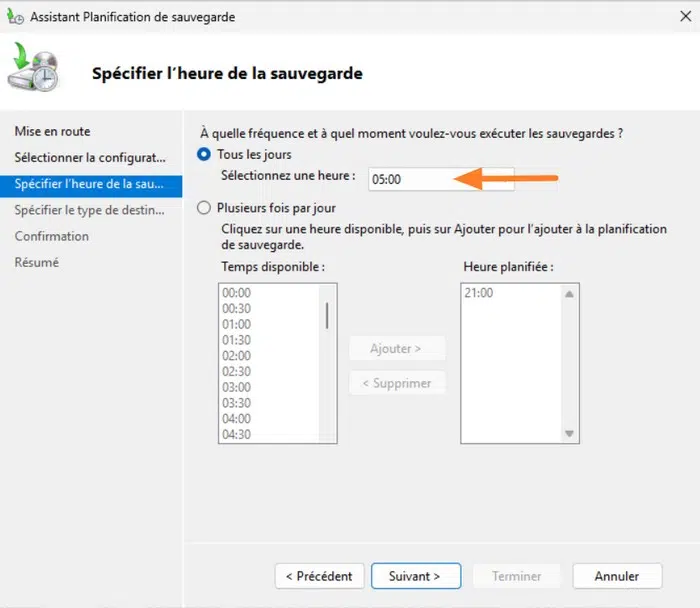
À l’étape suivante, vous devez spécifier l’heure et la fréquence à laquelle doit s’exécuter cette sauvegarde. Elle peut s’exécuter plusieurs fois par jour ou une seule fois par jour. Dans l’exemple ci-dessous, la sauvegarde est prévue pour « 05:00 » tous les jours.
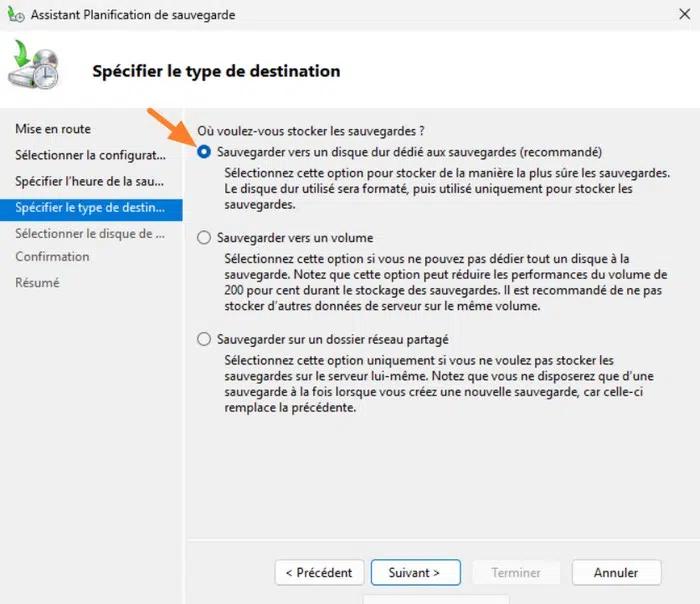
Puis sélectionnez « Sauvegarder vers un disque dur dédié aux sauvegardes » pour qu’un disque de la machine soit utilisé uniquement pour stocker les sauvegardes.
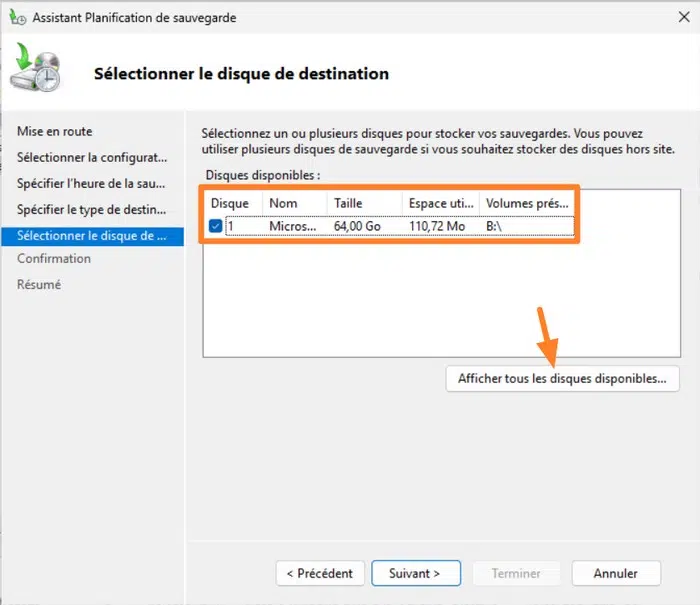
Vous devez ensuite sélectionner le disque sur lequel stocker les sauvegardes. Si la liste est vide, cliquez sur le bouton « Afficher tous les disques disponible ». Le disque n’a pas besoin d’avoir une lettre associée : si c’est le cas, ce n’est pas gênant, mais des messages d’avertissement seront affichés. Vous n’aurez qu’à valider.
Vérifiez le résumé et validez pour créer la tâche de sauvegarde.
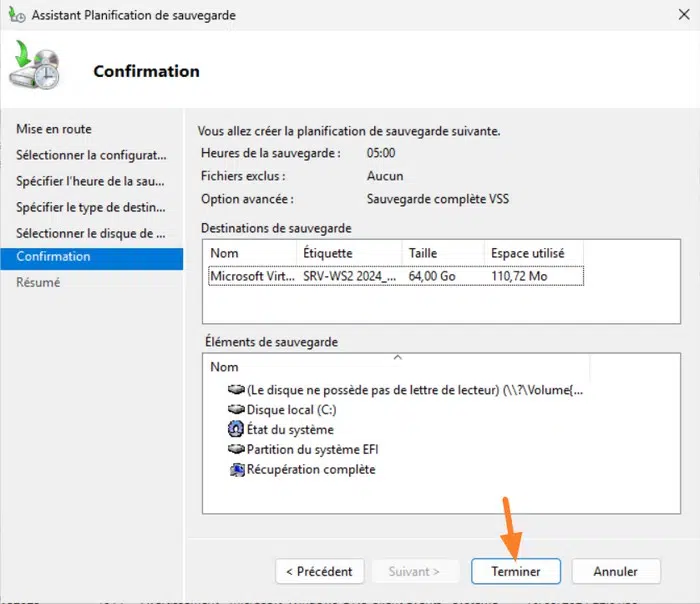
Cette tâche de sauvegarde sera automatiquement exécutée à l’heure souhaitée.
L’opération que nous venons d’effectuer a pour effet de créer une nouvelle tâche planifiée visible dans le « Planificateur de tâches » de la machine. Cette tâche fait appel à l’exécutable « wbadmin.exe » correspondant à Windows Server Backup. Cet utilitaire peut être utilisé en ligne de commande directement, ce qui permet de contourner certaines limitations de la console graphique.
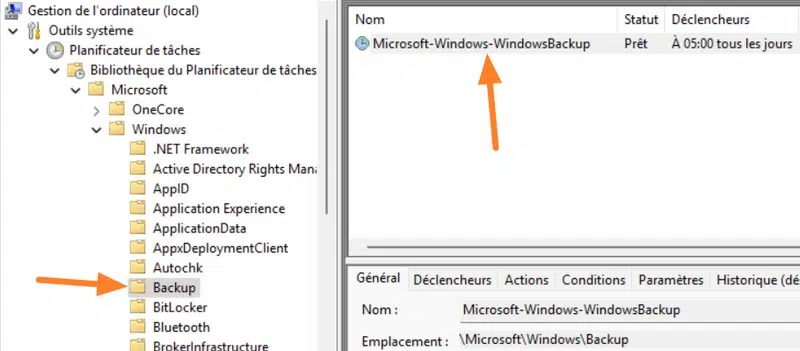
Si vous souhaitez pouvoir exécuter la sauvegarde dès maintenant pour effectuer un premier test, modifiez la tâche planifiée. Dans l’onglet « Paramètres », cochez l’option « Autoriser l’exécution de la tâche à la demande », puis validez.
Remarque : vous pouvez aussi utiliser l’option « Sauvegarde unique » accessible dans la console « Sauvegarde Windows Server ».
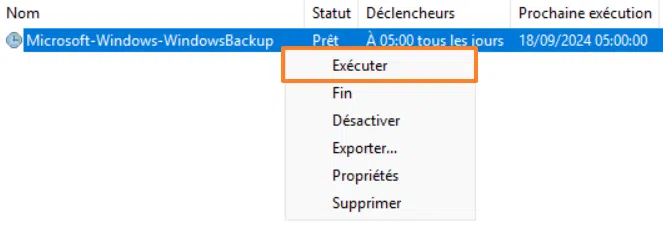
Ensuite, effectuez un clic droit sur la tâche planifiée et cliquez sur « Exécuter ». L’avancement pourra alors être suivi dans la console « Sauvegarde Windows Server ».
IV. Restaurer une image système
Dans le cas où le serveur est hors service, vous serez amené à effectuer une restauration de l’image système, à partir de la sauvegarde créée précédemment. Nous partons du principe où le serveur ne démarre plus et que nous n’avons plus accès à notre session.
L’objectif étant de démarrer en mode de récupération. Si le serveur ne parvient pas à démarrer, il est fort probable qu’il bascule dans ce mode. Sinon, vous pouvez démarrer sur une image ISO ou une clé USB bootable de Windows Server pour accéder à cet environnement.
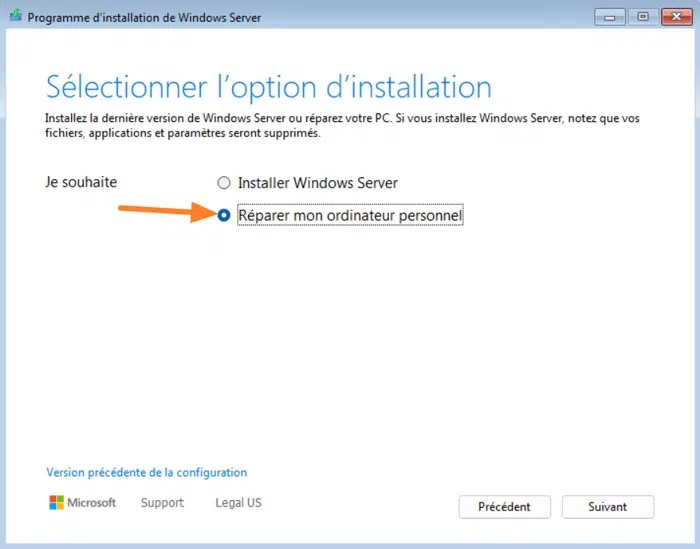
Lors du démarrage sur un support d’installation, vous devez choisir l’option « Réparer mon ordinateur personnel » avant de continuer.
Après avoir sélectionné la disposition du clavier, sélectionnez l’option « Dépannage ».
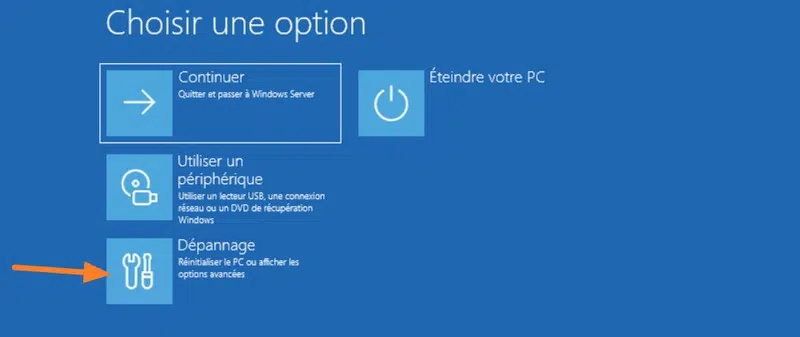
Ensuite, cliquez sur « Récupération de l’image système » puis sélectionnez le système. En principe, une entrée nommée « Windows Server » doit être visible à l’écran.

Un assistant va s’afficher à l’écran. Par défaut, l’outil va vous proposer de restaurer l’image la plus récente. Si vous souhaitez restaurer une autre image ou charger une image à partir d’un partage distant, vous devez choisir l’option « Sélectionner une image système ».
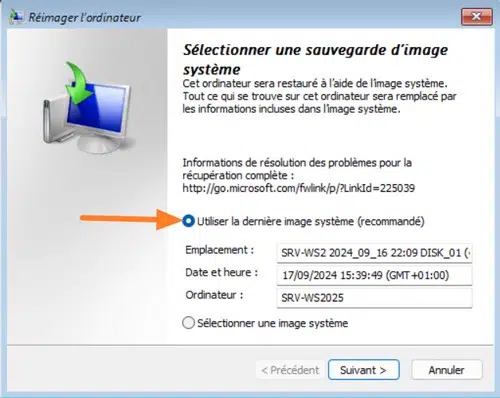
A l’étape suivante, cochez l’option « Formater et repartitionner les disques » pour que le serveur soit restauré intégralement et qu’il soit identique à l’image système qui sera restauré. Vous pouvez aussi « Exclure les disques » si vous souhaitez ne pas altérer un disque spécifique (celui utilisé par une application, par exemple).
Remarque : dans certains cas, il est nécessaire de charger des pilotes pour les contrôleurs disques, si l’outil ne parvient pas à les identifier.
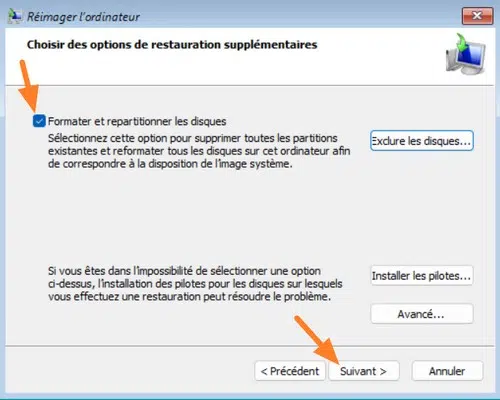
Ensuite, cliquez sur le bouton « Suivant ».
Il ne reste plus qu’à lancer la tâche de restauration. Après avoir cliqué sur « Terminer », une fenêtre de confirmation apparaîtra à l’écran. Cliquez sur « Oui ».
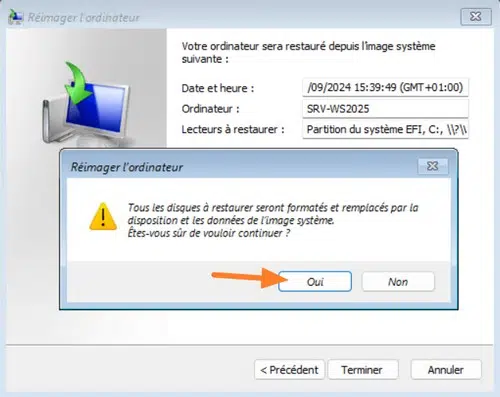
Patientez pendant la restauration… Ce sera plus ou moins long en fonction de la taille de l’image et des performances du serveur. Quand ce sera terminé, le serveur va redémarrer.
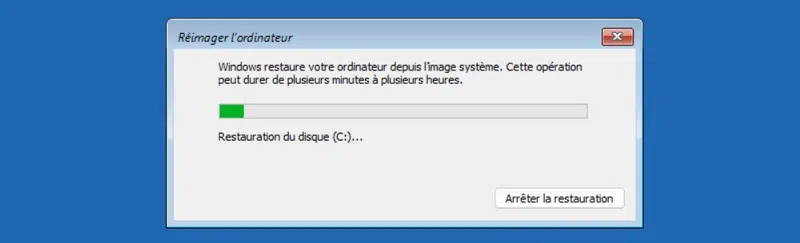
Votre serveur doit être de nouveau opérationnel et correspondre à l’état de la sauvegarde.