

Comment migrer de Proxmox VE 8 à Proxmox VE 9 ?
Sommaire
I. Présentation
Dans ce tutoriel, nous allons voir comment migrer Proxmox VE 8 vers Proxmox VE 9. Par où débuter, quels prérequis prévoir et quelles étapes suivre pour réussir la mise à jour ? Réponse dans ce guide pas à pas.
Tout d'abord, rappelons que Proxmox VE 9 est disponible depuis le 5 août 2025. Cette version basée sur Debian 13 Trixie, elle-même sortie le 9 août 2025, apporte son lot de nouveautés, comme l'explique cette page du site officiel de Proxmox. Depuis, plusieurs mises à jour mineures ont été publiées par l'équipe de développement : la version la plus récente actuelle est la 9.0.10.
Ici, nous parlerons uniquement du processus de mise à niveau de Proxmox VE 8 vers 9 en suivant les recommandations de l'éditeur. Si vous souhaitez débuter avec Proxmox VE, consultez ce tutoriel :
II. Prérequis avant la mise à jour vers Proxmox VE 9
Avant d’entamer la mise à niveau de PVE, assurez-vous que les prérequis suivants sont respectés :
- Être en version Proxmox VE 8.4.1 au minimum.
- Avoir au minimum 5 Go d’espace disque libre, idéalement 10 Go.
- Si Proxmox Backup Server est installé sur la même machine que PVE, il faut prévoir une mise à jour vers la version 4.
- Si vous utilisez Ceph, la version doit être Ceph 19.2 "Squid".
- En environnement cluster, assurez-vous que le cluster est sain et sans erreur.
- Vérifiez la compatibilité de vos paquets tiers (agent de supervision, par exemple), avec Debian 13
Pour effectuer la mise à niveau, vous devez disposer d'un accès administrateur au serveur Proxmox VE, y compris au Terminal. L'accès au Terminal peut être effectué via la console Web ou un accès distant SSH. De plus, il est recommandé de disposer de sauvegardes complètes de vos machines virtuelles et conteneurs. Il vaut mieux prévenir que guérir.
Pour ma part, la mise à niveau sera effectuée sur un nœud Proxmox VE autonome. Je fais en sorte d'utiliser le même serveur que celui utilisé pour les précédents tutoriels Proxmox VE, afin d'avoir une cohérence entre les différents contenus.
III. Vérification de l’environnement
A. Vérification de la version actuelle
Nous allons commencer par vérifier la version actuelle de Proxmox. La documentation est claire à ce sujet : Proxmox VE 8.4.1 au minimum avant de passer sur Proxmox VE 9.
La version est précisée en haut à gauche, à côté du logo de Proxmox, et l'information peut également être obtenue depuis la ligne de commande. Ouvrez un shell sur votre hôte Proxmox et tapez :
pveversionProxmox VE 8.4.14, c'est tout bon.
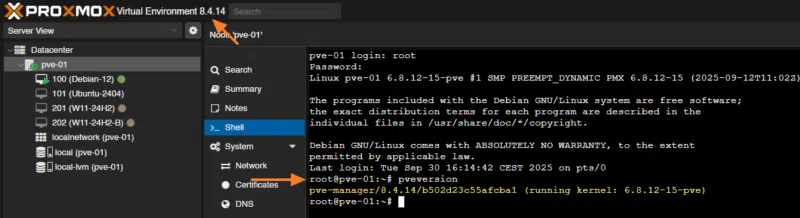
Si besoin, voici les trois commandes à exécuter pour mettre à jour Proxmox VE vers la version la plus récente (dans la branche actuelle, soit Proxmox VE 8).
apt-get update
apt-get dist-upgrade
reboot
B. Vérification de compatibilité avec PVE 9
Un script prêt à l'emploi, nommé pve8to9, est fourni par Proxmox. Il sert à vérifier la compatibilité entre la configuration de votre serveur et Proxmox VE 9. Il est indispensable d'exécuter ce test pour anticiper d'éventuels problèmes.
Exécutez le script de vérification via cette commande :
pve8to9Il est important de regarder la sortie de la commande. Ici, on peut voir qu'il y a 1 FAILURES (échec) et 2 WARNINGS (avertissements). Nous allons regarder de quoi il s'agit en remontant dans la sortie de la commande.
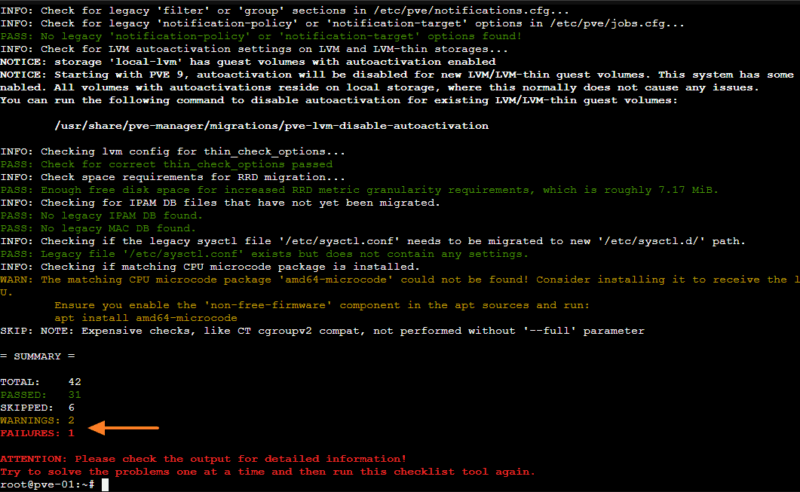
Note : si vous êtes en cluster, exécutez cette commande sur chaque nœud avant de lancer la mise à jour sur l’un d’entre eux.
L'erreur principale est la suivante :
FAIL: systemd-boot meta-package installed. This will cause problems on upgrades of other boot-related packages. Remove 'systemd-boot' See https://pve.proxmox.com/wiki/Upgrade_from_8_to_9#sd-boot-warning for more information.Le paquet systemd-boot n’a plus rien à faire sur Proxmox, car il entre en conflit avec GRUB et peut bloquer la mise à jour. Il convient de le désinstaller pour éviter les problèmes lors de la migration vers Proxmox VE 9. Exécutez cette commande pour résoudre ce problème :
apt remove systemd-boot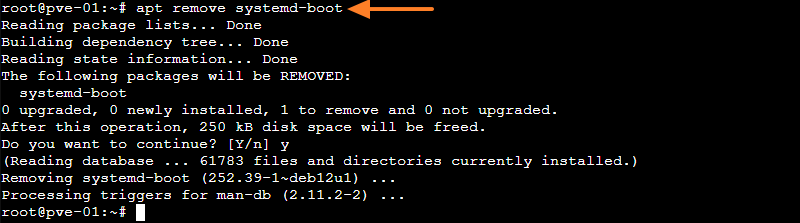
Regardons maintenant les deux avertissements.
Il y a un premier avertissement, car il y a une machine virtuelle en cours d'exécution sur le nœud. Elle doit être arrêtée ou migrée vers un autre nœud si vous utilisez un cluster.
WARN: 1 running guest(s) detected - consider migrating or stopping them.Puis, il y a un second avertissement lié au microcode du processeur utilisé par le nœud Proxmox VE. Ici, la recommandation est d'ajouter le dépôt non-free-firmware au niveau des entrées Debian pour installer le paquet amd64-microcode.
WARN: The matching CPU microcode package 'amd64-microcode' could not be found! Consider installing it to receive the latest security and bug fixes for your CPU.
        Ensure you enable the 'non-free-firmware' component in the apt sources and run:
        apt install amd64-microcode
Nous allons donc éditer le fichier sources.list et ajouter le nom du dépôt non-free-firmware sur toutes les lignes où il est mentionné debian.org.
editor /etc/apt/sources.listCe qui donne :

Ensuite, nous allons mettre à jour le cache des paquets puis procéder à l'installation du paquet suggéré par le script Proxmox.
apt update
apt install amd64-microcode
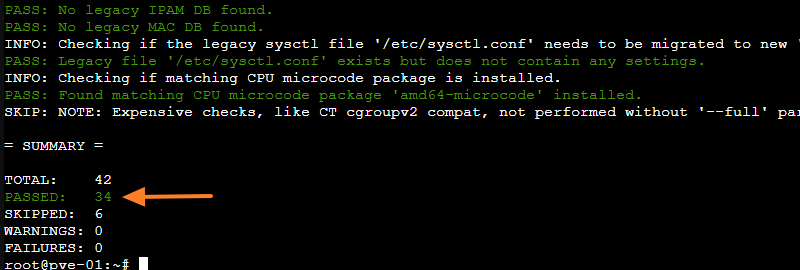
En principe, nous avons résolu les trois problèmes : vérifions-le en relançant le script de vérification :
pve8to9Cette fois-ci, c'est tout bon ! Nous pouvons envisager la migration.
IV. Migration PVE 8 vers 9
A. Mettre à jour les sources
Comme pour une upgrade de Debian 12 à Debian 13, il faut mettre à jour les sources de paquets pour pointer vers les dépôts de la nouvelle version. Nous n'allons pas le faire à la main, mais grâce à la commande sed pour remplacer toutes les occurrences de bookworm par trixie. Ce qui donne ces deux commandes :
sed -i 's/bookworm/trixie/g' /etc/apt/sources.list
sed -i 's/bookworm/trixie/g' /etc/apt/sources.list.d/pve-enterprise.list
D'ailleurs, la seconde commande n'est pas utile si, comme moi, vous n'avez pas de souscription Enterprise sur votre serveur. Dans ce cas, vous pouvez directement supprimer le dépôt Enterprise pve-enterprise.list afin d'éviter des erreurs d'accès. De la même façon, si vous n'utilisez pas Ceph, vous pouvez supprimer le dépôt ceph.list.
rm /etc/apt/sources.list.d/pve-enterprise.list
rm /etc/apt/sources.list.d/ceph.list
Bien que ce soit facultatif, avant de continuer, vous pouvez vérifier toutes les entrées du fichier /etc/apt/sources.list (et /etc/apt/sources.list.d/pve-enterprise.list s'il y a un intérêt pour vous) afin de vérifier qu'il n'y ait pas une entrée avec bookworm qui traine.
Note : si vous utilisez un abonnement Enterprise pour votre hyperviseur PVE, vous pouvez ajouter les dépôts dans le format deb822 (nouveau format pris en charge par Debian 13). Les scripts à exécuter sont fournis dans la documentation de Proxmox. Après la mise à niveau, vous pouvez mettre à jour le format de vos fichiers sources via cette commande : apt modernize-sources
Désormais, mettez à jour le cache des paquets :
apt updateIl y a visiblement beaucoup de paquets à mettre à jour : 582 packages can be upgraded.
Hit:1 http://security.debian.org trixie-security InRelease
Hit:2 http://ftp.fr.debian.org/debian trixie InRelease
Get:3 http://ftp.fr.debian.org/debian trixie-updates InRelease [47.3 kB]
Hit:4 http://download.proxmox.com/debian/pve trixie InRelease
Fetched 47.3 kB in 0s (128 kB/s)
Reading package lists... Done
Building dependency tree... Done
Reading state information... Done
582 packages can be upgraded. Run 'apt list --upgradable' to see them.
B. Lancez la mise à niveau
Il ne reste plus qu'une seule et unique commande pour lancer la mise à niveau ! Si vous êtes prêts, exécutez la commande suivante :
apt dist-upgrade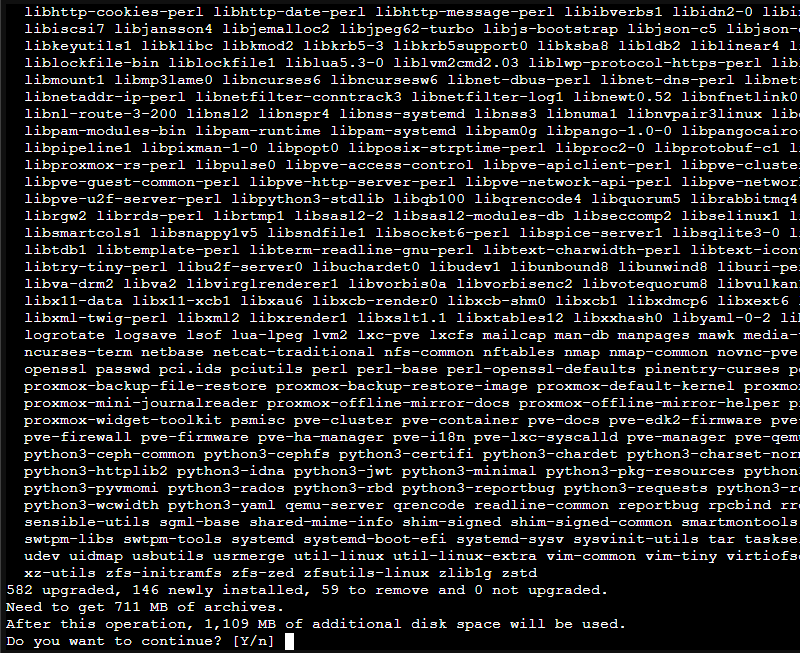
Tout au long du processus de mise à niveau, plusieurs avertissements et questions vous seront posées. Donc, restez attentifs : ce n'est pas le moment de vous absenter. Les questions posées peuvent différer en fonction des paquets présents sur votre serveur (si vous avez installé des agents, par exemple).
À un moment donné, il vous sera demandé ce que vous souhaitez faire du fichier /etc/issue. Indiquez simplement N et validez pour conserver la version actuelle du fichier. À chaque fois, vous devez choisir entre conserver votre fichier de configuration ou le remplacer par la nouvelle version. Bien souvent, il est préférable de garder le fichier actuel pour éviter que votre configuration ne soit écrasée. Même principe pour libc6:amd64 : répondez N puis validez.
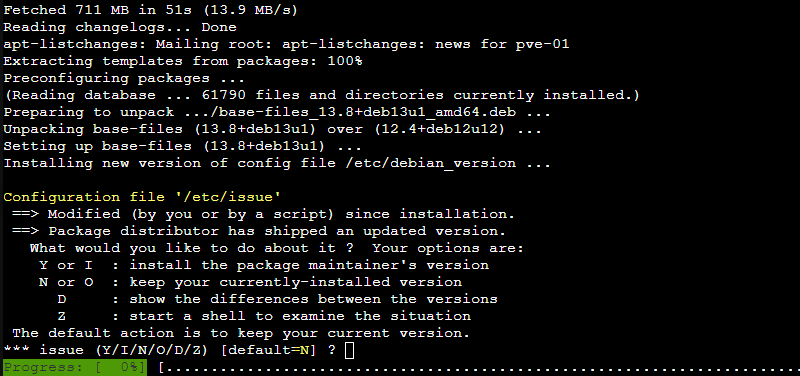
Note : la documentation de Proxmox mentionne d'autres cas de figure, notamment les fichiers lvm.conf et sshd_config.
Quand l'opération est terminée, vous obtenez de nouveau un accès à votre prompt. Lancez un redémarrage :
rebootC. Afficher la version de Proxmox VE
Suite au redémarrage de votre nœud PVE, vous devez disposer de Proxmox VE 9 dans sa dernière version ! C'est bien spécifié en haut à gauche et vous pouvez le vérifier en ligne de commande.
pveversion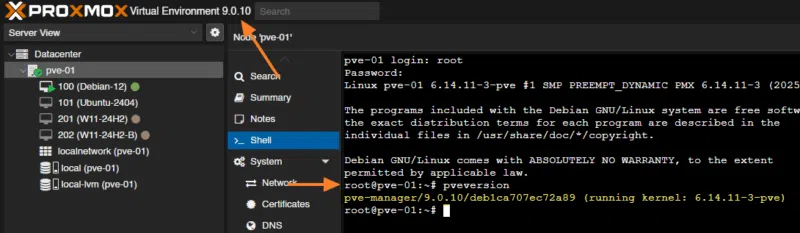
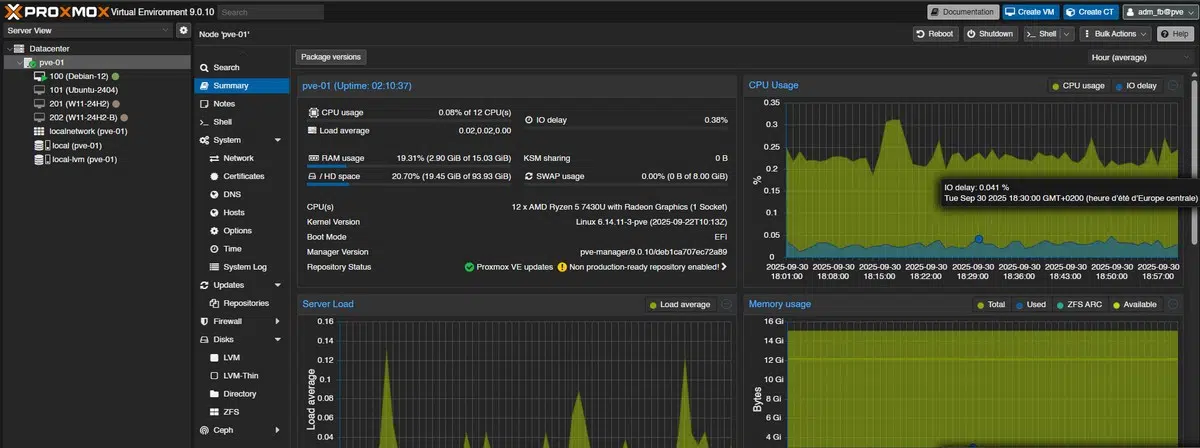
Voilà, la mise à niveau a été effectuée !
V. Conclusion
La mise à niveau de Proxmox VE 8 vers la version 9 est une opération maîtrisée si elle est bien préparée. Elle permet de passer sur Debian 13 et de profiter des dernières évolutions proposées par Proxmox : regardez si elles ont un intérêt pour vous dans l'immédiat, car Proxmox VE 8 reste pris en charge jusqu'au 31 août 2026. Pour rappel, avant toute intervention de ce type, assurez-vous d'avoir des sauvegardes fonctionnelles.
Enfin, pour aller plus loin, je vous invite à consulter la documentation officielle Proxmox :










Salut Florian, pour info, je suis tombé sur ce post (https://www.virtualizationhowto.com/2025/05/proxmenux-might-be-the-best-proxmox-management-tool-youre-not-using/) il y a peu… et ça facilite pas mal de tâches sur proxmox, dont cet upgrade 8=>9
Bonjour Florian,
Merci pour ce tuto très clair.
Dans mon cas, j’ai eu un autre warning lié à Grub mais il était clairement indiqué ce que je devais faire pour le résoudre.
Sinon, il y a une petite erreur de commande (erreur de frappe) au niveau du point B.
Tu donnes cette commande : ‘apt dist-upgrade’. Il faut bien sûr la corriger avec cette dernière : ‘apt list-upgrade’.
Autant pour moi, je me suis lourdement trompé. La commande est juste, je me suis précipité 🙁
Lors de la mise à jour, j’ai un problème :
‘W: (pve-apt-hook) !! WARNING !!
W: (pve-apt-hook) You are attempting to remove the meta-package ‘proxmox-ve’!
W: (pve-apt-hook)
W: (pve-apt-hook) If you really want to permanently remove ‘proxmox-ve’ from your system, run the following command
W: (pve-apt-hook) touch ‘/please-remove-proxmox-ve’
W: (pve-apt-hook) run apt purge proxmox-ve to remove the meta-package
W: (pve-apt-hook) and repeat your apt invocation.
W: (pve-apt-hook)
W: (pve-apt-hook) If you are unsure why ‘proxmox-ve’ would be removed, please verify
W: (pve-apt-hook) – your APT repository settings
W: (pve-apt-hook) – that you are using ‘apt full-upgrade’ to upgrade your system
E: Sub-process /usr/share/proxmox-ve/pve-apt-hook returned an error code (1)
E: Failure running script /usr/share/proxmox-ve/pve-apt-hook’
Est-ce normal ?
Dois-je juste faire ce qu’ils disent ?
Merci pour l’aide.
Salut meme souci avec cette commande j’avais encore un dépot en bookworm
root@proxmox:~# grep -r « ^deb » /etc/apt/sources.list /etc/apt/sources.list.d/
/etc/apt/sources.list:deb http://ftp.debian.org/debian trixie main contrib non-free-firmware
/etc/apt/sources.list:deb http://ftp.debian.org/debian trixie-updates main contrib non-free-firmware
/etc/apt/sources.list:deb http://security.debian.org/debian-security trixie-security main contrib non-free-firmware
/etc/apt/sources.list.d/pve-install-repo.list:deb http://download.proxmox.com/debian/pve bookworm pve-no-subscription