
Mot de passe perdu : comment réinitialiser le mot de passe Admin de Windows 11 ?
Sommaire
I. Présentation
Dans ce tutoriel, nous allons apprendre à réinitialiser le mot de passe Administrateur de Windows, que ce soit Windows 10 ou Windows 11, en appliquant une méthode ancestrale et bien connue. Ce guide pratique présente une méthode efficace et rapide à appliquer.
Bien sûr, on part du principe que l'on a perdu le mot de passe Administrateur de Windows, voire même que l'on ne connaît pas le mot de passe !
Cette méthode pour le password perdu de Windows consiste à remplacer l'exécutable "Utilman.exe" par "Cmd.exe" (Invite de commandes) dans les fichiers système de Windows. Pourquoi ? Et bien, Ultiman.exe donne accès aux paramètres d'accessibilité de Windows, notamment lorsque l'on se situe sur l'écran de connexion au système. Ainsi, quand on cliquera sur le bouton qui donne accès aux options d'accessibilité (voir l'image ci-dessous), c'est l'Invite de commandes qui s'ouvrira ! Grâce à elle, nous pourrons réinitialiser facilement le mot de passe d'un compte Windows !

Même si Windows 10 et Windows 11 sont cités comme exemple, cette méthode fonctionne sur les versions plus anciennes de Windows, y compris Windows Server ! Pour appliquer cette méthode, il convient d'avoir un accès physique à l'ordinateur ou d'avoir le contrôle sur l'hyperviseur s'il s'agit d'une VM.
Remarque : la méthode présentée dans cet article fonctionne uniquement pour les comptes utilisateurs locaux de Windows. S'il s'agit d'un compte Active Directory ou d'un compte Microsoft (compte personnel ou professionnel), cette méthode ne pourra pas fonctionner.
Avertissement : ces techniques doivent être utilisées uniquement sur vos propres machines, ou avec l’autorisation explicite du propriétaire ou de l’entreprise. Toute utilisation abusive est illégale.
II. Réinitialiser le mot de passe Windows
A. Démarrer sur l'environnement d'installation de Windows
La première étape consiste à démarrer sur l'environnement d'installation (ou de réparation de Windows). Cela permettra d'avoir accès à une invite de commandes et au système de fichiers de l'ordinateur cible.
S'il s'agit d'une machine virtuelle comme dans cet exemple, il convient de charger l'image ISO de Windows dans les paramètres de la VM, afin de pouvoir démarrer dessus. S'il s'agit d'une machine physique, vous allez devoir créer une clé USB bootable de Windows.

Pour démarrer sur le support d'installation ou de réparation de Windows, il faudra peut-être accéder au "Boot Menu" de la machine (par exemple F2 sur une VM sous VMware ESXi). L'objectif étant de sélectionner le lecteur CD (pour charger l'image ISO) ou la clé USB en fonction du support utilisé.
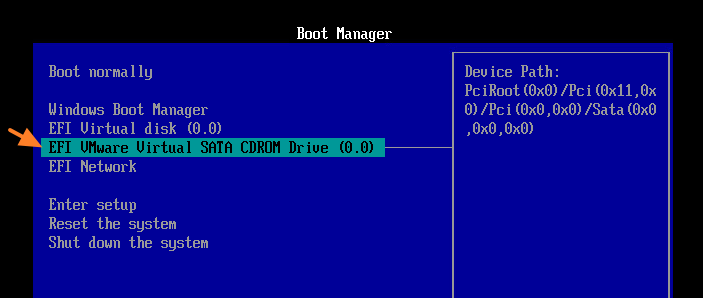
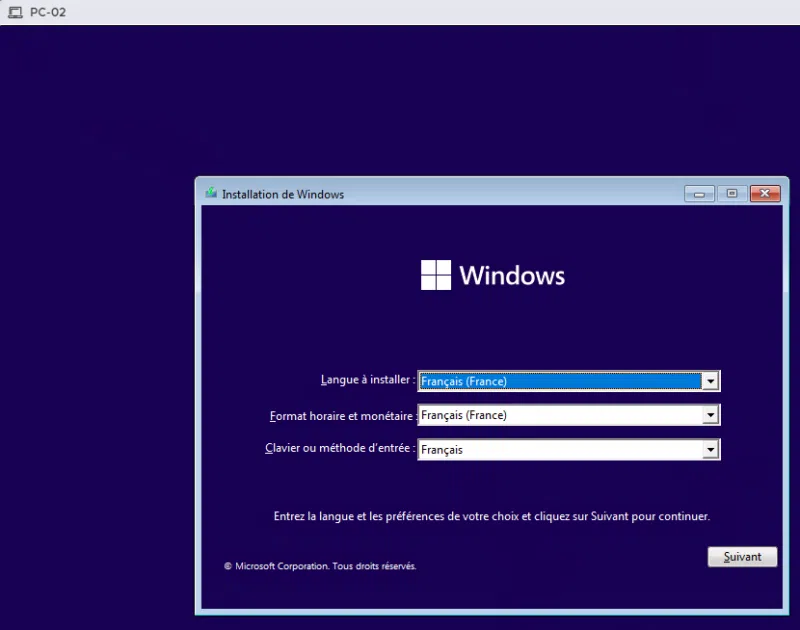
Une fois que c'est fait, il faut booter sur l'image ISO sur la clé USB, afin d'arriver sur une fenêtre semblable à celle présentée ci-dessous (environnement WinPE pour le détail technique).
B. Remplacer Utilman.exe par cmd.exe
En restant sur l'écran d'accueil, appuyez sur les touches "MAJ + F10" (SHIFT + F10) de votre clavier pour ouvrir une Invite de commandes ! Une fois la fenêtre ouverte, saisissez les commandes suivantes pour créer une copie de "Utilman.exe" (afin de le remettre en place à la fin de l'opération).
Remarque : parfois une autre lettre que C est associé au volume du système, et dans d'autres cas, il n'y a même pas de lettre associée. Ce qui implique de monter le volume avec diskpart avant de continuer (regardez la vidéo si vous avez besoin car je montre comment procéder).
c:
cd Windows\System32
copy Utilman.exe Utilman.exe.bkp
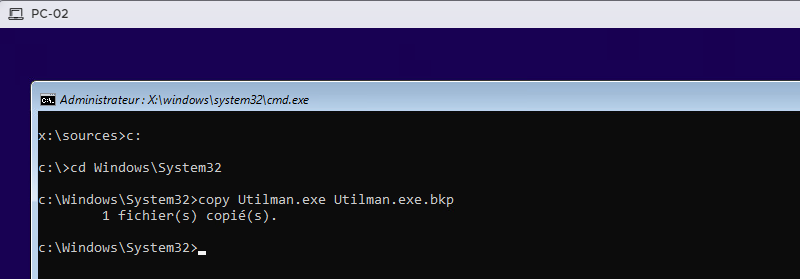
Puis, on en profite pour créer une copie de "cmd.exe" avec le nom "utilman.exe" : il faudra confirmer pour remplacer l'exécutable existant. Toutefois, utilman.exe n'est pas perdu grâce à la copie créée précédemment.
copy cmd.exe Utilman.exe
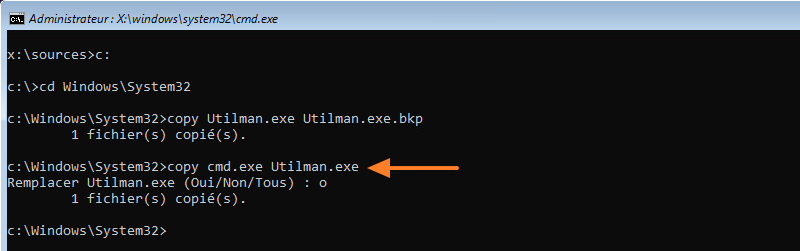
Une fois que c'est fait, on redémarre la machine. En ligne de commande, cela donne :
wpeutil reboot
C. Modifier le mot de passe du compte
Au redémarrage de la machine, nous sommes de retour sur l'interface de Windows. Le mot de passe n'est toujours pas réinitialisé, donc nous n'avons pas la main sur la session. Par contre, si l'on clique sur le bouton "Accessibilité" en bas à droite (1), on a bien accès à une console cmd (qui s'appelle utilman.exe) ! (2).
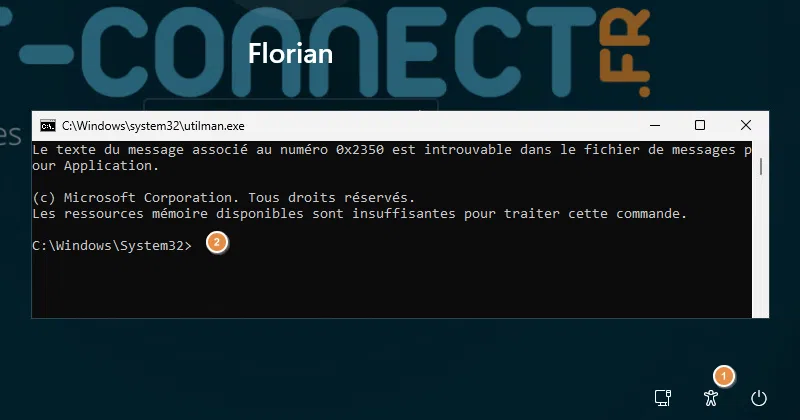
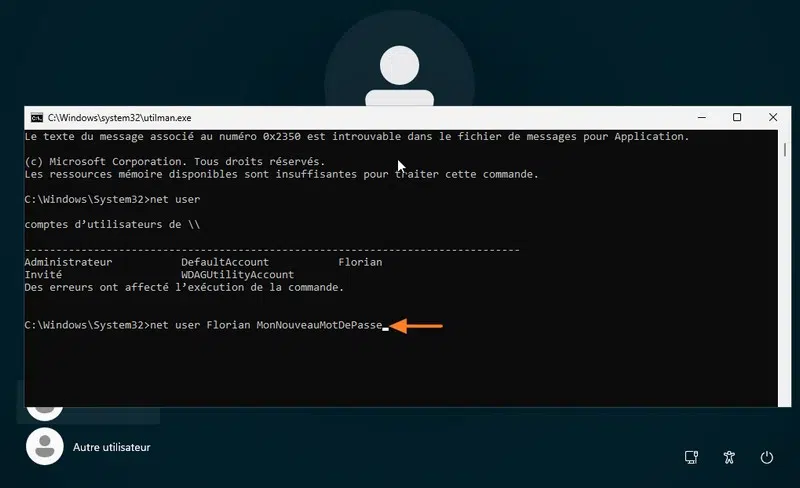
Si vous n'avez pas la liste des comptes locaux, vous pouvez la lister avec cette commande :
net user
Ensuite, il suffit de cibler un compte et d'indiquer un nouveau mot de passe :
net user <utilisateur> <nouveau mot de passe>
net user Florian MonNouveauMotDePasse
Voilà, le mot de passe du compte a été réinitialisé !
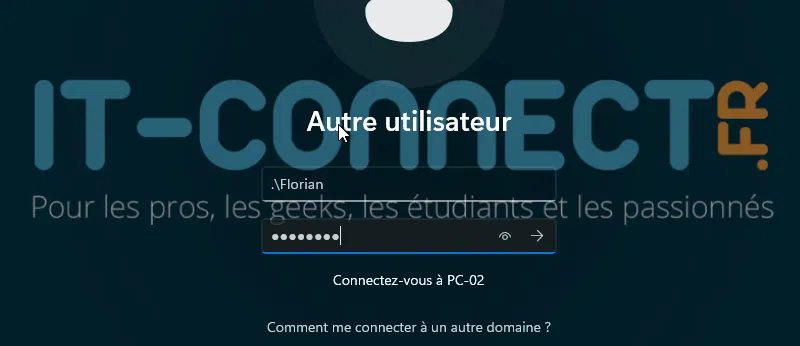
Il ne reste plus qu'à se connecter avec le nouveau mot de passe !
D. Restaurer Utilman.exe
Pour remettre en place la version originale d'Utilman.exe, il faut redémarrer la machine sur l'image ISO ou la clé USB une nouvelle fois. En fait, on ne peut pas écraser Utilman.exe quand le système est actif, car il est protégé.
Il suffira de saisir ces trois commandes pour supprimer Utilman.exe (qui est en fait cmd.exe) et restaurer la version d'origine de l'exécutable.
c:
del Utilman.exe
ren Utilman.exe.bkp Utilman.exe
Il ne reste plus qu'à rebooter la machine pour qu'elle soit dans son état d'origine.
III. Compte protégé par Windows LAPS, que faire ?
Si le compte est protégé par un système comme LAPS Legacy ou Windows LAPS, Windows ne vous permettra pas de réinitialiser le mot de passe ! L'erreur suivante s'affichera :
L'erreur système 8654 s'est produite
Le compte est contrôlé par une stratégie externe et ne peut pas être modifié.
Que faire pour prendre le contrôle de la machine en tant qu'administrateur ?
Dans ce cas, on ne va pas réinitialiser le mot de passe d'un compte existant, on va créer un nouveau compte "Administrateur" sur la machine ! Il suffira d'appliquer la même procédure pour remplacer Utilman, mais la commande pour réinitialiser le mot de passe sera remplacée par ces deux commandes :
# Créer un compte nommé "admin" avec le mot de passe P@ssword!
net user admin P@ssword! /add
# Ajouter le compte "admin" au groupe Administrateurs local de la machine
net localgroup Administrateurs admin /add
Vous n'avez plus qu'à vous connecter sur la machine avec le nouveau compte admin fraichement créé !
IV. Réinitialiser le mot de passe sur un PC avec BitLocker
Sur un PC où le lecteur système est protégé par BitLocker, il ne sera pas possible de réinitialiser le mot de passe Administrateur avec la méthode employée ci-dessus ! Sauf si vous connaissez le mot de passe de déverrouillage (sur un PC sans puce TPM) ou la clé de récupération pour déverrouiller manuellement le lecteur chiffré.
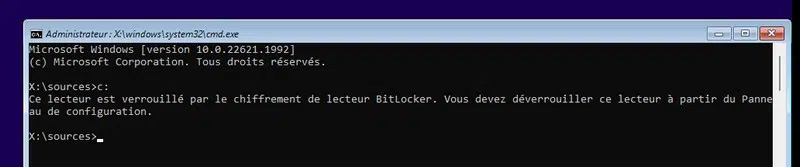
En effet, si l'on tente d'accéder à "C:" via l'environnement d'installation de Windows, le message suivant s'affiche : "Ce lecteur est verrouillé par le chiffrement de lecteur BitLocker. Vous devez déverrouiller ce lecteur à partir du Panneau de configuration."
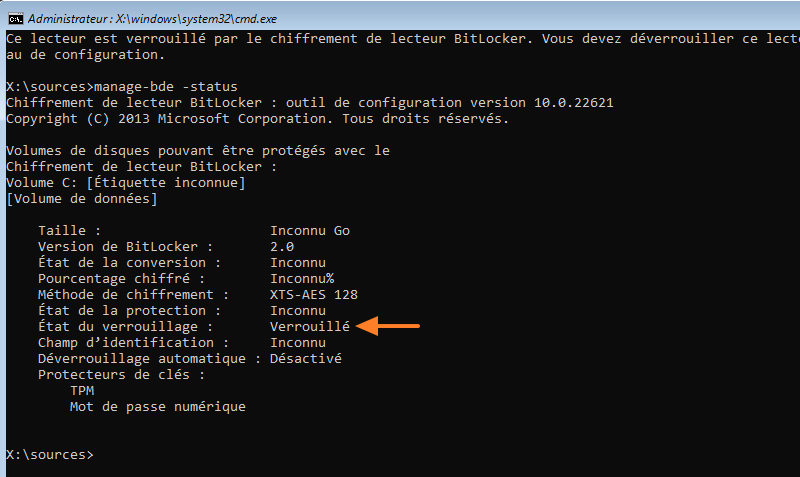
La commande ci-dessous permet d'afficher le statut de BitLocker. On voit bien que le volume est verrouillé.
manage-bde -Status
Pour déverrouiller le lecteur avec la clé de récupération, il faut utiliser la clé de récupération. Elle est fournie lors de l'activation sur le lecteur dans un fichier spécifique, mais elle peut aussi être stockée dans l'Active Directory.
Voici un exemple sur ma machine de démo :
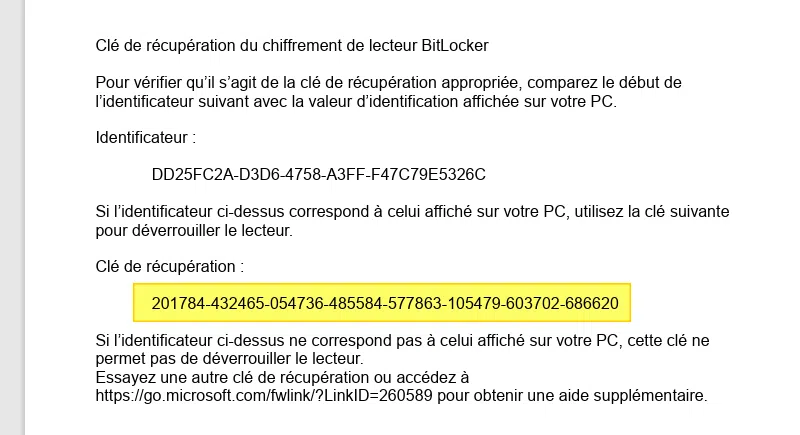
Grâce à cette clé de récupération, il est possible de déverrouiller le lecteur :
manage-bde -Unlock C: -RecoveryPassword 201784-432465-054736-485584-577863-105479-603702-686620
Désormais, j'ai bien accès au disque C de la machine !

Je vais pouvoir remplacer Utilman par Cmd : la suite de la procédure reste identique (voir le chapitre II. de l'article si besoin) !
V. Conclusion
Grâce à la lecture de ce tutoriel, vous êtes capable de réinitialiser le mot de passe administrateur local d'une machine sous Windows 10, Windows 11 ou Windows Server ! Vous savez aussi comment déjouer le compte Administrateur protégé par LAPS et comment vous en sortir si le volume est chiffré par BitLocker (à condition de connaitre la clé de récupération).
FAQ
Puis-je réinitialiser un mot de passe Windows sans perdre mes fichiers ?
Oui, c’est possible selon la méthode utilisée. La méthode évoquée dans ce tutoriel ne supprime pas les données. Une méthode qui implique une réinstallation de Windows pourrait, au contraire, supprimer vos données. Sur un compte Microsoft ou Entra ID (Azure AD), la réinitialisation en ligne du mot de passe ne supprime pas les données.
Comment faire si mon PC Windows est protégé par BitLocker ?
Vous devez posséder la clé de récupération BitLocker. Sans cette clé, la réinitialisation du mot de passe ne permettra pas de déverrouiller le disque.
Comment réinitialiser le mot de passe d'un PC Windows membre de l'Active Directory ?
Dans un contexte entreprise, tout dépend de votre objectif : réinitialiser le mot de passe d'un compte local ou d'un compte de l'annuaire Active Directory. Dans le premier cas, la méthode décrite dans ce tutoriel est applicable. Dans le second cas, la réinitialisation du mot de passe se fait via la console Utilisateurs et ordinateurs Active Directory.
Est-ce légal de réinitialiser le mot de passe d’un autre utilisateur ?
En France et dans ce contexte, c’est légal uniquement si vous avez l’autorisation explicite du propriétaire ou de l’entreprise. Sinon, c’est considéré comme un accès frauduleux (article 323-1 du Code pénal). Si c'est votre ordinateur personnel ou celui d'un tiers qui vous autorise, alors vous pouvez réinitialiser le mot de passe Windows.










Bonjour,
Tu t’es trompé sur le nom : Cette méthode consiste à remplacer l’exécutable « Ultiman.exe »
Bonjour,
Merci, je vais corriger 😉
Bonjour j ai bois aide pour windows 11 pour cours de informatique Appl moi sur mon no 0605935487
Salut Florian, merci pour la clarté de la méthode exposée.
J’ai cependant un souci avec l’écran ordinateur de mon ami Packard Bell one two M3870…
J’ai perdu son mdp de son Windows 8 (ou 8.1).
Sauf qu’il m’est tout bonnement impossible de booter dans le BIOS legacy, et encore moins sur ma clef usb bootable Windows 8.0 ou 8.1… J’ai beau taper F2 ou F10 ou F12, rien n’y fait.
C’est comme si le disque se mettait en état de veille, et redémarré directement sur la session.
Aurais-tu une idée du problème ?
Autrement, si j’arrive à démonter cet écran, et que je récupère son HDD, et le connecte en SATA dans une tour, je pourrai effectuer cette méthode ? Ca fonctionne aussi en connexion USB disque externe ou bien il faut nécessairement que se soit le seul disque connecté à la machine ?
Merci d’avance, cordialement
Bonjour, super site et plein de choses TRES TRES interressantes
Par contre sur ce topic, désolé mais cela ne devrait plus fonctionner
SI Windows est a jour, la faille n’est plus utilisable!
Je parle d’experience, j’utilise un serveur de test de temps en temps….
Cela a fonctionné une fois …..mais apres les updates non
Il faudrait peut etre passer par un safe mode au reboot et encore je suis pas sur que cela passe
Protection supplementaire Windows Defender
l’informatiqu est une grande famille ou on s’entraide!!
Continuez ce super site
Nous sommes le 08/04/2025 et je te confirme que la manipulation fonctionne toujours
La méthode marche toujours à condition de redémarrer la première fois en cliquant sur shift pour atteindre les options de démarrage et sélectionner 8) ne pas activer l’AV anticipé. Comme cela utilman.exe n’est pas remis dans sa version initiale et on accède à cmd pour utiliser net user.
A noter aussi, pas besoin de clef USB pour cette manip. Il suffit de redémarrer le PC en mode récupération et choisir l’option « ligne de commande ». Beaucoup plus rapide.
Bonjour Florian,
Merci infiniment pour ta méthode très claire. Tu précises bien pas à pas ce à quoi correspondent les différentes commandes à exécuter et c’est essentiel pour comprendre ce que l’on fait quand on est un novice comme moi.
J’ai acheté un PC dans une vente judiciaire, ta méthode m’a permis de « conserver » le Windows 10 installé.
Je prends note de ce super site et au plaisir de te retrouver dans un autre tuto.
Bien cordialement,
Maurice
Salut, très intéressant, je me replonge dans une méthode que j’avais pas utiliser depuis longtemps mais je me retrouve face a un problème
Pour remettre mon cmd conc en effectuant les commendes stipulées
« c:
del Utilman.exe
ren Utilman.exe.bkp Utilman.exe »
lors du del je me retrouve avec une erreur « c: impossible de trouve C: \Utilman.exe »
J’ai le même soucis que toi, as tu eu une réponse? Après, ce n’est pas gênant plus que ça… mais j’aurais aimé revenir comme à l’origine.
Il faut aller dans le dossier où se trouve le fichier à rétablir :
c:
cd windows\system32
del utilman.exe
ren utilman.exe.bkp utilman.exe
Bonjour, l’ensemble est clair, cependant quand je tape cd windows\system32 un message s’affiche le chemin d’accès spécifié est introuvable, quelqu’un peut m’aider ?merci d’avance
Je le fais avec un usb
Bonjour, il faut tout simplement appeler le disque C , car avec ta commande, il cherche sur la cle.
Donc cd C: \windows\system32
Puis il faut taper c: pour être sur le C:. Sinon on reste sur le X:
Bonjour, c’est vraiment bien, cela dépanne vraiment.
Mais impossible de supprimer Utilman.exe.
Impossible de trouver Utilman.exe.
Ne marche pas (ou ne marche plus). Premier résultat sur google inutile, merci de faire une mise à jour votre solution.
Bonjour
Cette solution fonctionne toujours, j’en suis certain. Pourquoi vous dites que ca ne marche pas ? Quel est le problème ?
Bonjour,
Je suis sur un pc avec bitlocker
Dans le bio je suis obliger de desactiver le « secureboot » pour lancer le boot sur la clé.
Ensuite, j’arrive à délocker le disque et à remplacer utilman.exe en suivant votre méthode
Cependant au reboot, (et en réactivant le secureboot), l’icone accessibilité ne lance rien 🙁
Une idée svp?
Bonjour,
Petite mise à jour, le tuto a été essayé aujourd’hui sur un PC neuf avec la dernière màj Windows, je confirme que tout est parfaitement fonctionnel ! Seule petites différence, plus de « petit bonhomme » pour les paramètres d’accessibilité, le logo à changé pour le symbole d’un 3/4 de cercle avec deux flèche, mais sinon tout est OK !
Le soucis de Mr David viens donc potentiellement de son interface chaise/clavier.
Cordialement.
Bonjour,
Lors de la recherche du fichier utilman message erreur chemin introuvable.
Avec diskpart je ne vois que la clé USB de boot et rien d’autre. Y a t il quelque chose à activer?
Très bien, mais je ne dispose pas d’une image ISO, ni sur CD ni sur clef USB , comment faire ? J’ai voulu en créer une avec AOMEI Partition Assistant, mais il faut être administrateur pour le faire fonctionner (l' »exécuter ») !
Y-a-t-il une réelle solution à mon problème : je n’ai que mon PC, une liaison Internet, un compte utilisateur, une clef USB vierge et j’ai perdu mon mdp administrateur. Que faire ?
Merci
Très bon tuto. Perso je suis plus adepte d’une solution type médicat par feineantise mais bien comme sur tous les postes de ma boîte j’ai mis bitlocker et LAPS via intune c’est impossible a changer. #LAPSVIAINTUNECESTLAVIE
Bonjour,
J’ai pu tester avec la dernière ISO W11 et bitlocker sur la machine, cela ne fonctionne pas. Il ne trouve pas le module Bitlocker : manage-bde -Status
Je pense qu’ils ont corrigés la faille ??
Bonsoir,
Peux-tu me donner la méthode pour retrouver mon mot de passe administrateur sous windows 10 en sachant que cryhod est installé dessus et je suis bien embêté
Cordialement
Bonjour,
Je ne vois pas le disque du PC mais uniquement la clé USB lorsque je liste les disques avec diskpart.
Je ne peut donc pas mettre en œuvre la procédure.
Que puis je faire pour voir ce disque?
Il te manque peut être les drivers de stockage te permettant de lire les partitions de ton disque.
Idem, cf commentaire du 30/09 avec la solution trouvée (sans clé usb, en direct sur le PC au final)
Bonjour apparemment cette méthode 2 ne fonctionne plus, sa fonctionne quand je vais modifier utilman mais après quand je redémarre, le bouton accessibilité ne lance pas le cmd
Bonjour comment faire si l’accès au BOOT MENU est bloqué par un mot de passe?
Bonjour,
merci Florian pour ce tuto car je suis depuis longtemps It Connect et ses tutos.
Précision me concernant sur un PC en Windows 11:après avoir redémarré sur la clé usb et atteind la ligne de commande, je n’ai pu voir le volume embarquant les fichiers voulus, juste ma clé et un volume UEFI_NTFS avec un seul fichier Readme.txt.
En cherchant un peu plus loin j’ai pu atteindre le dossier system32 et ses fichiers en redémarrant, depuis le session d’un utilisateur en cmd avec la commande shutdown /r /o /f /t 00 …si ça peut servir à d’autres 🙂
..la suite a donc fonctionné pour changer le mdp concerné
A la fin remise en place du bon fichier Utilman.exe et c’est tout bon !!
Enjoy
Bonsoir Florian,
Merci pour ce tuto. Tout a fonctionné comme tu l’as indiqué sauf qu’en redémarrant, rien n’est apparu sur l’icône accessibilité. J’ai essayé plusieurs fois, mais comme je ne comprends rien à ce que je fais, je ne sais pas comment trouver la solution…
Est ce que tu peux m’aider ?
Merci beaucoup,
Eléonore