

Windows : comment configurer un fond d’écran avec une GPO ?
Sommaire
I. Présentation
En entreprise, il est très fréquent que la direction demande au service informatique d'harmoniser le poste utilisateur avec la charte graphique de l'entreprise. Une action qui va dans ce sens, c'est la mise en place d’un fond d’écran uniforme sur l’ensemble des ordinateurs Windows. Dans ce tutoriel, je vous propose une méthode simple pour configurer un fond d'écran par GPO.
La méthode évoquée ici consiste à : copier le fichier image sur chaque poste via une préférence GPO, puis appliquer ce fond d’écran à partir d’un chemin local, afin d’éviter les temps d’attente et la saturation réseau lors des ouvertures de session. L’approche est compatible de Windows 8.1 à Windows 11.
Il y a certaines personnes qui vont opter pour la solution suivante : stocker le fichier image qui doit être défini comme fond d’écran sur un partage réseau accessible par les postes de travail (en lecture, bien sûr), et ils doivent venir le chercher à cet endroit pour l’appliquer (par GPO). Le chercher à cet endroit non pas une fois, mais à chaque fois qu’il faudra l’appliquer. L’inconvénient de cette méthode, c’est que si l’image fait 500 ko et qu’il y a 200 sessions qui s’ouvrent en même temps, ça risque de faire du trafic…
Copier-coller l'image du fond d'écran en local, via une GPO, est donc une bonne solution, d'autant plus que ce n'est pas le genre de chose que l'on change tous les jours... Nous allons héberger l’image sur un partage réseau, et dans la GPO nous allons indiquer que le fichier doit être copié dans un répertoire local, et ensuite nous appliquerons le fond d’écran à partir de la source locale. Pour éviter les copies à répétition, nous indiquerons que l’application du paramètre ne doit avoir lieu qu’une seule fois.
Vous êtes prêt ? Alors, on va commencer ! Prenez le temps de lire l'article en intégralité avant de passer à l'action (notamment pour choisir entre 1 ou 2 GPO distinctes).
Ce tutoriel est disponible au format vidéo :
II. Héberger le fond d'écran sur un partage
Vous devez commencer par créer un partage pour héberger le fichier du fond d’écran, il doit être accessible par le réseau par les postes clients. Étant donné qu’il s’agit d’une stratégie « ordinateur », vous devez attribuer les droits de lecture au groupe de sécurité Ordinateurs du domaine. Ainsi, les ordinateurs (postes de travail et serveurs) intégrés à l'Active Directory seront en mesure d'accéder à l'image.
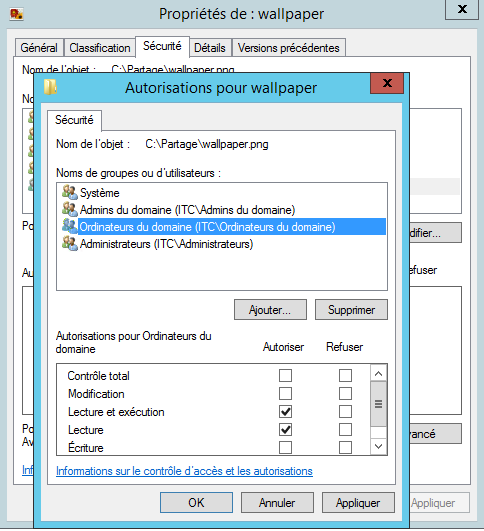
Note : rien ne vous oblige à utiliser un nouveau partage. Vous pouvez vous appuyer sur vos partages existants, en fonction de votre organisation.
III. Préférence : créer le paramètre pour copier le fichier
Ensuite, depuis le contrôleur de domaine ou une machine équipée des outils RSAT, créez une nouvelle GPO à partir de la console de Gestion des stratégies de groupe. Dans cet exemple, la GPO est nommée : Copy and Deploy Wallpaper.
Pour commencer, on va créer un paramètre de préférence pour que le fichier image du fond d’écran soit copié sur les ordinateurs distants. On va créer un nouveau fichier, sous « Configuration ordinateur », « Préférences », « Paramètres Windows » et « Fichiers ».
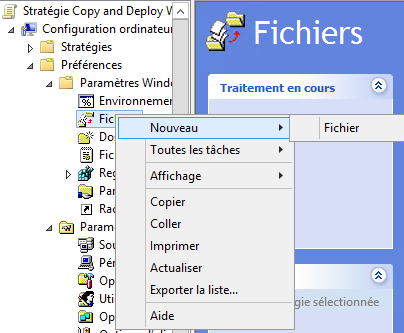
Sélectionnez l’action « Créer » puisque ce fichier n’existe pas, et pour le fichier source indiquez le chemin vers le fichier image qui est sur votre partage. Pour le fichier de destination, indiquez où vous souhaitez copier le fichier sur l’ordinateur, en local.
Pour ma part, j’indique C:\Windows\Web\Wallpaper\wallpaper.png pour le copier dans le répertoire où Windows stocke par défaut l’ensemble des fonds d’écran. Sinon, vous pouvez tout à fait le copier dans le Public des utilisateurs si vous le souhaitez. Mais, je vous recommande plutôt d'utiliser le dossier C:\Windows\Web\Wallpaper\ car il est prévu à cet effet.
Pour le chemin vers le fichier source, préférez l'utilisation du nom complet de votre serveur. Par exemple : \\adds01.it-connect.local\Partage\wallpaper.png.
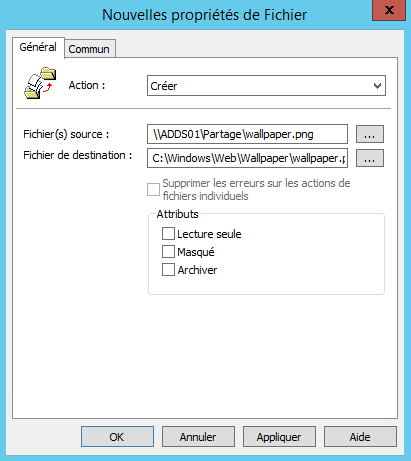
Comme on initie la copie par l’intermédiaire d’un paramètre « Ordinateur », nous n’avons pas de problème lié aux autorisations pour la copie.
Note : ce paramètre pourrait être initié par une préférence utilisateur mais il faudrait copier dans un répertoire où l’utilisateur dispose de droits de modification, et cocher la case « Exécuter dans le contexte de sécurité de l’utilisateur connecté » dans l’onglet « Commun » du paramètre de la préférence.
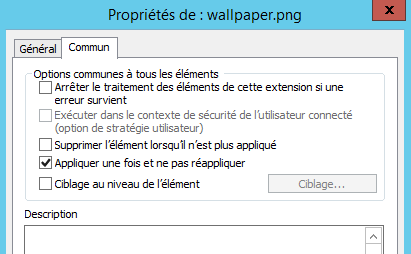
Dans l’onglet « Commun », vous devez cocher « Appliquer une fois et ne pas réappliquer » pour ne pas que le fond d’écran soit copié à chaque fois.
IV. Définir un fond d'écran par GPO
Un paramètre nommé « Papier peint du Bureau » doit être activé au sein de la stratégie de groupe. Il se situe à l'emplacement suivant :
- Configuration utilisateur, Modèles d’administration, Bureau, Bureau
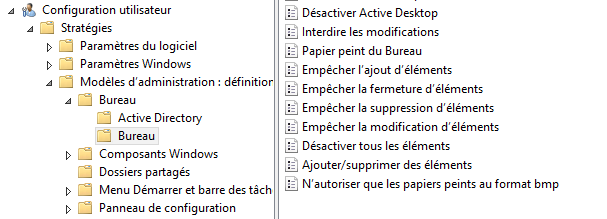
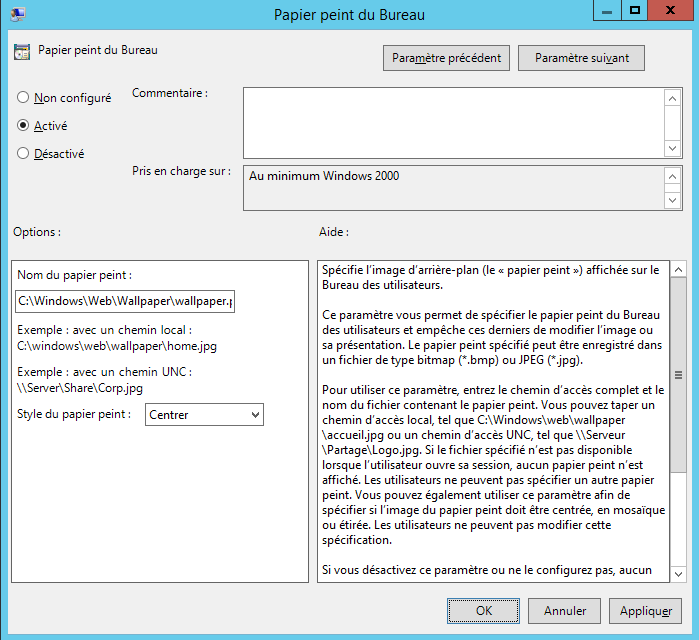
Comme je le disais, vous devez l’activer, et indiquer le nom du papier peint, ou plutôt le chemin vers lequel on pourra le trouver, en l’occurrence ici un chemin local. Enfin, vous pouvez également choisir le style du papier peint, pour décider s’il est en mosaïque, centré dans l’écran, étiré…
V. Tests
Il ne reste plus qu’à appliquer la GPO sur votre Active Directory. Mais, attention, elle contient à la fois un paramètre ordinateur (pour copier l'image) et un paramètre utilisateur (pour appliquer l'image). Donc, vous devez cibler les ordinateurs et les utilisateurs ! Si c'est gênant pour vous, créez deux GPO, vous aurez alors plus de souplesse pour appliquer chaque GPO sur les bons objets.
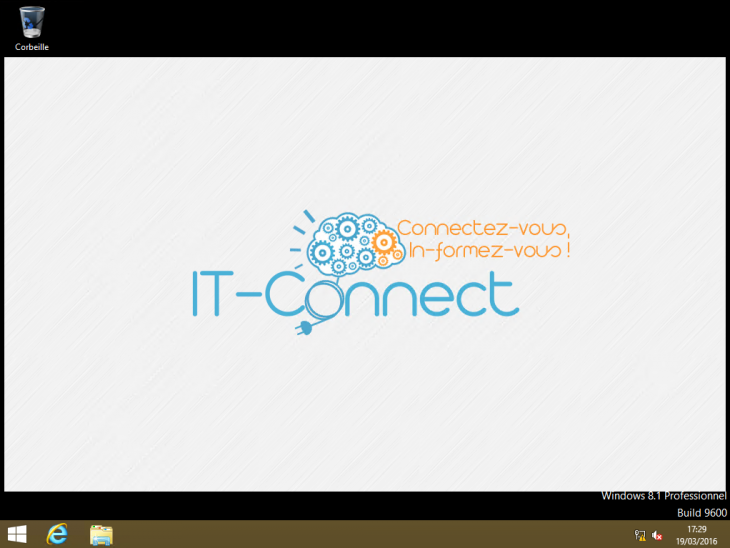
Ensuite, vous pouvez tester sur un de vos postes de travail avec un utilisateur concerné, vous devriez voir apparaître le fond d’écran comme par magie…
Pensez à récupérer les dernières stratégies de groupe :
gpupdate /forceVI. Conclusion
Le déploiement est désormais fonctionnel, vos postes de travail pourront avoir un fond d’écran unifié et conforme à la charte graphique de votre entreprise ! Si cela ne fonctionne pas, l'outil gpresult peut vous aider à diagnostiquer le problème et à comprendre pourquoi.
En suivant ce tutoriel, vous savez comment configurer un wallpaper Windows par GPO. Pour aller plus loin, vous pouvez configurer une GPO pour définir une image personnalisée pour l’écran de verrouillage de Windows
Puis-je utiliser cette méthode si mes postes sont souvent déconnectés du réseau ?
Oui : c’est même l’un des avantages de la méthode. En copiant l’image en local (par exemple dans C:\Windows\Web\Wallpaper\), le poste ne dépend plus d’un partage réseau pour l’affichage du fond d’écran. Cela assure un accès à l'image, que ce soit en mode en ligne ou en mode hors ligne.
Le chemin du fond d’écran doit-il être un UNC ou un chemin local ?
Après copie locale, vous configurez le paramètre « Papier peint du Bureau » avec un chemin local (par exemple : C:\Windows\Web\Wallpaper\wallpaper.png). Cela permet un accès plus rapide. Le partage réseau sert uniquement de source pour effectuer la copie en local.
Que faire si la stratégie ne s’applique pas sur certains postes ?
Commencez par vérifier l'application de la GPO sur la machine, avec un gpupdate /force et en utilisant l'outil gpresult. Sinon, vérifiez la configuration de la GPO, ses liaisons, et éventuellement la réplication AD et les permissions sur le partage où se situe l'image.
Puis-je bloquer le changement du fond d’écran par les utilisateurs ?
Le fait d'appliquer le paramètre « Papier peint du Bureau » par GPO va rendre l'image choisie obligatoire. Même si l'utilisateur change le fond d'écran, votre image sera réappliquée à chaque fois.











Bonjour,
J’ai appliqué exactement votre configuration mais la modifications du fond d’ecran est impossible par la suite.
Existe t-il une autre configuration pour permettre la modification de celui-ci?
Merci
Bonjour Florent,
Si tu as activé le paramètre « Papier peint du Bureau » dans ta GPO pour définir le papier peint sur les postes de travail, c’est normal qu’il ne puisse pas être modifié par les utilisateurs puisque ce paramètre permet de forcer et verrouiller l’application d’un papier peint.
Florian
Bonjour,
je cherche le parametre côté machine mais je ne trouve pas…. 🙁
Merci d’avance pour votre aide.
Bonjour,
Avec le paramètre « Appliquer une fois et ne pas réappliquer », peut-on changer par la suite le fond d’écran en modifiant le fichier sur le partage réseau ?
Merci
La méthode n’a pas l’air de fonctionner complètement en déployant sur des postes clients Windows 10.
Le papier peint est bien récupéré par la machine cliente mais il n’est pas appliqué.
Bonjour,
Un grand merci à vous pour vos conseils et astuces. Ce site est exactement ce que je recherchais.
Cdlt,
Bonjour Florian,
Merci pour ce tuto sur le déploiement d’un fond d’écran par gpo. Pourrais-tu également en faire un sur le déploiement des raccourcis de bureau toujours par gpo?
Merci!
effectivement cela ne fonctionne pas sur des postes windows 10
donc on fait comment sur windows 10?
pour w10 il faut killer l’explorateur et le relancer pour afficher immédiatement le fond d’écran, sinon un fermeture et réouverture de la session fonctionne. En fait la Gpo écrit des valeurs dans le registre au moment où l’utilisateur se connecte mais ces changements seront pris en compte (environnement utilisateur) lors du redémarrage de l’explorateur windows
Bonjour
j’ai suivi votre tutoriel pour créer ma GPO et tout fonctionne
Sauf un truc : sous windows 7 (ça ne fonctionne pas sous win 10), si l’utilisateur choisit via son navigateur internet « Définir comme fond d’écran », ce denier change.
S’il passe par le bureau, il ne peut pas le changer.
Une idée de comment verrouiller ce paramètre ?
Bonjour,
Je me permets de rebondir sur le sujet mais quid lors d’un changement de ce fond d’écran. Quel paramètre changer côté GPO ?
Mettre sur remplacer, mettre à jour ?
Merci par avance
Ne fonctionne pas, il faut partager le dossier grâce à un lecteur réseau sinon impossible…
Bonjour,
Sujet super intéressant
Mais j’aimerai savoir s’il est possible d’avoir un fond d’écran par utilisateur ?
Car comme 1 pc peut être utilisé par plusieurs personnes, je fais un fond d’écran avec le nom d’utilisateur directement dans l’image pour qu’ils s’y retrouvent et n’utilisent pas la session d’un autre qui aurait oublié de la verrouiller
J’ai vu l’option « ciblage au niveau de l’élément » qui permet d’appliquer la copie du fichier pour 1 utilisateur. Mais je suis bloqué sur Papier peint du bureau qui ne permet pas d’avoir une variable pour le chemin
Si quelqu’un a une idée, merci d’avance
Bonjour,
Je n’ai pas eu l’occasion de traiter ce cas… Mais allons-y pour tenter d’apporter une réponse ! 🙂
La première idée qui me vient mais qui peut être chronophage à mettre en place s’il y a beaucoup d’utilisateurs, c’est une GPO par utilisateur et qui s’applique uniquement sur l’utilisateur en question à chaque fois. Cela va permettre de spécifier le nom de l’image.
Autre idée en exploitant le ciblage au niveau de l’élément : créer vos différentes images avec le nom de l’utilisateur et nommer toutes les images différemment. Au moment de la copie vers le poste, utiliser toujours le même nom (un nom générique) au niveau du poste : le but étant qu’à chaque fois qu’un utilisateur se connecte, il écrase l’image avec son image (celle où il y a son nom), ce qui permettra d’utiliser toujours le même nom pour le fond d’écran. Je ne sais pas si c’est clair mes explications… Et à voir comment ça réagit dans la pratique…
Sinon pour le paramètre qui permet de définir le papier peint du bureau, il faudrait trouver la clé de registre correspondante et gérer la clé de Registre soi-même via les Préférences car on peut créer des clés de Registre. En fonction de l’utilisateur (ciblage), on affecte une valeur spécifique à la clé de Registre.
La réponse à apporter dépend aussi du nombre d’utilisateurs. En tout cas, voilà ce que j’ai envie de répondre à votre question à chaud.
Bon courage!
Florian
pour que le nom s’affiche vous pouvez utiliser BGInfo se qui vous permettra de maitre sur l’écran : adresse ip; nom d’hôte; version os; domaine; utilisateur; Dns; Dns serveur; etc.…
les information vont se mètre au dessus du fonde écran avec la synchronisation du pc et utilisateur pour automatisations
Bonjour,
Le déploiement d’un papier peint par GPO et l’utilisation de BG Info ne fonctionne pas pour moi en tout cas …
La GPO de papier peint écrase les infos de BG Info.
Si vous avez une solution je suis preneur 🙂
Bonjour pour deployer un écran de veille plutôt ça marche toujours ?!
Bonjour étant en formation TAI nous testons sous VmWAre l’AD et les GPO, la seul technique qui fonctionne avec Windows server 2019 et un poste Windows 10 pro, c’est de partager un dossier réseau comme cité plus haut en utilisant que la configuration utilisateur avec la stratégie -> modèle d’administration -> bureau ->bureau.
La copie du fichier ne passe sur le poste client j’ai testé au début dans le dossier par défaut de Windows ou sont les wallpapers, puis dans le dossier utilisateur du compte connecté (images) même ainsi le fichier ne se copie pas sur le poste client.
On en revient au problème avec la technique dossier réseau c’est que le client va chercher à chaque fois le fichier.
J’ai pas de soucis par contre pour afficher un lecteur réseau, un raccourcie bureau crée en fonction du groupe de sécurité, sur une même machine chaque utilisateur à bien son icône de raccourcie et sont lecteur réseau d’attribué, mais le fond d’écran gros problème pour gérer ça.
Fonctionne bien avec Win Server 2019 et Clients 10. Cependant, j’ai dû utiliser exclusivement la notation UNC
\\DC1\Paperwall\paperwall.jpg dans la GPO pour que ça fonctionne.