05/12/2025

Administration Réseau

Administration Réseau

Rendre son serveur web accessible depuis internet

I. Présentation Vous avez un serveur web, vous y accéder dans votre réseau local et vous aimeriez y accéder depuis internet mais vous ignorez comment faire ? Alors ce tutoriel est fait pour vous ! La méthode que nous voyons ici est applicable sur de nombreux types de Box (routeurs). Imaginons que votre serveur web a pour IP 192.168.1.100, vous pouvez donc depuis n’importe quel ordinateur de votre réseau local y accéder avec votre navigateur via l’adresse http://192.168.1.100. Pour que ce même serveur soit accessible depuis internet c’est-à-dire depuis un réseau extérieur à le votre vous devez effectuer une redirection de port sur votre box (routeur) car par défaut la box bloque tous les accès venant de l’extérieur (NAT) pour des raisons de sécurité et heureusement car sinon n’importe qui pourrait accéder à votre réseau local (LAN). Pour rappel, un serveur web écoute par défaut sur le port 80 (protocole http). II. Procédure Pour effectuer la redirection de port, connectez-vous

Lire cet article
IPCOP

IPCOP – Mettre les messages de démarrage en français

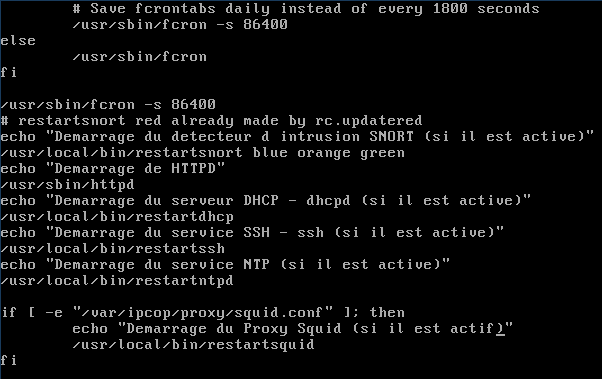
I. Présentation Comme vous pouvez le remarquer au démarrage IPCOP démarre les différents services qui sont actifs, cependant les messages qui s’affichent sont écrits en anglais. II. Procédure Si vous souhaitez les mettre en français voici le fichier où il faut les modifier : /etc/rc.d/rc.sysinit Tous les messages que vous voyez s’afficher à l’écran correspondent au texte présent entre les guillemets de chaque commande echo. Par exemple vous pouvez modifier les lignes de la manière suivante : Note : Évitez de mettre des accents et des apostrophes car il se pourrait que certains disparaisse à l’affichage. Les modifications peuvent s’avérer longues mais si vous trouvez cela nécessaire libre à vous de les modifier. Une fois les modifications effectuez, redémarrez votre serveur et lisez les messages au démarrage, vous verrez que ce sont les vôtres.

Lire cet article
Cisco

Mise en place de VLANs et de routage inter-VLANs

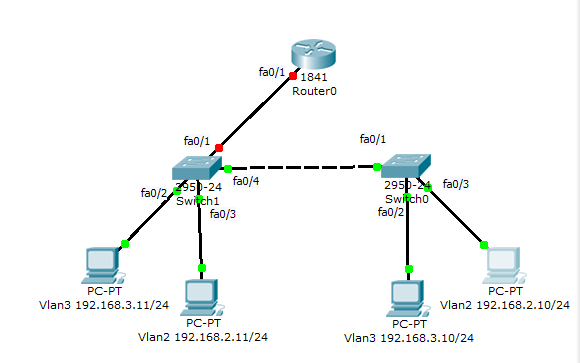
I. Présentation Dans ce tutoriel, nous allons aujourd’hui voir comment mettre en place un réseau simple composé de 4 postes de travail, deux switchs et un routeur. Les deux switchs partageront des VLANS et le routeur se chargera des tâches de routage inter-VLANs. Nous aborderons divers fonction et manipulation sous des éléments de marques Cisco. Ainsi, nous régulerons plus facilement le flux (Les vlans bloquent les adresses de diffusions), nous pourrons créer des espaces de travail indépendants et la sécurité sera accrue car les flux réseau seront isolés. II. Schéma du réseau Pour illustrer le tutoriel, j’utiliserais ce schéma fait sous Packet Tracer 6 : III. Configuration des Vlans La première étape à suivre une fois que le cablage est en place est de créer les deux VLANS sur nos deux switchs. Pour faire simple, nous allons supposer que nous aurons deux VLANS (10 et 20) avec une liaison par port trunk entre le switch 2 et le switch 3.

Lire cet article
Cisco

Mise en place d’un agent relais DHCP

I. Présentation Théoriquement on devrait installer un serveur DHCP par sous-réseau étant donné que les clients le contact par diffusion qui correspond à une trame DHCP Discover. Mais, si vous donnez le rôle d’agent relais DHCP à votre routeur – Cisco dans notre cas – celui-ci sera capable de relayer la trame de diffusion dans les autres sous-réseaux. En bref, vous pouvez gérer plusieurs sous-réseaux avec un seul serveur DHCP. Ce tutoriel a été réalisé grâce au logiciel Cisco Packet Tracer et ne nécessite donc aucun matériel. II. Schéma du réseau III. Configuration réseau des différents éléments – Routeur : Interface Eth0 : 10.255.255.254 255.0.0.0 et Interface Eth1 172.16.255.254 255.255.0.0 – Serveur DHCP : Adresse IP : 10.255.255.253 255.0.0.0 Passerelle par défaut : 10.255.255.254 (Ce qui correspond à notre routeur) – Client 1, 2 et 3 : Ils n’ont pas encore de configuration, ils sont en configuration TCP/IP automatique et attendent donc que le serveur DHCP leur offre une configuration.

Lire cet article
Administration Réseau

Fonctionnement du DHCP

I. Le protocole DHCP, qu’est-ce que c’est ? Ce protocole dont l’acronyme signifie « Dynamic Host Configuration Protocol » permet à un ordinateur – du réseau – de se connecter de manière dynamique, c’est à dire sans aucune configuration manuelle de la part du client. Le serveur DHCP selon sa configuration attribuera un certains nombres de paramètres au client. L’essentiel étant d’avoir une IP, un masque de sous-réseau, une passerelle par défaut et un serveur DNS. Cependant, on peut se contenter d’une IP et d’une passerelle par défaut dans certains cas. II. Fonctionnement La procédure ci-dessous explique les différentes étapes d’une demande de configuration d’un client à un serveur DHCP. Dans le cas où la demande se déroule correctement il y a toujours ces 4 étapes, en cas de complication des étapes supplémentaires s’ajoutent.

Lire cet article
IPCOP

Comprendre et Installer IPCOP 1.4.20

I. Présentation IPCOP est une distribution Linux complète, son but est de protéger le réseau sur lequel elle est mise en oeuvre. En implémentant les technologies existantes, les technologies émergentes et en se servant de pratiques de programmations sûres, IPCOP est la distribution qu’il vous faut si vous souhaitez garantir la sécurité de vos ordinateurs et réseaux. IPCOP peut gérer jusqu’à 4 interfaces différentes : – Interface Rouge : Ce réseau correspond au réseau Internet (le réseau dit le plus dangereux.). Le but même d’IPCOP est de protéger les autres réseaux des attaques venues du réseau Internet, c’est-à-dire de l’interface Rouge. – Interface Verte : Correspond au réseau local (LAN) protégé par IPCOP. Ce réseau à le droit d’accès aux 3 autres réseaux (sauf paramétrage spéciaux grâce à des Add-Ons: URL Filter qui limite l’accès au Web, BlockoutTrafic pour gérer finement le trafic réseau). – Interface Orange : Ce réseau est une DMZ (Demilitarized Zone = Zone Démilitarisée) qui permet

Lire cet article
IPCOP

Changer le « Beep » de démarrage d’IPCOP

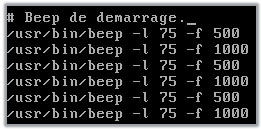
I. Présentation Tous les utilisateurs d’IPCOP connaissent le fameux « Beep » de démarrage ! Grâce à ce tutoriel vous allez pouvoir le modifier, ce qui vous permettra de personnaliser le « Beep » de démarrage de votre IPCOP ! Cela peut être une manière de sécuriser le démarrage de votre IPCOP, soit pour qu’il soit plus discret, soit pour personnaliser le « Beep » de démarrage et ainsi le rendre méconnaissable des autres. II. Procédure Accédez au fichier « rc.sysinit » comme ceci : Ensuite descendez toute à la fin du fichier : Les 4 lignes ci-dessus correspondent aux « Beep » de votre ordinateur. Le fait de modifier le nombre à la fin de chaque ligne changera le son (il correspond à la fréquence), vous pouvez supprimer des lignes ou en rajouter, cela dépend si vous souhaitez un « Beep » long ou un « Beep » court. N’hésitez pas à faire des essais pour obtenir un «

Lire cet article