05/12/2025

Virtualisation

Autres

Citrix – Résoudre l’Erreur lors de l’établissement de la connexion

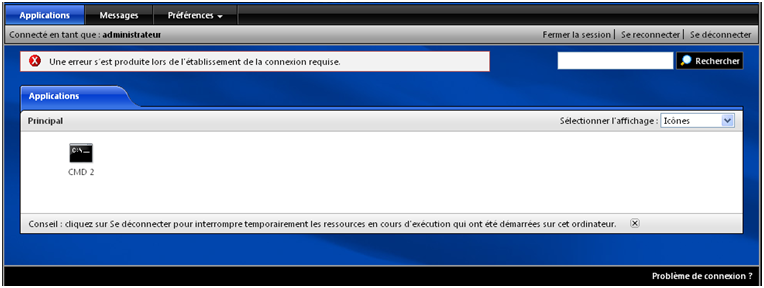
I. Présentation Il arrive parfois qu’on obtiennent ce type de message d’erreur, cela peut venir d’un problème de charge sur les serveur Citrix. II. Correction Pour vérifier l’état de la charge des serveur : – Allez sur un des serveurs de publication. – Lancez L’invite de commandes – Tapez qfarm /load Cette commande permet d’afficher la charge des serveurs de publication citrix, si cette charge atteint « 10000 » les serveurs Citrix se « bloquent » et ne permettent plus de lancer les applications. Pour résoudre cela, il faut redémarrer le service IMA de Citrix : – Démarrer, Exécuter – Services.msc – Trouvez le service « Citrix Independent Management Architecture » – Redémarrer On peut relancer la commande « qfarm /load » pour vérifier que la charge est bien redescendu. Vous pouvez relancer l’application, l’erreur devrait être résolue !

Lire cet article
Autres

Mise en place de Citrix XenApp 6.0, Microsoft Windows Server 2008 R2

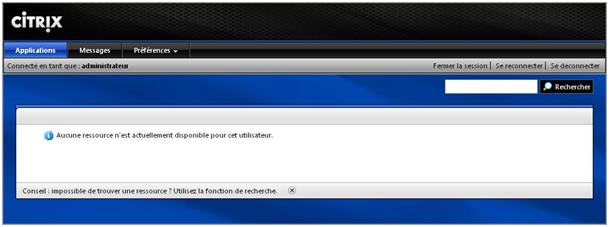
I. Présentation Nous allons voir dans ce tutoriel l’installation de Citrix XenApp ainsi que la configuration de base. Pour l’exemple de cette installation de XenApp, tout les services seront installés sur le même serveur. II. Procédure Insérez le CD d’installation, exécutez l’Autorun, puis lancez l’installation de XenApp. Si vous n’avez pas le Net Framework d’installé, le programme d’installation vous proposera de l’installer, acceptez. Ensuite cliquez sur « Ajouter rôles de serveur ». Pour cette installation, nous allons choisir l’édition Platinum. Acceptez le contrat de licence, puis sélectionnez les rôles suivants : – Serveur de licences – Xenapp – Interface Web Faites suivant jusqu’à la fin de l’installation et laissez redémarrer le serveur. Après avoir redémarré, faites « Reprendre l’installation », puis « Installer ». III. Configuration de base Maintenant, configurez le serveur de licence. Vous pouvez changer le port du serveur de licence et donner un mot de passe à l’admin (Nous laisserons par défaut pour le tutoriel.) A. Configuration

Lire cet article
Autres

Publier une application dans Citrix XenApp 6.0

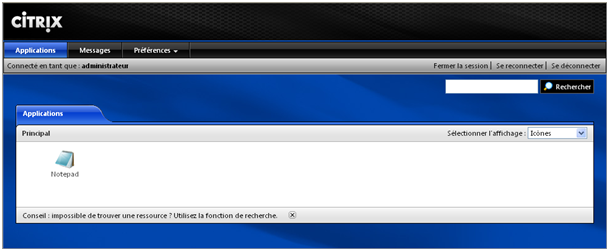
I. Présentation Pour pouvoir publier une application il faut d’abord que celle-ci soit installée. Dans notre cas nous utiliserons un programme natif de Windows : Notepad. II. Procédure Exécutez « Citrix Delivery Services Console » Puis faites clic droit sur le dossier « Application », et « Publier l’application ». Sélectionnez le type de publication « Application » : Étant donné que dans cet exemple nous avons choisit Notepad, nous indiquons le chemin vers celui-ci. Choisissez le serveur sur lequel publier l’application en cliquant sur « Ajouter » : Sélectionnez « N’autoriser que les utilisateurs configurés » puis ajouter vos utilisateurs. Sélectionnez les icônes que vous souhaitez et terminez. Maintenant, retournez sur votre interface web et … votre application est bien publiée !

Lire cet article
NASVMware

Création d’un espace de stockage réseau NFS avec Freenas et ajout dans VMWare ESX/ESXi

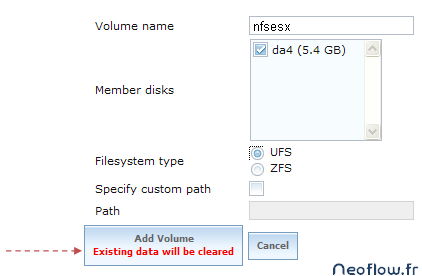
I. Présentation Nous allons voir dans ce tutoriel comment créer un espace de stockage réseau NFS avec Freenas et comment l’ajouter dans VMWare ESX/ESXi. II. Pré-requis – Avoir un serveur FreeNas d’installé et fonctionnel – Avoir un serveur VMWare ESX ou ESXi d’installé et fonctionnel – Savoir ce qu’est le NFS III. Configuration réseau des deux serveurs – Serveur Freenas : 192.168.1.10 – 255.255.255.0 – Serveur VMWare : 192.168.1.11 – 255.255.255.0 IV. Mise en place de l’espace de stockage réseau NFS sur le serveur FreeNas : Se connecter sur l’interface Web du FreeNas et activer le service NFS. Création d’un nouveau volume : Paramétrage du volume : Volume créé : Ajout du partage NFS : Ajout et paramétrage du partage : Le chemin vers le partage est celui indiqué dans la section Volume. On n’est pas obligé de partager directement la racine du volume, on peut partager un répertoire qui se trouve dans se volume (préciser un nom de répertoire

Lire cet article
VMware

Création et paramétrage d’une machine virtuelle avec VMWare ESX/ESXi

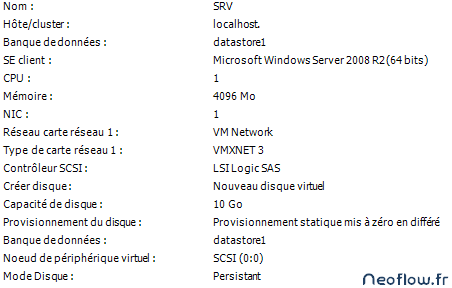
I. Présentation Dans ce tutoriel, nous allons voir comment créer et configurer sa première machine virtuelle sous VMware vSphere grâce à l’utilisation du client vSphere. II. Connexion au serveur Pour se connecter, indiqué l’IP de votre serveur ESX (192.168.1.41 dans notre cas), ainsi que le mot de passe « root » choisit lors de l’installation. Affichez et installez le certificat : Note : Pensez à cocher la case dans le bas de la fenêtre. III. Création de la VM Une fois sur l’interface de vSphere, créez une nouvelle machine virtuelle : – Choix du type d’installation : Choisissez le type d’installation personnalisé pour pouvoir bénéficier de plus d’options concernant la machine virtuelle, comme notamment le nombre de cœurs de processeurs ou de processeurs que vous souhaitez qu’elle utilise. – Donnez un nom à votre machine virtuelle : – Choix de l’espace de stockage : Choisissez où vous souhaitez stocker votre machine virtuelle selon les emplacements de stockages ou les banques de stockage

Lire cet article
VMware

Installation de VMWare ESXi 5.0

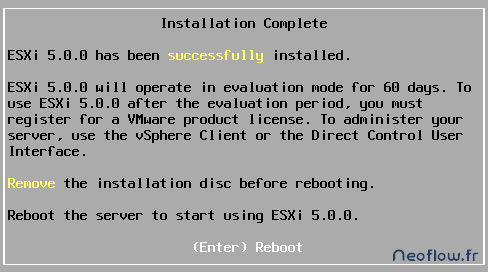
I. Présentation VMWare ESXi est une solution de virtualisation pour les entreprises qui se gère avec l’hyperviseur VMWare vSphere. L’installation est simple et rapide, vous pouvez rencontrer des soucis si vous n’avez pas une configuration matérielle compatible. En effet, le système est assez exigeant et accepte pratiquement que des configurations « serveurs ». Guide de compatibilité : http://www.vmware.com/resources/compatibility N’oubliez pas d’activer les options de virtualisation dans le BIOS de votre carte mère si celle-ci le permet. II. Installation de VMWare ESXi – Sur le menu de boot, laissez le choix par défaut et appuyez sur Entrée – Patientez pendant le chargement des fichiers : – Appuyez sur Entrée, le message vous indique de vérifier si votre matériel est compatible. – Lisez et acceptez la licence avec F11 : – Choisissez le disque dur sur lequel vous souhaitez installer VMWare ESXi : Il est à noter que l’intégralité du disque dur sera prise par le système, il faut donc lui dédier un disque.

Lire cet article
VMware

Eviter les conflits entre VMWare Workstation et Hamachi

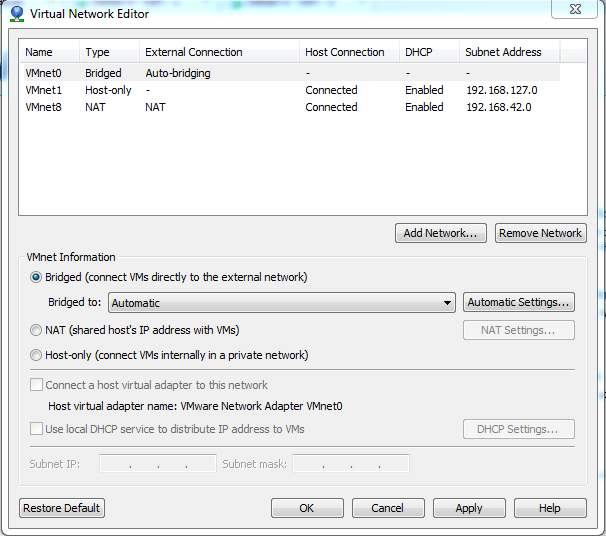
I. Présentation Lorsque que l’adaptateur réseau de votre machine virtuelle est configurée en mode Bridge et que vous avez Hamachi d’installé sur votre ordinateur, vous remarquerez que le réseau sur votre machine virtuelle est actif mais que vous ne pouvez communiquer avec aucune autre hôte. Cela est dû au fait que le mode Bridge utilise votre carte physique ainsi que la carte réseau d’Hamachi pour communiquer et ceci pose donc problème. Comment procéder pour éviter cela ? Il suffit d’aller dans l’éditeur des réseaux virtuels de VMWare puis d’obliger le mode Bridge à passer uniquement par votre carte réseau physique. Par défaut, le mode est en automatique est le mode Bridge s’active sur toutes vos cartes. II. Accédez à l’éditeur des réseaux virtuels Edit > Virtuel Network Editor III. Modification des propriétés pour le mode Bridge Une fois l’éditeur de réseaux virtuels lancé, vous obtenez ceci : Il faut modifier le « Bridged to : Automatic » pour mettre uniquement votre carte

Lire cet article
VMware

V2V – Copier et convertir une machine virtuelle VMware

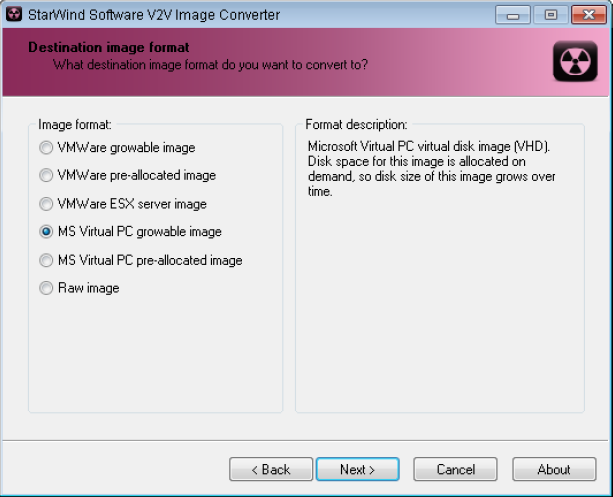
I. Présentation Nous allons voir comment convertir une machine virtuelle provenant d’un hôte ESX avec un disque au format VMDK vers le format VHD. Ceci grâce au logiciel de conversion V2V Starwind Image Converter. II. Logiciels requis – VMWare ESX. – Veeam Backup and Fast SCP (à installer sur le client Windows). – StarWind V2V Image Converter. (à installer sur le client Windows). III. Ajout d’un serveur dans Fast SCP – Cliquez sur l’icône prévu à cet effet. – Sélectionnez « ESX or ESXi Host » à la première étape. – Saisissez l’identifiant et le mot de passe d’un administrateur du serveur ESX, par défaut cela correspond à l’utilisateur : root. – Ensuite cochez « Connect when I click Finish » puis cliquez sur « Finish ». Cela permettra une connexion automatique au serveur après la fin de l’ajout. – Le serveur apparaît dans la liste : IV. Copie de l’intégralité de la machine virtuelle A. Méthode par tâche de

Lire cet article