Ajouter une colonne dans WireShark
Ajouter une colonne dans WireShark afin de visualiser plus d’informations sur votre trames !
Lire cet article

Ajouter une colonne dans WireShark afin de visualiser plus d’informations sur votre trames !
Lire cet article
Avec MAPT, créez un inventaire de votre parc afin d’obtenir un résumé en vue d’une migration !
Lire cet article
Mise en place d’un processus automatique de sauvegarde des fichiers provenant d’un serveur Linux vers une machine Windows
Lire cet article
Apprenez à utiliser CPU-Z et comprenez-le afin d’en savoir plus sur votre machine !
Lire cet article
Limitez l’utilisation de votre machine Windows 8.1 à une seule application grâce à l’accès affecté.
Lire cet articleSous Windows, Chocolatey propose d’installer des logiciels simplement à la manière d’un apt-get.
Lire cet article
Ce logiciel désinstalle des logiciels mais permet aussi de voir les modifications apportées à l’OS
Lire cet article
Présentation de 10 extensions pour Google Drive afin d’exploiter Google Docs et Google Sheets.
Lire cet article
I. Présentation Sous Windows, la désinstallation d’une mise à jour peut être réalisée grâce à l’utilitaire DISM. Cette manipulation est possible sur un Windows en cours de fonctionnement mais aussi sur une installation hors ligne, ce qui peut être utile en mode récupération pour supprimer une mise à jour qui poserait problème. Pour ma part, je suis sous Windows 8 et j’utiliserais DISM pour désinstaller une mise à jour sur le Windows 8 depuis lequel je travaille. Je vous expliquerais les deux cas cités précédemment. II. Lister les mises à jour installer Pour supprimer une mise à jour, il faut connaître son nom précisément. Pour cela, nous allons faire appel à DISM pour lister les paquets de mises à jour installés. Dans l’invite de commandes saisissez : – Installation de Windows en cours d’exécution : DISM /Online /Get-Packages – Installation de Windows hors ligne (mode récupération) : DISM /Image:C:\ /Get-Packages Vous obtiendrez un résultat comme ceci : III. Supprimer la
Lire cet article
I. Présentation Certains fichiers confidentiels peuvent être stockés sur votre machine, même si vous les supprimez de Windows, des traces resteront présente sur le disque dur… Un expert en la matière pourra récupérer ses données en s’en donnant les moyens, et ça, il le fera s’il sait que des données importantes s’y trouvent. Si vous souhaitez supprimer définitivement des données (fichiers et dossiers), le logiciel BitKiller est là pour vous. Ce logiciel gratuit est disponible sous Windows et est disponible en version portable, ce qui peut être pratique. Téléchargement : BitKiller sur Sourceforge Avertissement : Manipulez ce logiciel avec précaution car la récupération des données sera impossible. II. Utilisation Exécutez le logiciel, cliquez sur « Add File » pour ajouter un fichier ou sur « Add Folder » pour ajouter un dossier directement (et tout son contenu). Sachez que le glisser-déposer fonctionne si cela vous paraît plus pratique, procédez ainsi. Les données sélectionnez apparaîtrons sur le volet de droite. Ensuite, sélectionnez une méthode d’écrasement
Lire cet article
I. Présentation Dans ce tutoriel, nous allons apprendre à utiliser et configurer Owncloud pour qu’il fasse également office de serveur de Synchronisation Firefox. En effet, une fonctionnalité dans Firefox permet de synchroniser ses mots de passe, favoris et historiques entre plusieurs périphériques connectés au même compte Firefox Sync. On peut librement utiliser les serveurs de Firefox pour le côté serveur mais on peut également si on le souhaite utiliser un serveur personnel qui sera ici notre Owncloud. Pour ce tutoriel, on part du principe que nous disposons d’un Owncloud 6 opérationnel et disponible sur le réseau. II. Création du serveur Firefox Sync sur Owncloud On se connecte donc sur notre serveur Owncloud sur lequel on s’authentifie avec un profil disposant des droits administrateurs : Il nous faut maintenant ajouter une fonctionnalité qui n’est pas présente par défaut dans Owncloud, pour cela, on va se rendre dans le « + applications » présent en bas à droite : On va ensuite aller chercher
Lire cet article
I. Présentation Ce tutoriel vous explique comment initier rapidement une connexion Bureau à distance, en ligne de commande, sous Windows. Pour rappel, l’application Bureau à distance est accessible via l’exécutable « mstsc.exe ». II. Initier une connexion En ligne de commande, nous appellerons donc « mstsc.exe » pour que l’application Bureau à distance s’exécute. Cependant, pour se connecter directement sur un hôte précis nous allons ajouter une option : mstsc.exe /v:<hôte-distant> Il est également possible d’ajouter le numéro de port mstsc.exe /v:<hôte-distant>:<port> Ensuite, pour la taille de la fenêtre on ajoutera une option pour la mise en pleine écran : mstsc.exe /v:<hôte-distant> /f Si vous souhaitez préciser une taille précise pour la fenêtre de l’application, n’indiquez pas « /f » mais plutôt : mstsc.exe /v:<hôte-distant> /w:largeur /h:hauteur Les valeurs doivent être indiquées en pixels, vous pouvez vous baser sur les résolutions disponibles sur votre machine pour avoir une taille de fenêtre cohérente. Si vous souhaitez directement utiliser un fichier de configuration RDP sous l’extension .rdp, précisez-le
Lire cet article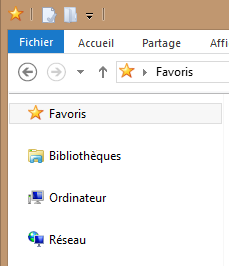
I. Présentation Sous Windows, lorsque vous utilisez l’explorateur, sur la gauche le volet d’exploration est affiché. Ce dernier contient diverses catégories : Favoris, Bibliothèques ou encore Réseau. Si vous souhaitez bloquer l’accès à un ou plusieurs de ces icônes en les masquant, sachez qu’il n’y a pas de paramètre dans les GPO qui permet de gérer l’affichage de ces icônes. Cependant, en effectuant une manipulation dans le registre qui peut être déployée par GPO, il est possible de le faire manuellement. Nous allons voir quelles valeurs de clés de registre doivent être modifiées, au cas par cas. Je tiens à préciser qu’après chaque modification, pour voir si elle a bien été prise en compte vous devrez soit redémarrer le processus « explorer.exe » ou alors fermer et ouvrir à nouveau votre session. II. Cacher l’icône Favoris Commençons par le premier icône, à savoir « Favoris ». Ouvrez l’éditeur de registre (regedit) en tant qu’Administrateur. Parcourez la ruche « HKEY_CLASSES_ROOT » de la façon suivante : HKEY_CLASSES_ROOT\CLSID\{323CA680-C24D-4099-B94D-446DD2D7249E}\ShellFolder
Lire cet article
I. Présentation Dans ce tutoriel, nous allons voir comment il est possible de gérer la barre des tâches sous Windows 8.1 lorsque l’on dispose de plusieurs écrans. Il faut savoir que par défaut, Windows 8.1 affiche la barre des tâches sur tous les écrans disponibles. Nous allons également voir comment gérer l’affiche des icônes d’applications ouvertes par écrans. II. Affichage de la barre des tâches sur plusieurs écrans Cette configuration se gère dans les propriétés de la barre de tâche. On fait donc pour cela un clic droit sur la barre des tâches : On s’assure ensuite d’être dans l’onglet « Barre des tâches » : La gestion de la configuration qui nous intéresse se gère dans la section « Plusieurs affichages ». Comme dit plus haut, par défaut Windows affiche la barre des tâches sur tous les écrans. Pour désactiver cette fonctionnalité, on décoche la case « Afficher la barre des tâches sur tous les écrans » puis on clique sur « OK ». Les changements prendront
Lire cet article
I. Présentation Sur certaines versions de Windows, notamment Windows 7, 8 et 8.1, j’ai pu être confronté à un problème d’indexation des fichiers situés dans le répertoire « Google Drive » de ma machine. En fait, lorsqu’une recherche était effectué sur la machine via la zone de recherche, si un résultat devait correspondre à un fichier situé dans le répertoire Google Drive, celui ne ressort pas dans la liste des résultats. Nous allons voir comment résoudre ce problème pour que ces fichiers soient indexés correctement. II. Procédure Accédez au répertoire où se situe votre répertoire « Google Drive », par exemple : C:\Users\Florian Faites clic droit sur le dossier de votre Drive puis « Propriétés », ensuite accédez à l’onglet « Sécurité » comme ceci : Cliquez sur « Ajouter » puis dans la zone de saisie entrez « Système » correspondant au compte du système Windows, utilisez notamment par les services et donc par le service d’indexation. Cliquez sur « OK ». Ensuite, pour cet utilisateur « Système » indiquez les droits de « Contrôle total »
Lire cet article