05/12/2025

Stratégie de groupe

Stratégie de groupe

Désactiver le Pare-feu Windows par GPO

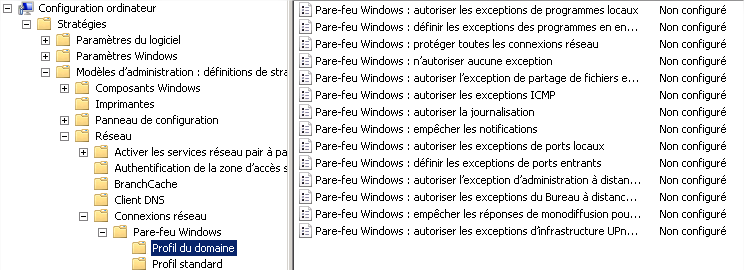
I. Présentation Dans les domaines Microsoft, les stratégies de groupe (GPO) sont omniprésentes puisqu’elles facilitent l’administration des postes clients du réseau en déployant des paramètres sur un ensemble de postes concernés. Dans un réseau d’entreprise, beaucoup d’administrateurs désactivent le Pare-feu Windows afin de ne pas être bloqués plutôt que de le configurer de façon à autoriser que certaines connexions afin de ne pas le désactiver purement et simplement. Il est possible via les GPO de désactiver le Pare-feu Windows, nous allons voir comment faire. Comme ça, vous pourrez mettre en place cette règle si vous souhaitez le désactiver. II. Procédure Éditez la stratégie de groupe dans laquelle vous souhaitez configurer cette règle. Ensuite, parcourez l’arborescence comme ceci : Configuration Ordinateur / Stratégies / Modèles d’administration / Réseau / Connexions réseau / Pare-feu Windows Une fois que vous y serez, vous verrez apparaître deux sous-dossiers : Profil du domaine / Profil standard. Ils correspondent aux profils de connexion de vos postes

Lire cet article
Stratégie de groupe

GPO – Renommer le compte Administrateur local

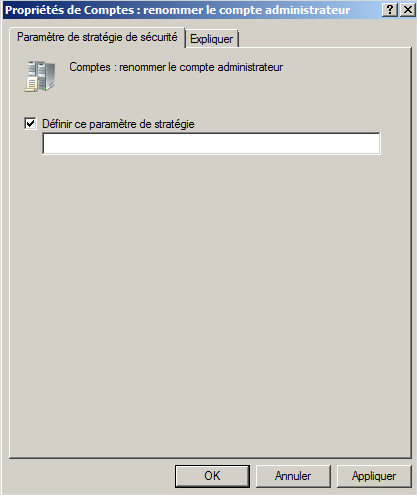
I. Présentation Les postes clients intégrés au domaine disposent tous dans un compte Administrateur local puisque ce dernier est créé par défaut à l’installation de Windows. Certes, il se peut qu’il soit désactivé mais parfois ce n’est pas le cas parce qu’il peut être utile. D’un point de vue sécurité, il est nécessaire de renommer ce compte Administrateur en lui donnant un nom non-significatif c’est à dire qu’on ne trouvera pas facilement ou alors qui ne fait pas penser à un compte Administrateur. Il est possible de configurer cela via les stratégies de groupe ce qui permet d’automatiser le renommage du compte et d’uniformiser le nouveau nom sur l’ensemble des postes clients. C’est ce que nous allons voir dans ce tutoriel. II. Configuration Nous allons renommer le compte Administrateur en compte « neoflow », pour cela accédez à la console de gestion des stratégies de groupe puis éditez une stratégie existante ou créez en une nouvelle selon votre configuration. Ensuite parcourez l’arborescence

Lire cet article
Stratégie de groupe

Intégrer les GPO Windows 8 à Windows Server 2008 R2

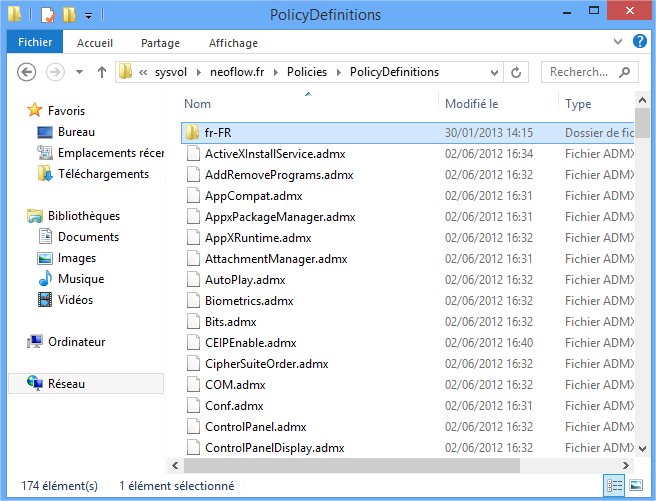
I. Présentation L’arrivée de Windows 8 est accompagnée par de nouveaux paramètres de configuration accessible dans la stratégie de groupe locale, ou éventuellement, à partir de votre contrôleur de domaine sous Windows Server 2012. Ceci dans le but de pouvoir appliquer des restrictions sur votre poste local sous Windows 8, ou, sur les postes de votre domaine dans le cas de la mise en place d’objets de stratégie de groupe (GPO – Group Object Policy) sur un contrôleur de domaine Windows Server 2012. Toutefois, si vous devez intégrer un ou plusieurs postes sous Windows 8 dans votre domaine et que vous utilisez des contrôleurs de domaine fonctionnant sur une version antérieure à Windows Server 2012 (jusqu’à Windows Server 2008), il est possible d’intégrer les GPO de Windows 8 au sein des anciennes versions de Windows. Ainsi, vous pouvez paramétrer et sécuriser les postes sous Windows 8 à partir de GPO sans devoir acquérir de licence Windows Server 2012. Pour effectuer

Lire cet article
Stratégie de groupe

Différence entre gpupdate et gpupdate /force

I. Présentation Si vous utilisez Windows Server, vous avez sûrement créé un domaine et votre réseau est composé de nombreuses machines sur lesquelles s’appliquent des stratégies de groupe afin de restreindre les accès à la configuration du système. Vous connaissez forcément la commande « gpupdate », qui peut se traduire par « Group Policy Update » et qui permet d’actualiser les paramètres de stratégies de groupes afin que les objets de stratégies de groupe configurés sur les contrôles de domaine soient appliqués. Toutefois, souvent on nous dit de saisir « gpupdate /force » afin de « forcer » la mise à jour, mais, qu’est-ce que ça fait exactement ? Pourquoi ne pas faire une simple mise à jour ? II. Explication En ce qui concerne l’option « force », elle permet d’actualiser à nouveau tous les paramètres de stratégies de groupes à partir du serveur, comme si c’était la première fois que ça devait être appliqué. De ce fait, si

Lire cet article
Stratégie de groupe

Obtenir un nouvel SID avec SYSPREP

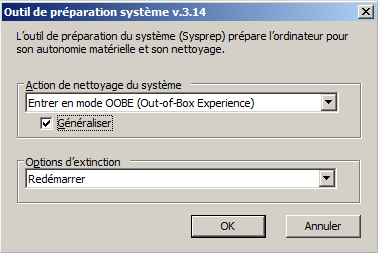
I. Présentation Chaque machine fonctionnant sous un système d’exploitation Windows dispose d’un SID (Security Identifier) qui correspond à un Identifiant de sécurité qui se doit d’être unique au sein d’un domaine ou d’un groupe de travail. Mise à part les machines, un utilisateur ou un groupe d’utilisateurs dispose également de son propre SID. II. Un SID pour quoi faire ? Le SID sert à autoriser ou non l’accès à des ressources locales ou dans un annuaire Active Directory, ce qui explique pourquoi il se doit d’être unique. Derrière chaque nom d’utilisateur, chaque nom de machine, chaque groupe d’utilisateurs se cache un SID qui est beaucoup plus significatif pour le système que le nom de l’objet en lui-même. III. Obtenir un nouvel SID, pourquoi ? Lorsqu’on effectue de la duplication de machines, le SID se retrouve également dupliqué sur ces machines, il est donc nécessaire d’en obtenir un nouveau afin de rendre le SID de la machine unique au sein du

Lire cet article