
Comment installer WordPress facilement sur un serveur Web Apache ?
Sommaire
I. Présentation
Dans ce tutoriel, nous allons voir comment installer WordPress facilement sur un serveur Web Linux, avec une base LAMP (Linux, Apache, MariaDB (ou MySQL) et PHP). Ce guide vous aidera étape par étape pour installer WordPress en local sur votre serveur.
Ce tutoriel pas à pas est également disponible au format vidéo, en partant de zéro :
WordPress est un CMS (Content Management System) créé en 2003 qui va permettre de mettre en ligne un site Internet sans partir de zéro puisqu'il permet de créer, de modifier et d'administrer facilement un site web.
Aujourd'hui, et malgré l'émergence d'autres CMS comme Ghost ou encore de Hugo pour les sites statiques, WordPress reste le CMS le plus populaire. Il permet de mettre en place de nombreux types de sites : sites vitrine, blog, sites d'e-commerce, etc... Grâce à son énorme communauté et les nombreux développeurs qui proposent des plug-ins (gratuits ou payants) afin de permettre la personnalisation de son site Web.
WordPress intègre des fonctionnalités natives pour créer des utilisateurs, des pages et des articles. Il va permettre aussi de gérer la configuration globale du site (nom, adresse, format des liens, etc...). Cette base solide doit être complétée par des plug-ins (appelés aussi extensions) qui vont permettre d'ajouter des fonctionnalités à votre site WordPress, mais aussi d'avoir un thème graphique correspondant à vos attentes.
Note : pour installer rapidement un site WordPress en local, à des fins de tests ou de développement, vous pouvez aussi utiliser directement l'outil WP Local. Il est gratuit et facilite le déploiement d'un ou plusieurs sites en local.
Version originale de l'article : 15 octobre 2021.
II. Prérequis pour installer WordPress
Certains hébergeurs proposent une installation clé en main, il suffit de cliquer sur un bouton et WordPress se déploie tout seul. Par contre, si vous gérez vous-même votre serveur, par exemple sur un serveur VPS ou un serveur dédié, vous allez devoir réaliser l'installation. WordPress peut aussi s'installer à l'aide de Docker, mais c'est une approche différente de celle évoquée dans ce tutoriel.
Quant aux ressources que doit avoir votre machine, c'est-à-dire l'espace de stockage, le CPU et la RAM, cela dépend de la fréquentation de votre site web. En effet, au début ce sera surement très peu, mais si votre site grossit et qu'il y a de nombreux visiteurs, vous allez avoir besoin d'adapter les ressources en conséquence.
Pour suivre ce tutoriel, vous avez besoin d'une machine sous Linux, avec un accès "root" sur cette machine (ou un niveau de droits suffisants pour réaliser les manipulations qui vont suivre). Pour ma part, j'utilise une machine sous Debian 13.
A. L'archive d'installation de WordPress
Connectez-vous sur votre serveur Linux en SSH afin de télécharger l'archive ZIP qui contient les sources de WordPress.
Positionnez-vous dans le dossier /tmp et téléchargez la dernière version de WordPress :
cd /tmp
wget https://wordpress.org/latest.zip
Le téléchargement donne lieu à une archive ZIP nommée latest.zip.
B. Le serveur Web
Dans cet exemple, je vais partir sur un socle LAMP sous Debian 13 pour effectuer l'installation. Cela correspond à un serveur Web basé sur Linux (Debian 13) sur lequel on va retrouver Apache, MariaDB ou MySQL et PHP.
Pour Apache, installez la dernière version disponible dans les dépôts de votre distribution et vérifiez que vous êtes en mesure d'activer certains modules (deflate pour la compression GZip, rewrite pour la réécriture d'URL et ssl pour le support du HTTPS).
WordPress est pleinement compatible avec PHP 8.4, la version la plus récente et délivrée par défaut avec Debian 13. Néanmoins, il convient de vérifier la compatibilité avec les plugins et thèmes que vous envisagez d'utiliser.
Si vous avez besoin d'aide pour mettre en place le serveur Web, c'est-à-dire installer les différents paquets, suivez le premier lien ci-dessous. Ce sera mon point de départ.
- Tutoriel - Installation d'un serveur LAMP sous Debian
- Facultatif - Tutoriel - Installation de WordPress sur un serveur IIS
Note : pensez à ajuster la configuration de PHP, notamment le fichier php.ini (paramètres comme memory_limit, upload_max_filesize, post_max_size, max_execution_time) en fonction de la taille de votre site WordPress ou des plugins que vous prévoyez d’installer. Sinon, cela pourrait notamment bloquer le chargement de fichiers dont la taille est supérieure à 2 Mo).
III. Installer WordPress sur Linux
A. Créer une base de données pour WordPress
WordPress s'appuie sur une base de données afin de stocker toutes les informations liées à la configuration et à vos contenus (catégorie, pages, articles, etc.). Sur notre serveur Web, nous allons lui créer une base de données dédiée avec un utilisateur dédié, et ce dernier aura les droits uniquement sur la BDD WordPress.
Que ce soit avec MariaDB ou MySQL, vous pouvez vous connecter à la console de votre instance avec la commande suivante :
mysql –u root –p
Saisissez le mot de passe root de votre instance MariaDB : une console va s'ouvrir ! Elle est prête à recevoir des commandes SQL.
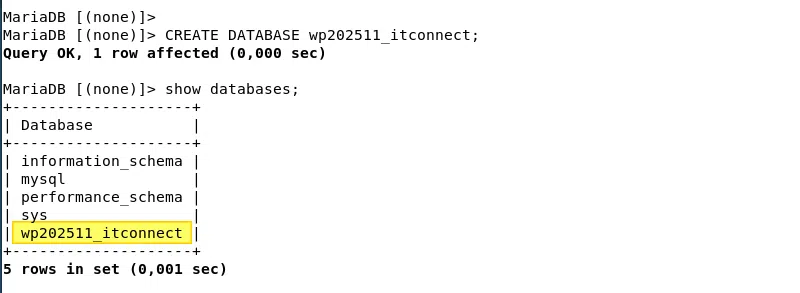
Première étape : la création de la base de données. Ne donnez pas un nom trop évident, mais parlant malgré tout. Par exemple, cela peut être : wp202511_itconnect. Ce nom reste parlant pour vous : on sait qu'il s'agit de la base de données WordPress (wp), créée en novembre 2025 pour le site "itconnect".
CREATE DATABASE wp202511_itconnect;
# Retour dans la console :
Query OK, 1 row affected (0.001 sec)
Vous pouvez lister les bases de données de votre instance avec la commande suivante :
SHOW DATABASES;
On peut voir que notre base de données apparaît bien dans la liste :
Deuxième étape : créer l'utilisateur qui sera administrateur de la base de données WordPress. Cet utilisateur sera nommé adminwp202511_itconnect et il aura comme mot de passe Votre-Super-Mot-De-Passe.
Ce qui donne la requête SQL suivante :
CREATE USER 'adminwp202511_itconnect'@'localhost' IDENTIFIED BY 'Votre-Super-Mot-De-Passe';
Troisième étape : donner tous les droits à l'utilisateur adminwp202511_itconnect sur la base de données WordPress. Cet utilisateur lui sera dédié. Notre serveur Web et la base de données étant sur le même serveur, nous allons donner ces droits pour une connexion locale. Ce qui donne :
GRANT ALL PRIVILEGES ON wp202511_itconnect.* TO adminwp202511_itconnect@localhost;
Enfin, il faut exécuter la commande suivante pour actualiser les droits et activer les nouveaux privilèges sur notre base de données :
FLUSH PRIVILEGES;
La base de données pour WordPress est prête. Pour le moment elle est vide, mais WordPress va créer sa structure de tables lors de l'installation. Quittez la console MariaDB / MySQL :
exit
Passons à l'étape suivante.
B. Décompresser l'archive WordPress à la racine du site
Nous allons utiliser le site par défaut d'Apache, qui a pour racine /var/www/html afin de stocker les données de notre site WordPress. Au préalable, on supprime la page d'index créée par défaut par Apache :
sudo rm /var/www/html/index.html
Ensuite, on installe le paquet zip sur notre serveur pour pouvoir décompresser l’archive de WordPress :
sudo apt update
sudo apt install zip
Nous allons directement décompresser l'archive ZIP dans le répertoire /var/www/html grâce à la commande suivante (en étant positionné dans le dossier où l'on a téléchargé le fichier latest.zip) :
sudo unzip latest.zip -d /var/www/html
L'option -d permet de définir là où sera décompressée l'archive. Le dossier WordPress apparaitra donc dans /var/www/html qui est le dossier où sont stockées les pages web par défaut.
Le problème, c'est que nous venons de décompresser le contenu de l'archive ZIP dans un dossier nommé wordpress, ce qui donne le chemin complet suivant : /var/www/html/wordpress. Ce n'est pas sans conséquence, car pour accéder à notre site, il faudra faire : http://domaine.fr/wordpress/, car nous sommes dans un sous-dossier vis-à-vis de la racine définie dans Apache2. Ce n'est pas top, nous allons corriger cela dès maintenant.
Déplacez-vous dans le dossier /var/www/html :
cd /var/www/html
Ensuite, exécutez la commande ci-dessous pour déplacer tout le contenu du dossier wordpress à la racine de notre site :
sudo mv wordpress/* /var/www/html/
Puisque le dossier wordpress ne sert plus à rien (il est vide, désormais), on va le supprimer :
sudo rm wordpress/ -Rf
Enfin, nous allons attribuer les bonnes permissions à l'utilisateur www-data (correspondant à Apache) sur tous les fichiers de notre site, de manière récursive :
sudo chown -R www-data:www-data /var/www/html/
Au niveau des droits Unix et pour des raisons de sécurité, vous devez avoir 755 sur les dossiers et 644 sur les fichiers. Ce qui est le cas par défaut si vous n'avez pas fait de modifications. En aucun cas vous ne devez poser des droits 77 (rwx) sur un dossier ou un fichier.
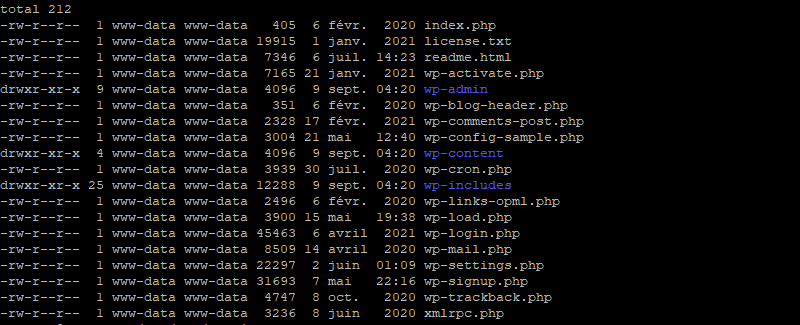
Si vous avez un doute ou que vous pensez avoir modifié les droits, vous pouvez rectifier la situation.
Pour les fichiers, exécutez cette commande :
sudo find /var/www/html/ -type f -exec chmod 644 {} \;
Pour les dossiers, exécutez cette commande :
sudo find /var/www/html/ -type d -exec chmod 755 {} \;
Passez à la suite : ce sera à partir d'un navigateur.
C. Installation de WordPress
Pour la première fois, nous allons nous connecter sur l'interface web WordPress dans le but d'effectuer l'installation. Pour cela, il faut se rendre sur http://IP-SERVEUR avec votre navigateur préféré. Si vous avez déjà enregistré le nom de domaine et que l'enregistrement A du DNS pointe vers votre serveur, vous devriez pouvoir accéder au site grâce au nom de domaine du serveur.
Note : vous pouvez aussi tricher avec le fichier hosts de votre machine cliente (Linux : /etc/hosts - Windows : C:\Windows\System32\drivers\etc\hosts) afin d'associer l'adresse IP de votre serveur à un nom de domaine en créant un enregistrement local.
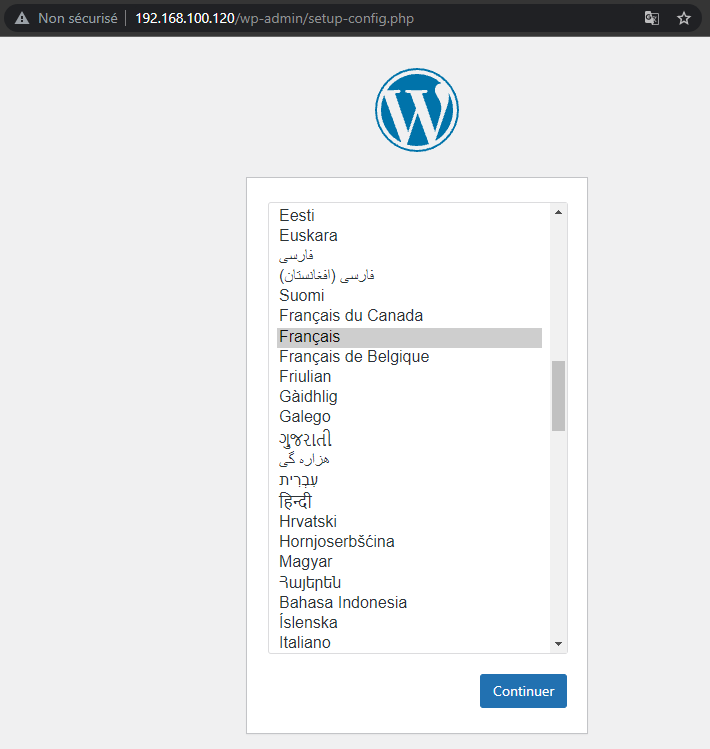
La première étape consiste à choisir la langue du site et de l'interface de WordPress. Ça devrait aller. 🙂
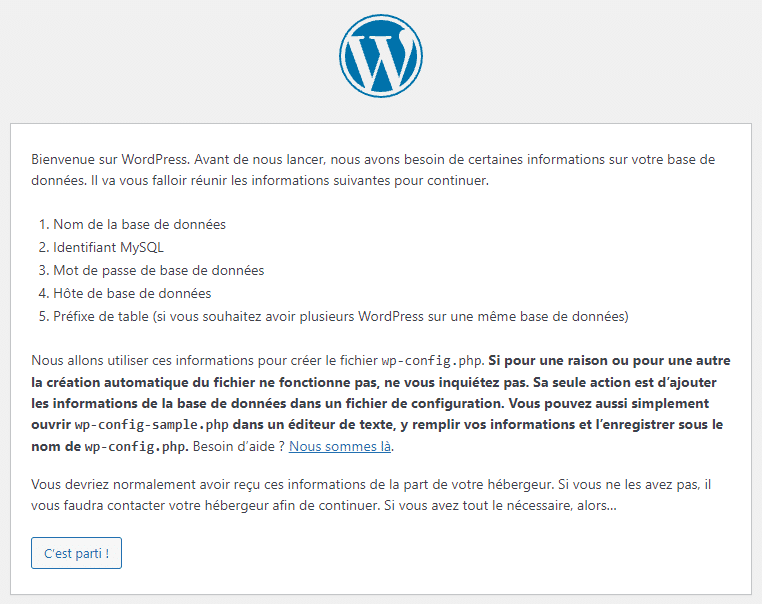
Ensuite, cliquez sur le bouton "C'est parti !". WordPress va générer lui-même le fichier "wp-config.php" : il s'agit d'un fichier de configuration très sensible qui contient des informations confidentielles comme le nom de la base de données, le nom de l'utilisateur pour s'y connecter et le mot de passe associé. Indispensable pour que PHP (et donc WordPress) puisse utiliser votre base de données.
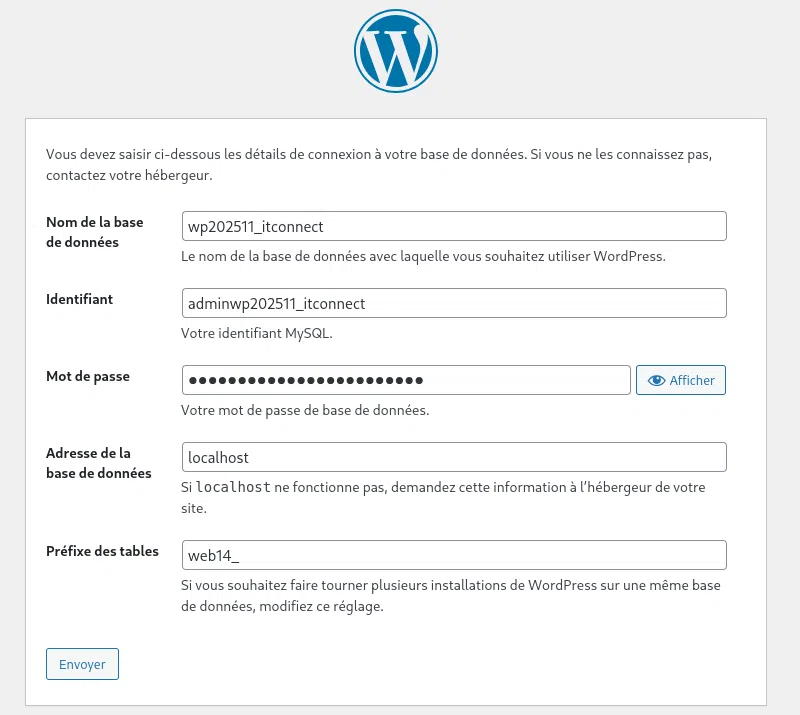
Voilà l'étape la plus délicate de l'installation via l'assistant. Vous devez renseigner les différents champs pour indiquer à WordPress comment se connecter à votre base de données.
- Nom de la base de données : dans cet exemple, pour rappel, ce sera la valeur
wp202511_itconnect - Identifiant : le nom de l'utilisateur qui a les droits sur la base de données, en l'occurrence
adminwp202511_itconnect - Mot de passe : le mot de passe de cet utilisateur
- Adresse de la base de données : si le serveur Web et la base de données sont sur le même serveur, indiquez
localhost, sinon indiquez l'adresse IP du serveur distant - Préfixe des tables : chaque table de la base de données WordPress aura un préfixe. Par défaut, ce préfixe est
wpdonc par exemple la table des utilisateurs sera nomméewp_users. Il est recommandé de personnaliser ce préfixe et le rendre un peu plus aléatoire pour des raisons de sécurité. Pour ma part, je vais partir sur cette valeur :web14_, mais vous pouvez prendre aussi quelque chose d'aléatoire commekol563_.
Quand vous êtes prêt, cliquez sur "Envoyer". Ce qui donne au final :
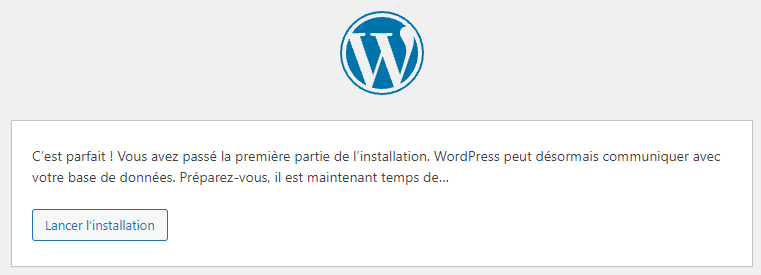
WordPress va tenter de se connecter à votre base de données et si cela fonctionne, un bouton "Lancer l'installation" va s'afficher. Cliquez dessus.
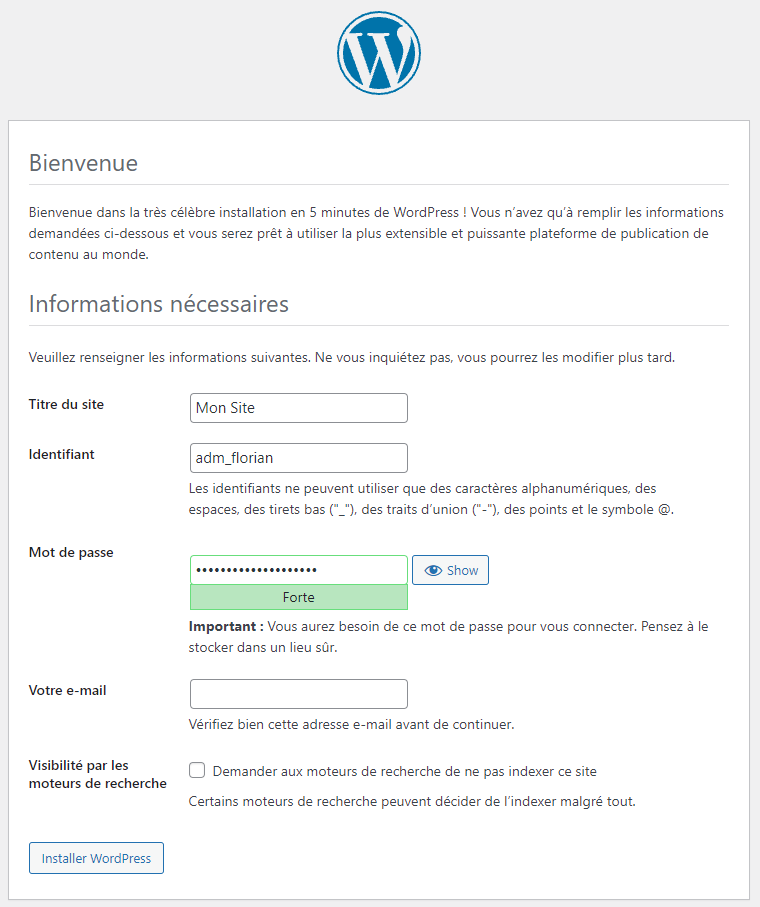
Il ne reste que quelques champs à renseigner comme le titre du site (modifiable ultérieurement) et la création d'un premier compte utilisateur. Je dirais même d'un compte administrateur, car ce compte sera admin du site. Évitez les identifiants trop évidents comme "admin", "administrateur", "webadmin", "adminwordpress", etc... Prenez quelque chose de plus original et personnel !
Choisissez un mot de passe complexe pour cet utilisateur, indiquez l'adresse e-mail associée et cliquez sur "Installer WordPress". Si vous désirez monter votre site tranquillement sans qu'il soit indexé par Google et consorts, cochez la case associée à l'option "Visibilité par les moteurs de recherche".
WordPress est installé ! Cliquez sur le bouton "Se connecter". Sur la page de connexion qui apparaît, authentifiez-vous avec le compte admin que vous venez de créer. Pour ma part, il s'agit du compte utilisateur "adm_florian".
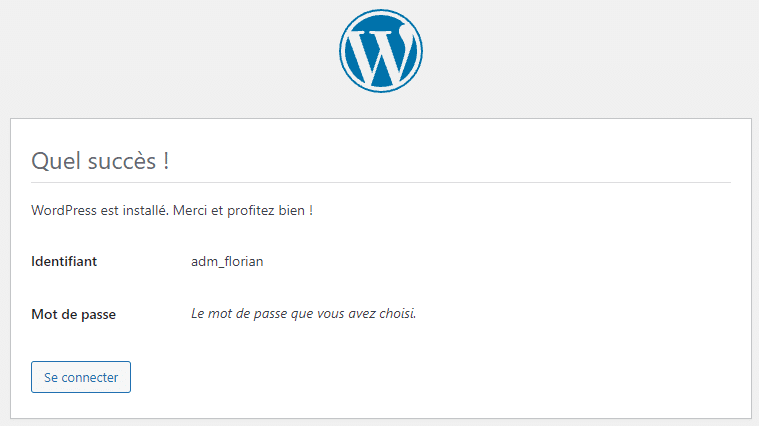
Avant d'aller plus loin, prenez 30 secondes pour retourner sur votre console Linux et réaliser deux petites opérations. Tout d'abord, supprimez le fichier wp-config-sample.php, car il n'a plus d'intérêt (nous avons notre fichier wp-config.php définitif).
sudo rm /var/www/html/wp-config-sample.php
Note : le fichier wp-config.php est un fichier sensible, il contient la configuration de WordPress, notamment les identifiants pour se connecter à la base de données.
Ensuite, pour appliquer des droits très restrictifs sur le fichier wp-config.php pour le basculer en lecture seule seulement pour Apache. Indispensable pour des raisons de sécurité.
sudo chmod 400 /var/www/html/wp-config.php
D. L'interface d'administration WordPress
Suite à la connexion, vous arrivez sur l'interface d'administration de WordPress. C'est votre centre de contrôle pour créer vos pages, vos articles, mais aussi ajouter des extensions, des thèmes et configurer WordPress dans son ensemble.
Cette interface d'administration est accessible à l'adresse suivante : http://<adresse-ip-ou-domaine>/wp-admin/.
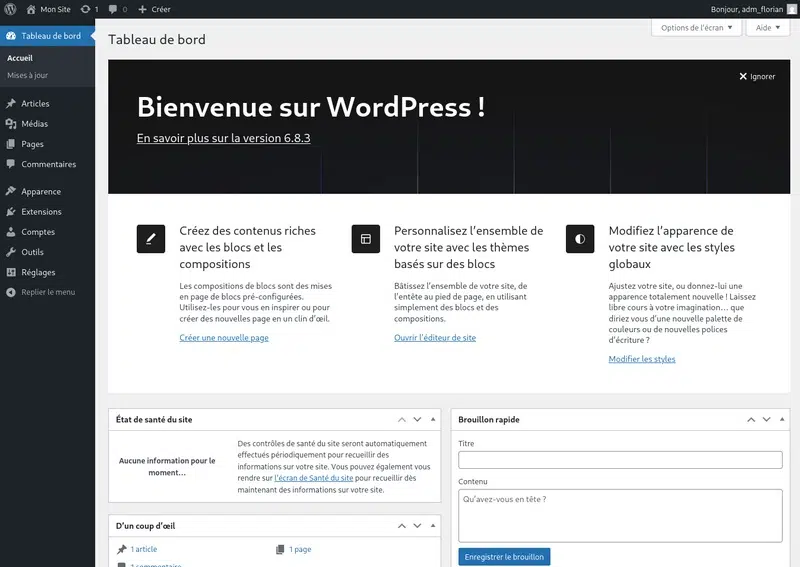
En haut de l'interface, nous pouvons constater qu'il y a une notification avec un "1". Cette icône correspond aux mises à jour et signifie qu'il y a une mise à jour disponible. Il peut s'agir d'une mise à jour de WordPress, d'une extension, d'un thème ou d'une traduction.
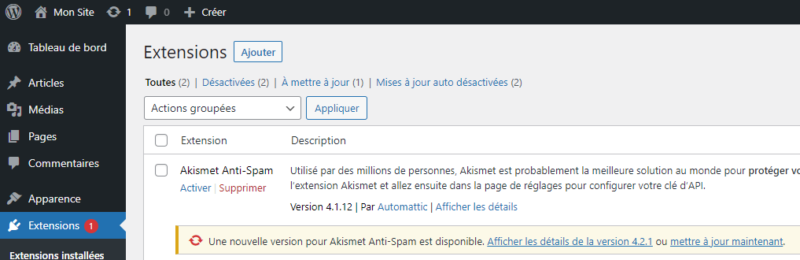
Par défaut, WordPress est livré avec deux extensions :
- Akismet Anti-Spam qui est une extension performante pour lutter contre les spams dans les commentaires (je vous la recommande si vous envisagez de laisser la possibilité de publier des commentaires sur votre site).
- Hello Dolly qui ne sert pas à grand-chose puisqu'elle sert seulement à afficher les paroles de la chanson "Hello, Dolly" de Louis Armstrong. Ne me demandez pas pourquoi, mais elle est là.
Ces deux extensions sont désactivées par défaut. En fait, une extension peut être présente sur votre installation de WordPress, c'est-à-dire qu'elle est téléchargée, mais non activée. De toute façon, lorsqu'une nouvelle extension est ajoutée sur WordPress, il faut toujours l'activer manuellement.
Sur le site en lui-même, c'est-à-dire la partie publique, cela donne :
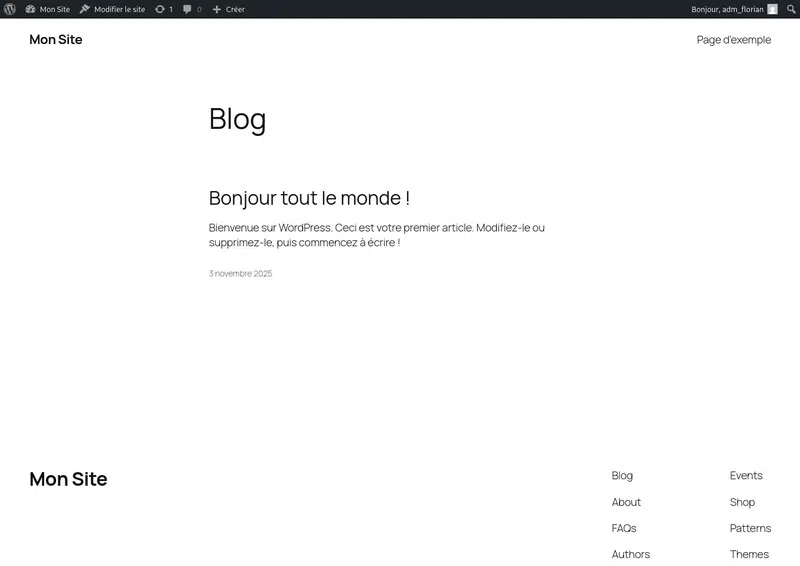
WordPress est installé et il ne demande plus qu'une chose : être configuré et personnalisé.
IV. Quels plugins WordPress installer en 2026 ?
Il existe des milliers d'extensions pour WordPress et bien qu'il y ait des plugins concurrents les uns des autres, il y a surtout des plugins pour répondre à énormément de besoins. Un plugin peut ajouter une petite fonction magique mais pratique, tout comme changer totalement votre site en lui ajoutant une dimension de site e-commerce, par exemple.
Pour trouver les bons plugins WordPress correspondants à vos besoins, effectuez vos recherches et lisez des comparatifs. Voici tout de même quelques plugins indispensables pour bien débuter avec WordPress en 2026, d'après mon expérience :
- WP-Rocket : un plugin premium mais indispensable pour la mise en cache, la minification, la compression des images, etc... Pour optimiser la vitesse de chargement de votre site, il sera surement votre meilleur allié.
- Imagify : par le même éditeur que WP-Rocket, dédié à l'optimisation des images (compression intelligente).
- UpdraftPlus : un plugin pour effectuer la sauvegarde complète d'un site WordPress, que ce soit en local ou vers des destinations externes.
- All in One SEO (ou Yoast SEO ou Rank Math SEO) : un plugin pour optimiser le référencement naturel de votre site web (SEO).
- All in One Security : un plugin pour sécuriser votre site WordPress (protection de la page de connexion, firewall, liste blanche/liste noire, MFA, etc.). Dans le même esprit, BBQ Firewall est intéressant (et gratuit), tout comme Wordfence.
Vous n'êtes pas obligé de retenir ces plugins pour votre site WordPress, mais il me semble important de ne pas négliger les aspects cache, performances, SEO et sécurité. Ce sera la base ! Ensuite, ajoutez des plugins en fonction de vos besoins (un builder de pages, par exemple).
Je vous recommande fortement d'effectuer une maintenance régulière de votre site WordPress, que ce soit pour mettre à jour le Core, les extensions ou les thèmes. Il y a fréquemment des vulnérabilités dans les plugins. De même, avant de sélectionner une extension WordPress, assurez-vous qu'elle soit encore maintenue et régulièrement mise à jour.
Par ailleurs, la sécurité de WordPress est évoquée dans la documentation officielle :
V. Conclusion
Nous avons vu ensemble comment installer WordPress sur une base Linux + Apache + MariaDB/MySQL + PHP. En suivant ces étapes, vous devriez être capable de mettre en place un site WordPress en quelques minutes. Mais, l’installation n’est que la première étape : désormais, il faut configurer le site, construire son interface et ses pages, etc.
Si vous avez des questions sur l'installation ou sur WordPress, n'hésitez pas à laisser un commentaire sur ce tutoriel. De même si vous aimeriez un tutoriel sur une fonctionnalité particulière.
Quels sont les prérequis logiciels pour installer WordPress sur Linux ?
Pour l'installation sur votre serveur en local, vous devez disposer d’un accès root ou équivalent avec sudo. Vous devez aussi disposer d'un serveur Web (comme Apache ou Nginx) avec le module de réécriture (mod_rewrite pour Apache2), d'une base de données (MariaDB ou MySQL) et de PHP (version recommandée 8.x).
Il faut aussi installer et activer les modules PHP requis, en particulier ceux-ci : php-mysql, php-mysqli, php-gd, php-curl, php-intl, php-mbstring. D'autres utiles sont déjà inclus dans le paquet php8.4-common.
Puis-je installer WordPress dans un sous-répertoire ou un sous-domaine ?
Oui. Tout se joue dans la configuration du serveur web, notamment au niveau du chemin où est précisée la racine du site web. Vous pouvez décompresser l’archive WordPress dans un sous-répertoire tel que /var/www/html/mon-site/ ou sur un sous-domaine. Ensuite, lors de l'installation, vous accéderez à https://domaine.fr/mon-site/ ou https://blog.domaine.fr/.
Dans le cas d'un sous-domaine, pensez à éditer le fichier de configuration du VirtualHost Apache pour faire pointer la directive ServerName vers le nom du sous-domaine. Suite à l'installation de WordPress, précisez aussi cette adresse dans les réglages (Réglages > Général > Adresse web de WordPress).
Quel préfixe de tables choisir pour WordPress ?
Par défaut WordPress propose le préfixe wp_. Pour améliorer la sécurité, choisissez un préfixe plus difficile à deviner (ex. : wp8g3_ ou sg389_). Cela contribue à atténuer les risques d’injection SQL automatisées. Ce tutoriel propose d'ailleurs d’utiliser un préfixe personnalisé. C'est une bonne pratique lors de l'installation de ce CMS.
Pourquoi WordPress affiche : "Your PHP installation appears to be missing the MySQL extension" ?
Ce message signifie que le module PHP permettant de communiquer avec MySQL/MariaDB n’est pas installé ou activé. Autrement dit, WordPress ne parvient pas à se connecter à la base de données, car les fonctions PHP nécessaires ne sont pas reconnues en l'absence de ce module.
Sur Debian/Ubuntu, installez par exemple sudo apt install php-mysql, puis redémarrez Apache, avec la commande suivante : sudo systemctl restart apache2. Après cela l’erreur devrait disparaître.
Comment améliorer les performances de WordPress sur un petit serveur ?
Sur un serveur où vous avez la main pour personnaliser la configuration, plusieurs pistes peuvent être explorées pour améliorer les performances du site web WordPress :
- Installer et configurer un plugin de cache (WP-Rocket, LiteSpeed Cache ou W3 Total Cache), notamment pour mettre en cache les pages du site (préchargée), minimifier les fichiers CSS ou JS, etc.
- Activez
OPcachepour PHP - Servez les images dans un format moderne (WebP est actuellement recommandé).
- Surveillez l’utilisation CPU/mémoire de votre serveur : une saturation des ressources peut expliquer une lenteur.
Que faire si WordPress renvoie une page blanche après l’installation ?
Une page blanche sans erreur, c'est frustrant... Mais un scénario comme celui-ci, bien souvent, c'est lié à une erreur de PHP. Vous pouvez tenter de consulter les journaux d'Apache (notamment avec sudo tail -f /var/log/apache2/error.log) et ceux de PHP. Si ce n'est pas suffisant, envisagez l'activation du mode Debug de WordPress en adaptant la configuration du fichier wp-config.php. Vous devez modifier ces directives pour que les informations de débogage soient journalisées dans un fichier (et non visible en ligne) :
- define( 'WP_DEBUG', true );
- define( 'WP_DEBUG_LOG', true );
- define( 'WP_DEBUG_DISPLAY', false );
Puis, consultez le fichier suivant après avoir généré l'erreur : /var/www/html/wp-content/debug.log. Si c'est sur une installation existante, désactivez les extensions une par une pour identifier le composant fautif : une mise à jour foireuse peut aussi engendrer un comportement comme celui-ci.








Bonjour,
j’ai suivi avec intérêt votre poste concernant l’installation WordPress et je vous en remercie parce que ça fonctionne 🙂 Je ne pensais pas être capable de manipuler le terminal Linux (pour info j’utilise un ChromeBook avec 64 Go de stockage sous Chrome OS) grâce à vos explications j’ai pu installé Debian 11.
Après vérification je m’aperçois que les fichiers :
find/var/www/html/ -type d -exec chmod 755{}\;
find/var/www/html/ -type f -exec chmod 644{}\;
sont manquant.
Je vous remercie par avance pour vos explications.
Bonjour,
Après 3 tentatives sur mon Rock64 (equivalent a un Raspberry) , Apache est bien OK, PHP et la page de test est bien OK, Mariadb également. Lorsque je lance met l’adresse ip du serveur, j’ai systematiquement :
« Your PHP installation appears to be missing the MySQL extension which is required by WordPress. »
La page test avec la commande phpinfo() etait bien ok. Je ne sais plus quoi faire :-(.
Si vous avez une idée. Un grand merci par avance !
Votre tuto est vraiment top en mode pas à pas j’adore !
vraiment merci pour votre soutient.toutes les opérations ont réussit.mon system: ubuntu 20 sur un pentium
qd je suis sur la page de première connexion a wordpress, il affiche le texte
« Your PHP installation appears to be missing the MySQL extension which is required by WordPress. »
Vous pouvez m’aidez svp
Merci
Hello,
J’aurais tendance à dire qu’il manque ce paquet : php-mysql.
Il permet à PHP d’interagir avec la base de données MySQL/MariaDB.
A+
Florian
Bonjour, j’ai exactement le même problème et avec l’installation de php-mysql cela ne change rien, une autre piste ?
Bonsoir,
J’ai eu le même message d’erreur et il ma suffit de redémarrer ma VM où est installer WordPress, PHP, MariaDB, …
Après cela j’ai rafraîchi la page web de mon navigateur internet et c’est passé.
Salut Florian,
Super tuto, j’ai bien suivi tout le processus et l’installation de wordpress se fait correctement mais lorsque je veux changer les permaliens et mettant « titre de la publication » j’ai l’erreur « La mise à jour a échoué. La réponse n’est pas une réponse JSON valide. » J’ai cherché sur le net et tenté d’appliquer plusieurs méthodes mais j’ai toujours cette erreur!
ça fonctionne quand je garde le réglage des permaliens en mode basique!
Est-ce un problème de droit? je ne sait plus trop quoi faire!
J’ai déjà ré-installé tout le serveur plusieurs fois, soit sans générer de certificat ssl soit avec, j’ai essayé de mettre à jour le module php en 8 et j’ai toujours le même souci! Merci pour votre aide!
Bonjour, merci beaucoup pour cet exemple. Tout est ok pour l’installation grâce à vous.
Aujourd’hui le site que je créé est accessible par l’adresse IP/wp… du serveur sur lequel il est hébergé.
Le serveur est aussi accessible par le nom de domaine, mais renvoi la page index.html, qui n’affiche rien.
Je souhaite transférer le site wp pour qu’il soit accessible par le nom de domaine et non plus par l’IP/wp…, seulement je n’arrive pas à trouver d’infos concrètes sur ce type de modifications ?
Serai-ce dans la config wp sur mon serveur, dois-je déplacer le dossier a un autre emplacement du serveur, dois-je édité le fichier index.html pour qu’il renvoi vers le dossier wp ?
J’ai du mal à visualiser ce que je dois faire et me demande si vous pouviez m’aider et m’orienter ?
Par avance merci pour vos réponses.
Benjamin
Florian
Super ton tuto !
j’ai eu le même problème, « Your PHP installation appears to be missing the MySQL extension which is required by WordPress. »j’ai installer php-db c’est passé.
Bonjour,
Merci pour le tuto, vous m’avez sauvé sur mon ECF FINAL.
Je me demande avec tout les tutos que se soit Windows ou Linux, comment les gens peuvent visualiser d’autres WordPress hormis ce faire de la pub, sinon il y en à qui ne sont jamais mis en avant, mais qui le mériterez mais qui reste dans le sable ?
Je vous remercie bonne journée !
Bonjour,
j’ai un souci, lorsque je certifie mon wordpress avec let’s and crypt, le css disparait totalement de mon site web… (j’ai mis en place une reverse proxy est-ce que cela peut avoir un lien ??) de plus lorsque je rajoute après le nom de domaine (publique) /wp-admin/, le site me renvoie vers mon ip local du serveur…
Je ne comprends pas pourriez-vous m’aider ?
Merci super tuto et très bonne explication , tout fonctionne .
Salut,
Je viens de suivre ce TUTO à la lettre mais gros problème :
– Il n’y a plus le choix de la langue à l’installation, ça passe direct sur « Let’s GO ! » et après il est impossible de passer en simplement en Français.
Hyper-V / Debian 12.5
bonjour
après avoir vérifié ne rien avoir oublié et cela sur deux machines différentes sous debian12 après
l’ip du serveur/wp-admin/setup_config.php
j ai le message d erreur suivant :
Error establishing a database connection
This either means that the username and password information in your wp-config.php file is incorrect or that contact with the database server at localhost could not be established. This could mean your host’s database server is down.
Are you sure you have the correct username and password?
Are you sure you have typed the correct hostname?
Are you sure the database server is running?
If you are unsure what these terms mean you should probably contact your host. If you still need help you can always visit the WordPress support forums.
=======================================
est il possible qu un des modules de php n ai pas été installé ?
merci pour vos réponses
j’ai bien suivi ta vidéo et ton article qui m’ont souvent aidé.
toute fois des que je veux faire une création ou modification de page, une erreure s’affiche
*json non valide*
je ne parviens pas a trouver le problème