
Déployez Veyon pour la supervision de vos postes de travail en milieu éducatif et professionnel
Sommaire
I. Présentation
Dans ce tutoriel, nous allons apprendre à installer et configurer Veyon, un outil gratuit et open source, conçu pour la supervision et l’administration de postes clients, notamment dans des environnements éducatifs.
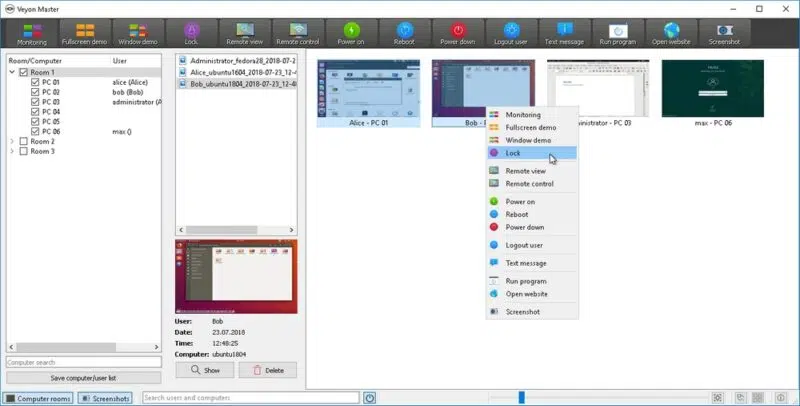
Veyon propose de nombreuses fonctionnalités utiles pour les enseignants et les administrateurs IT :
- Surveillance des ordinateurs
- Contrôle à distance
- Diffusion d’un écran en temps réel sur tous les autres ordinateurs
- Verrouillage des postes
- Distribution de fichiers à distance
- Envoi de messages aux utilisateurs
- Allumage, redémarrage ou arrêt des machines à distance
- Déconnexion des utilisateurs en session
- Lancement de programmes applicatifs ou ouverture de sites web à distance
- Intégration native aux services d’annuaires LDAP tels qu’Active Directory, OpenLDAP ou encore Samba
Veyon est disponible pour Windows ainsi que pour les principales distributions Linux. Dans ce tutoriel, nous nous concentrerons sur son installation et sa configuration sous Windows 11 et Rocky Linux 9, une distribution basée sur Red Hat Enterprise Linux 9.
L’ensemble de la documentation officielle est disponible à cette adresse :
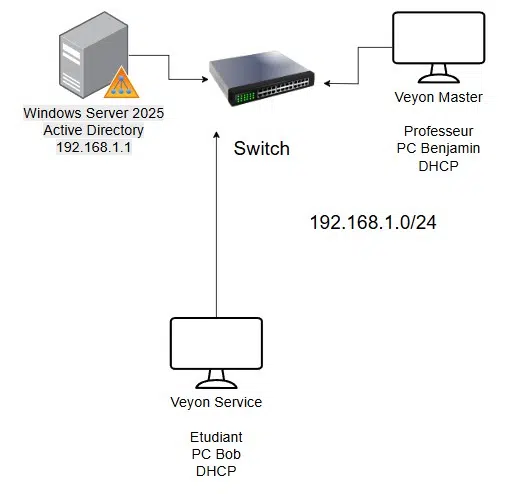
Avant de commencer, voici le lab qui va être déployé pour ce tutoriel :
- 1 VM Windows ou 1 VM RockyLinux (selon votre préférence) qui jouera le rôle de poste enseignant.
- 1 VM Windows 11 jouera le rôle de « poste étudiant ».
- 1 VM Windows serveur 2025 avec Active Directory pour effectuer l’intégration LDAP avec Veyon (optionnel).
Si vous déployez Veyon dans un environnement virtualisé, les VM devront être configurées en mode « Bridge » (accès par pont) ou « NAT » afin de pouvoir communiquer entre elles.
II. Installation de Veyon Master sur le poste enseignant
Ce tutoriel vous explique comment installer Veyon Master sur deux environnements différents :
- Windows 11 (partie A)
- Rocky Linux (partie B)
Choisissez la partie correspondante à votre infrastructure et à vos besoins.
A. Installation sur Windows 11
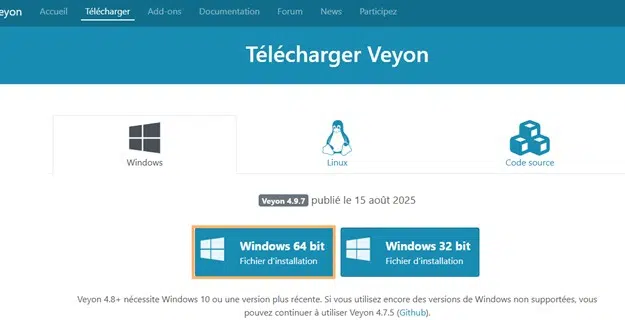
Pour installer Veyon sur Windows 11, il suffit de télécharger l’exécutable depuis le site officiel :
Dans le menu « Télécharger », sélectionnez la version « Windows 64 bit ». Le téléchargement du fichier exécutable démarrera automatiquement.
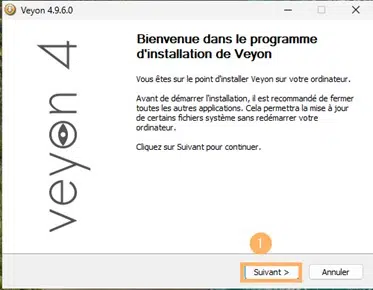
Lancez l’exécutable et cliquez sur « Suivant ».
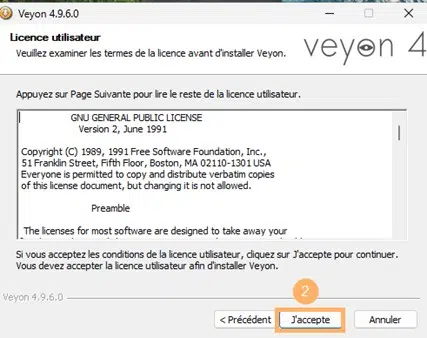
Acceptez les conditions d’utilisation.
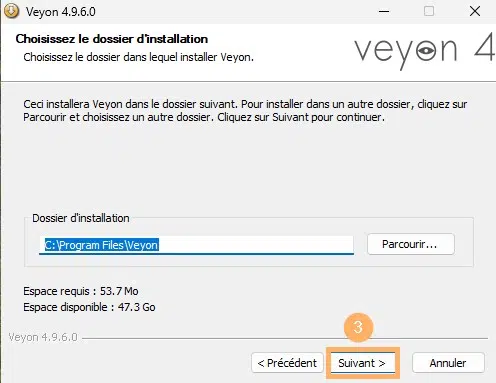
Choisissez l’emplacement du dossier dans lequel vous souhaitez installer Veyon. Vous pouvez conserver le chemin par défaut proposé (C:\Program Files\Veyon) ou sélectionner un autre répertoire si nécessaire.
Cliquez sur « Suivant ».
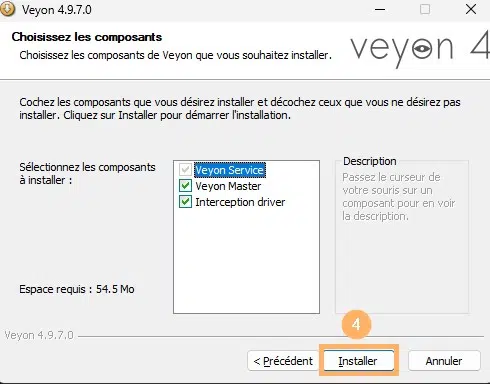
Avant de finaliser l’installation, assurez-vous que les trois composants suivants sont bien sélectionnés :
- Veyon Service : le service en arrière-plan qui permet à un poste étudiant d’être supervisé.
- Veyon Master : l’interface utilisée par l’enseignant pour surveiller et contrôler les postes étudiants.
- Interception Driver : un pilote Windows qui intercepte les entrées clavier et souris afin de permettre au professeur de verrouiller ou de prendre le contrôle complet d’un poste.
Cliquez sur « Installer » pour lancer l’installation.
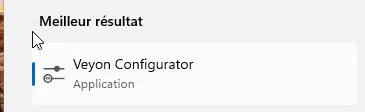
Une fois l’installation finalisée, lancez l’application « Veyon Configurator » et passez directement à l’étape III pour la configuration.
B. Installation sur RockyLinux 9
La première étape consiste à installer les dépendances nécessaires au fonctionnement de Veyon, à savoir le dépôt EPEL, qui fournit des paquets supplémentaires non disponibles dans les dépôts standards, ainsi que la bibliothèque graphique Qt6.
Dans le terminal, tapez les commandes suivantes :
sudo dnf install epel-release -y
sudo dnf install qt6-qtbase qt6-qtbase-gui qt6-qttools qt6-qtwebsockets qt6-qtsvg qt6-qtdeclarative qt6-qt5compat qca-qt6 -y
Vous devez avoir le résultat suivant à la fin de ces deux commandes :

Pour installer Veyon, Il suffit ensuite de récupérer le paquet d’installation RPM (Red Hat Package Manager) avec et de l’installer.
wget https://github.com/veyon/veyon/releases/download/v4.9.6.1/veyon-4.9.6.1-rhel.9.x86_64.rpm
sudo dnf install ./veyon-4.9.6.1-rhel.9.x86_64.rpm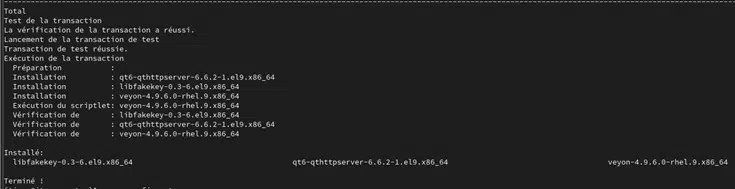
Pour vérifier que l’installation s’est bien effectuée, tapez la commande suivante pour ouvrir l’outil Veyon-configurator :
sudo veyon-configuratorLa fenêtre suivante doit s’ouvrir :

Nous pouvons maintenant passer à la configuration du Veyon Master.
III. Configuration du Veyon Master
A. Paramétrage du service
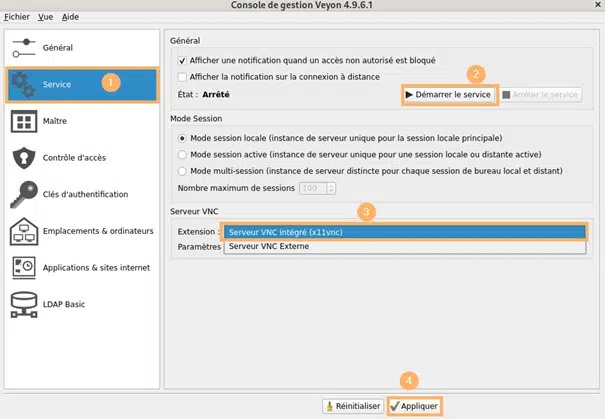
L’onglet « Service » permet de démarrer le service Veyon sur le serveur, mais surtout de sélectionner l’extension VNC qui sera utilisée pour permettre la visualisation à distance des écrans des postes clients.
Nous allons utiliser l’extension « x11vnc » qui permet à chaque poste client de diffuser son écran via VNC, afin que l’administrateur puisse visualiser ou contrôler à distance les postes depuis le serveur.
Dans l’onglet « Service », cliquez sur « Démarrer le service », puis dans la section « Extension du serveur VNC », sélectionnez « Serveur VNC intégré (x11vnc) ».
Vous pouvez sélectionner « Serveur VNC externe » si vous en disposez dans votre infrastructure.
Cliquez ensuite sur « Appliquer ».
Attention : Durant la suite de l’article, il faudra appliquer les modifications à chaque modification apportée.
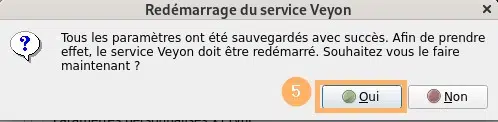
Le service Veyon doit être redémarré, cliquez sur « Oui » :
B. Création et déploiement des clés d’authentification
Les clés d’authentification vont permettre au poste enseignant (Veyon Master) de prendre la main sur les postes étudiants en tant qu’ordinateur de confiance.
Le système repose sur deux clés : une clé privée, détenue uniquement par le poste enseignant et qui ne doit jamais être divulguée, et une clé publique, installée sur les postes étudiants.
Lorsqu’une connexion est initiée, le poste enseignant signe une requête avec sa clé privée. Le poste étudiant vérifie alors cette signature à l’aide de la clé publique. Si la signature est valide, l’authenticité du poste enseignant est confirmée et la connexion est acceptée. Dans le cas contraire, la demande est refusée.
Pour créer cette paire de clés, allez dans l’onglet « Clés d’authentification » puis cliquez sur « Créer une paire de clés ».
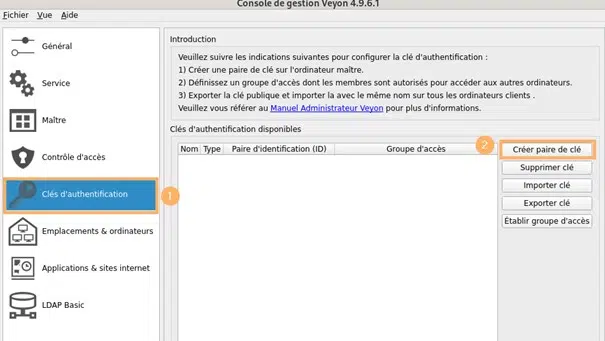
Lors de la création d’une paire de clés d’authentification, Veyon demande de saisir un nom pour associer la clé à un rôle ou un groupe.
Dans l’exemple ci-dessous, le nom “Admin” est utilisé.

Une fois validé, Veyon crée la paire de clés et indique le dossier dans lequel elles ont été enregistrées.
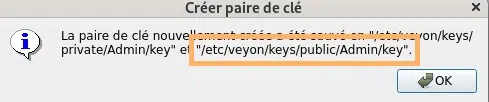
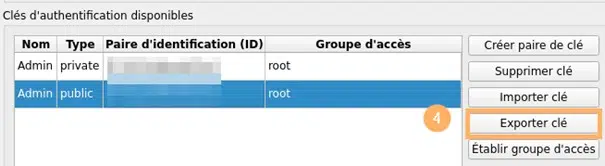
Comme expliqué précédemment, la clé publique doit être détenue par les postes étudiants pour permettre la connexion sécurisée.
Sélectionnez la clé publique et cliquez sur « Exporter clé ».
Attention : Ne jamais exporter la clé privée ! Si elle venait à être divulguée, n’importe quel ordinateur pourrait se faire passer pour un poste enseignant et prendre le contrôle des postes étudiants.
Astuce : Il est possible de modifier le « groupe d’accès » dans Veyon. Le groupe d’accès définit quels utilisateurs sont autorisés à utiliser la clé privée sur le poste Master pour se connecter aux postes étudiants. Par défaut, le groupe d’accès est « root » sous Linux et « BUILTIN\Administrateurs » (administrateurs locaux) sous Windows. Vous pouvez, par exemple, créer un groupe local « Professeurs » contenant les comptes enseignants, puis l’indiquer comme groupe d’accès afin de limiter l’utilisation de Veyon à ces utilisateurs uniquement.
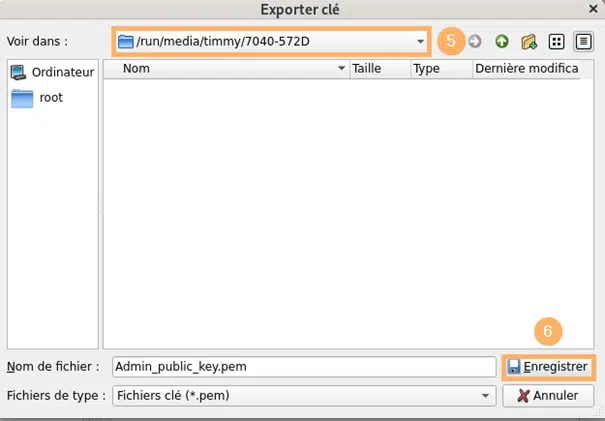
Enregistrez ensuite la clé publique dans une clé USB ou un partage accessible par les postes étudiants. Dans le cas présent, l’enregistrement s’est fait sur une clé USB.
À noter que, hors environnement Active Directory, Veyon ne permet pas à l’heure actuelle de déployer la clé publique sur un ensemble de postes, il faut donc les importer à la main sur chaque poste via une clé USB ou un partage réseau.
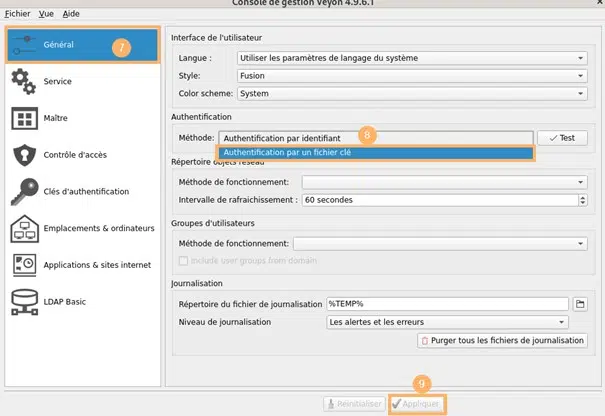
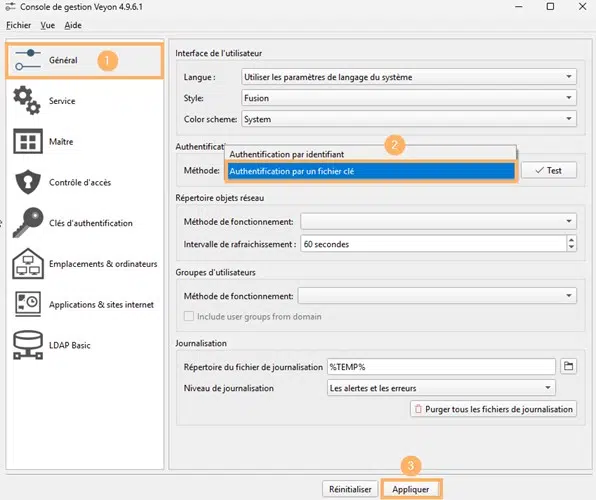
Il est nécessaire d’indiquer à Veyon Master que l’authentification ne se fait plus par identifiant, mais par les clés d’authentification précédemment générées.
Pour cela, allez dans l’onglet « Général », puis sélectionnez « Authentification par un fichier clé » et appliquez les modifications.
C. Création des salles (optionnel)
Veyon permet de regrouper les postes dans des salles, ce qui facilite la gestion des ordinateurs du parc informatique.
Bien qu’optionnelle, cette pratique est recommandée, par exemple, si l’on souhaite éteindre tous les ordinateurs d’une classe sans impacter une autre en cours d’utilisation.
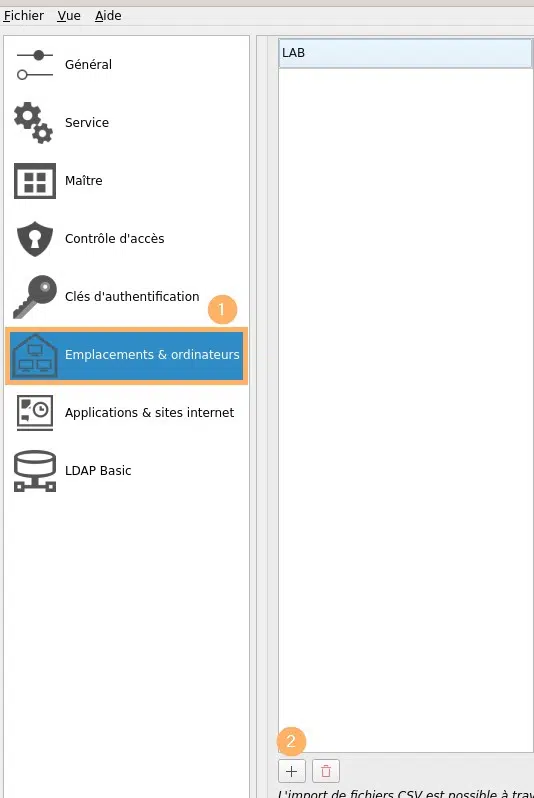
Pour en créer, cliquez dans l’onglet « Emplacement & ordinateurs » puis sur le bouton « + » en bas de la page.
IV. Installation et configuration du service Veyon sur les postes étudiants
A. Installation de Veyon sur Windows 11
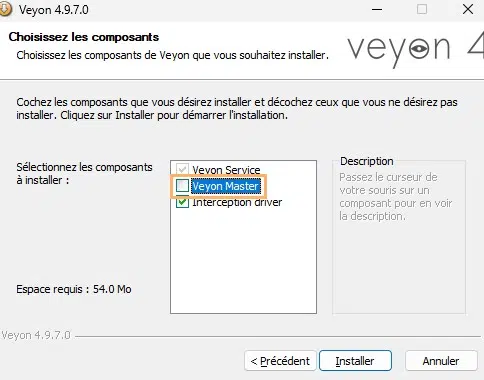
Sur les postes étudiants, l’installation du service Veyon est similaire à celle du poste enseignant. La seule différence est que le composant « Veyon Master », destiné à la supervision, ne doit pas être installé.
Décochez donc « Veyon Master » lors de l’installation.
Configuration de Veyon Service
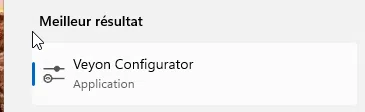
Nous allons maintenant configurer le service Veyon sur le poste étudiant, lancez l’application « Veyon Configurator ».
Dans l’onglet « Général », modifiez le type d’authentification « identifiant » par une « authentification par clé » afin de pouvoir utiliser la paire de clé générée précédemment.
Appliquez les modifications.
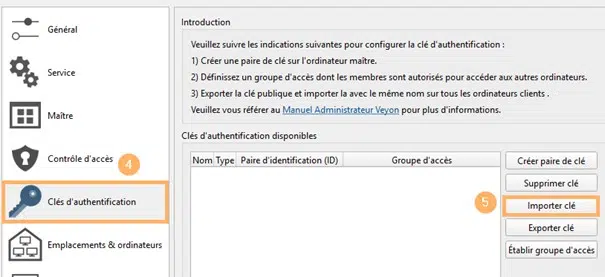
Pour importer la clé publique, rendez-vous dans l’onglet « Clés d’authentification » et cliquez sur « Importer la clé ».
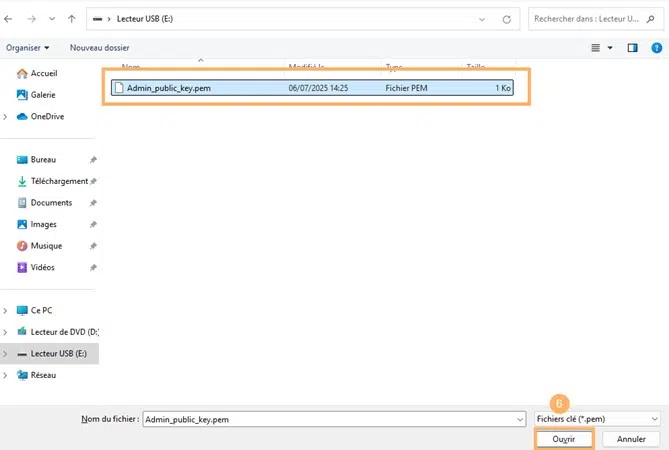
Rendez-vous dans le répertoire ou sur le support (clé USB, partage réseau…) où se trouve la clé publique, puis sélectionnez le fichier .pem et cliquez sur Ouvrir.
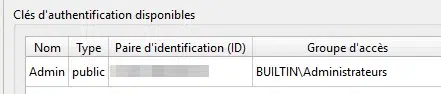
La clé publique portant le nom choisi devrait apparaître.
Il faut maintenant définir quel type de serveur VNC va être utilisé lors de la prise en main à distance. Allez dans l’onglet « Service » et sélectionnez « Serveur VNC intégré (UltraVNC) » sauf si vous disposez d’un serveur VNC externe.
Appliquez les modifications.
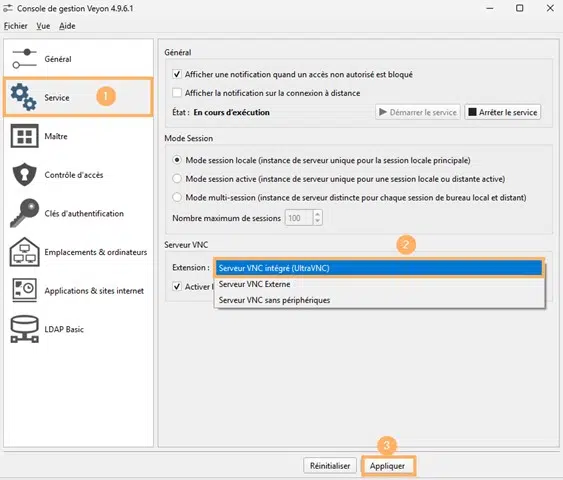
Pour finir sur la configuration des postes étudiants, il faut créer les salles (si créées précédemment) et ajouter les PC avec leur nom d’hôte et leur adresse IP.
Afin d’ajouter le PC, allez dans l’onglet « Emplacement & Ordinateurs », créez les salles avec le même nom que le Veyon Master (si vous en avez) puis ajoutez l’ordinateur en cliquant sur le bouton « + » tout en bas de la page.
Dans le champ « Nom », renseignez le nom d’hôte et l’adresse IP associée.
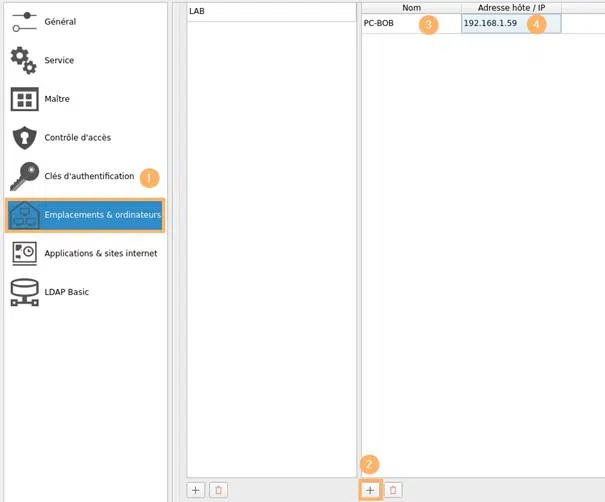
La configuration est terminée, il est temps de la tester à partir du poste enseignant.
Sous Windows, ouvrez l’application « Veyon Master ».
Sous Linux, tapez la commande dans le terminal :
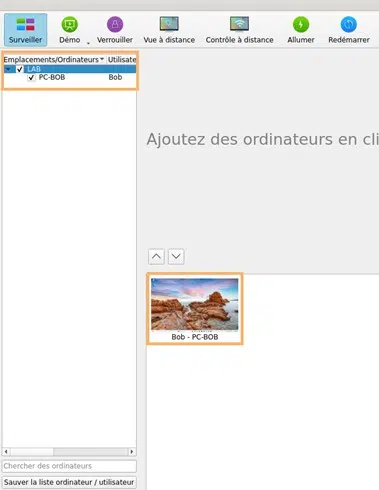
sudo veyon-masterLa console Veyon Master s’ouvre. Dans l’onglet Emplacements/Ordinateurs, vous devriez voir la salle et l’ordinateur que vous avez configuré.
Pour afficher les postes dans la partie inférieure de la fenêtre, cochez simplement la salle correspondante.
V. Découverte des fonctionnalités
Nous allons maintenant découvrir quelques fonctionnalités proposées par Veyon. Toutes les fonctionnalités mentionnées lors de l’introduction sont disponibles sur le bandeau en haut du Veyon Master.

Pour effectuer une action, il suffit de sélectionner le ou les poste(s) puis de cliquer sur le bouton correspondant.
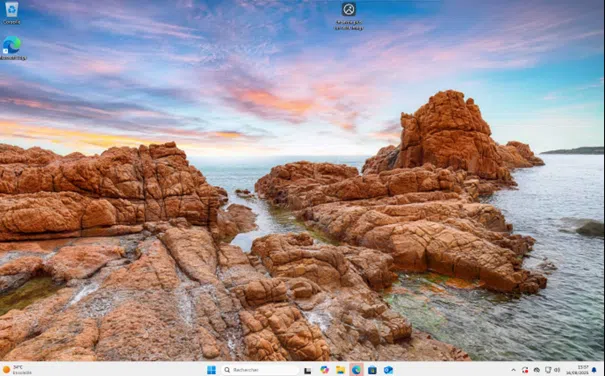
Par exemple, pour une prise en main à distance, sélectionnez l’ordinateur puis cliquez sur « Contrôle à distance ».
Une fenêtre s’affiche et vous pouvez prendre le contrôle.
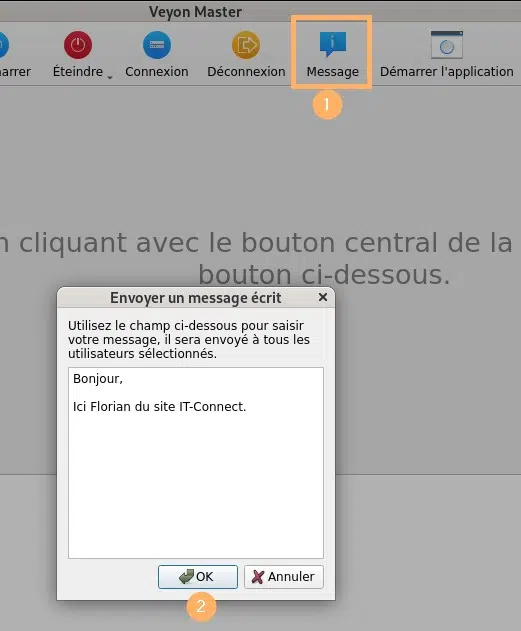
Une autre option très utile pour les enseignants est de permettre l’envoi d’un message à un groupe d’ordinateurs.
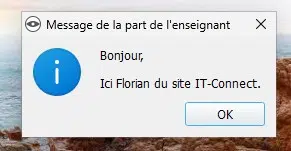
En cliquant sur le bouton « Message », vous pouvez écrire un message qui s’affichera sur les postes des étudiants sélectionnés.
Résultat sur le poste étudiant :
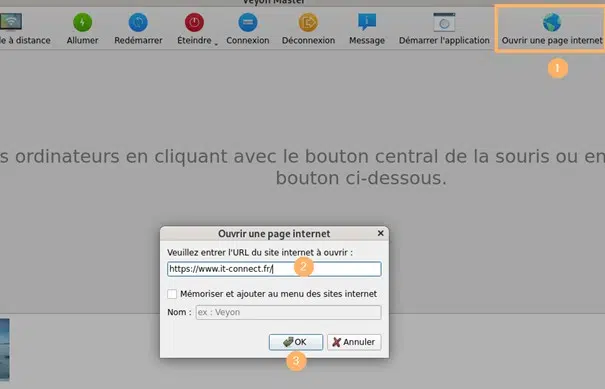
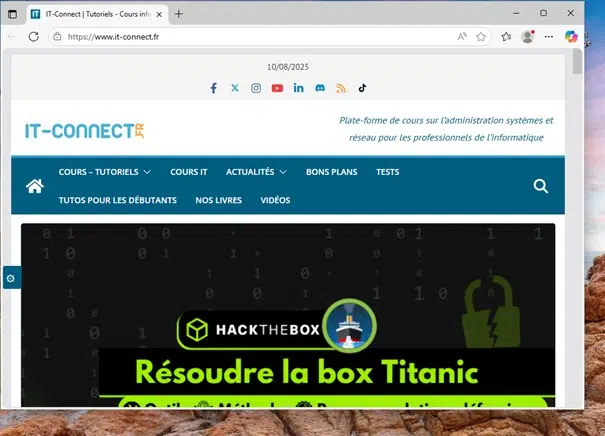
De la même manière, Veyon permet également d’ouvrir une page web sur tous les ordinateurs choisis, par exemple, pour lancer un site de cours ou une ressource pédagogique en ligne.
Résultat sur le poste étudiant :
Les fonctionnalités sont très intuitives et simples à utiliser. Le mieux reste encore de les tester par vous-même pour découvrir tout le potentiel de Veyon.
VI. Intégration LDAP avec Active Directory
A. Préparation de l’Active Directory
Comme mentionné dans l’introduction, Veyon peut être intégré à l’Active Directory grâce au protocole LDAP qui permet l’interrogation des services d’annuaires.
Il est vivement recommandé d’effectuer cette intégration, car tous les avantages de l’Active Directory sont présents :
- Ordinateurs du domaine inscrits automatiquement dans Veyon Master.
- Gestion des comptes et des permissions grâce à l’Active Directory.
- Organisation automatique des salles / classes via des Unités d’organisation (OU).
- Administration facilitée : les changements effectués dans l’AD (ajout/suppression d’un poste ou d’un utilisateur, modification des droits) sont automatiquement pris en compte par Veyon.
La première étape de l’intégration va consister à créer un compte de service avec un mot de passe n’expirant jamais, qui fera office de « passerelle » entre Veyon et l’Active Directory donnant des informations à Veyon sur les différents objets du domaine.
Attention : Ce compte est uniquement un compte de service. Il n’a pas besoin de droits d’administration, sinon cela risque d’introduire une vulnérabilité inutile dans votre infrastructure…
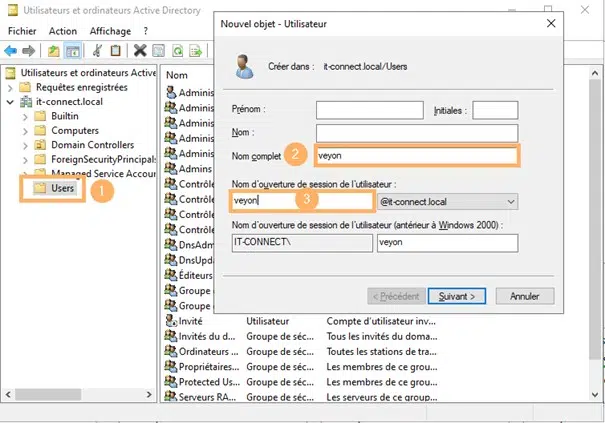
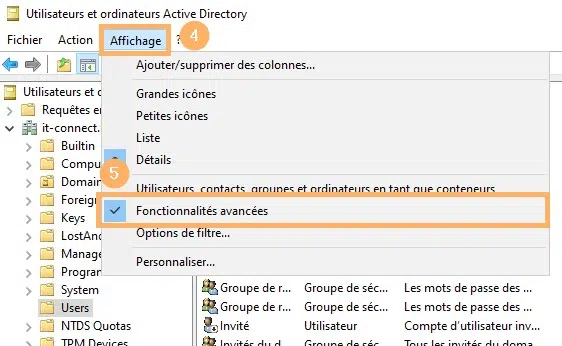
Une fois le compte créé, il faut modifier l’affichage de votre Active Directory en sélectionnant « Fonctionnalités avancées ».
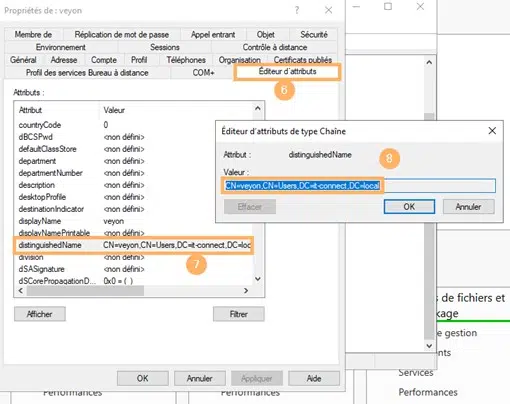
Rendez-vous dans les propriétés du compte de service précédemment créé et allez dans « Editeur d’attribut ».
Déroulez la liste jusqu’à tomber sur l’attribut « distinguishedName », effectuez un double clic sur l’attribut puis copiez le. Conservez le bien, il nous servira un peu plus loin.
Le distinguishedName (DN) est un identifiant unique relié à un objet dans l’Active Directory. Il va nous permettre de donner à Veyon le compte avec lequel il va se connecter à l’AD pour pouvoir parcourir l’annuaire.
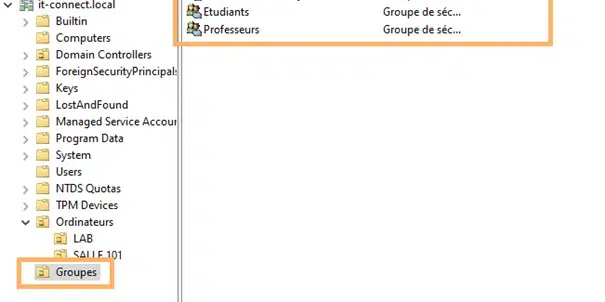
Il faut ensuite créer des groupes Active Directory qui nous serviront pour la gestion des droits dans Veyon, les voici :
- Professeurs : Pourront utiliser toutes les fonctionnalités du Veyon Master.
- Etudiants : Ne pourront pas utiliser les fonctionnalités.
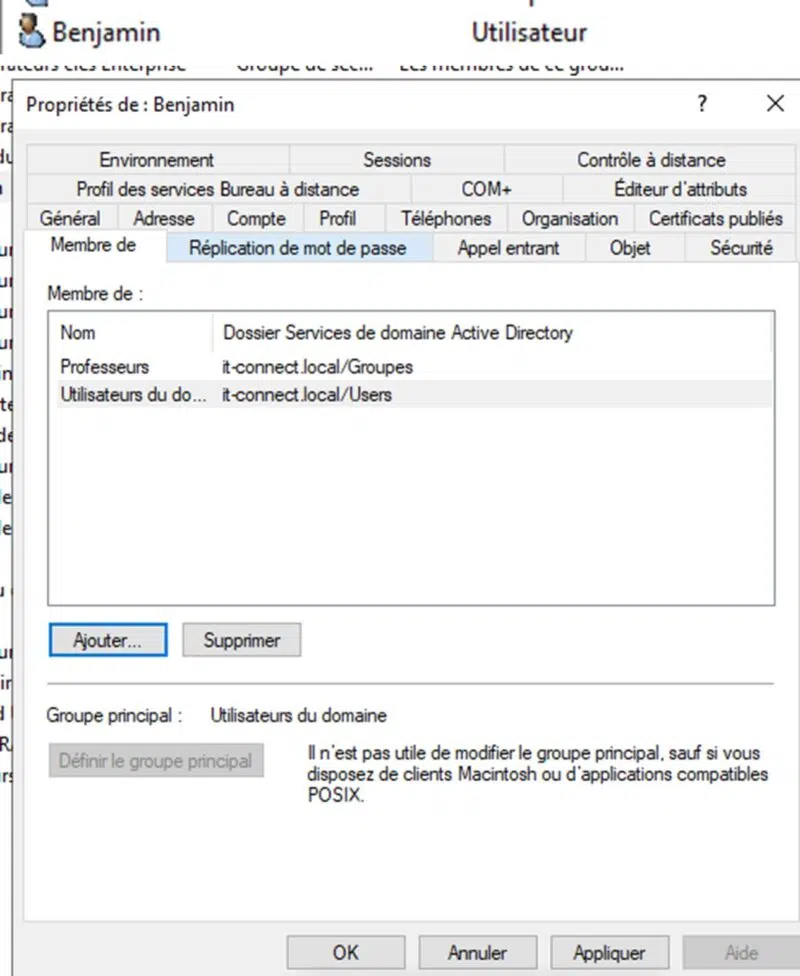
Ajoutez ensuite les groupes précédemment créés aux comptes des utilisateurs.
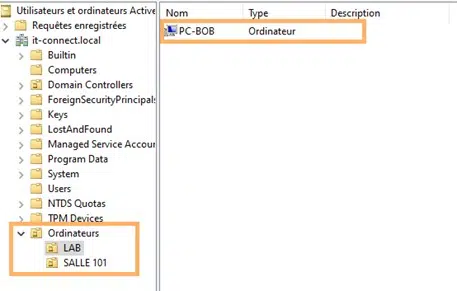
Afin que les salles soient visibles dans Veyon, il est nécessaire de créer des OU dédiées et d’y placer les ordinateurs correspondants. Par exemple, le poste PC-BOB est rattaché à l’OU Lab, représentant la salle de laboratoire.
Vous pouvez également vous appuyer sur l’arborescence existante de votre Active Directory si celle-ci est déjà organisée en OU, ou choisir de ne pas créer de nouvelles OU si vous n’avez pas besoin d’une structuration par salles.
B. Configuration LDAP sur Veyon Master
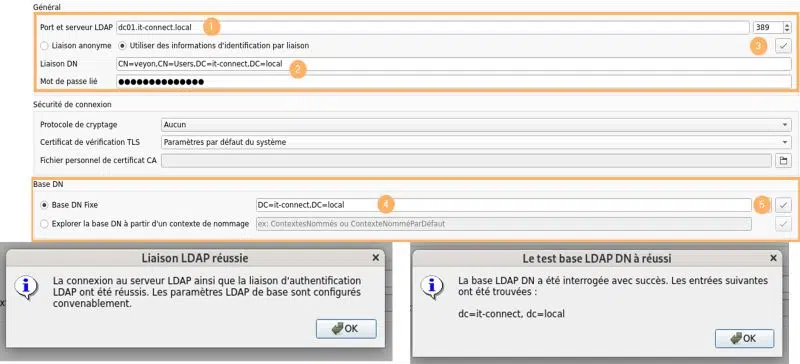
Dans Veyon Configurator, onglet, « LDAP Basic » renseignez les champs suivants :
- Port et serveur LDAP : Renseignez le FQDN du contrôleur de domaine et utilisez le port 389.
- Liaison DN : Saisissez Distinguished Name (DN) du compte de service créé précédemment ainsi que le mot de passe du compte
- Base DN Fixe : Renseignez le domaine Active Directory. Exemple : DC=it-connect, DC=local
Ici, la Base DN peut également pointer vers une OU spécifique (ou une sous-OU) selon la structure de votre Active Directory.
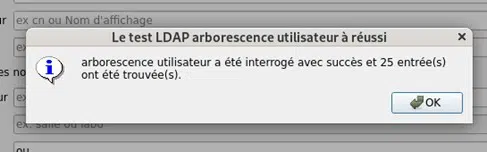
Une fois les informations saisies, cliquez sur les boutons Validation afin de vérifier la configuration. Si tout est correct, deux messages de confirmation s’afficheront.
Astuce : Si vous utilisez LDAPS dans votre infrastructure, utilisez le numéro de port 636 et changez le protocole de cryptage en sélectionnant « TLS ».
Ouvrez ensuite la section Paramètres d’environnement.
C’est ici que l’on indique à Veyon dans quelles OU ou conteneurs Active Directory il doit rechercher les objets.
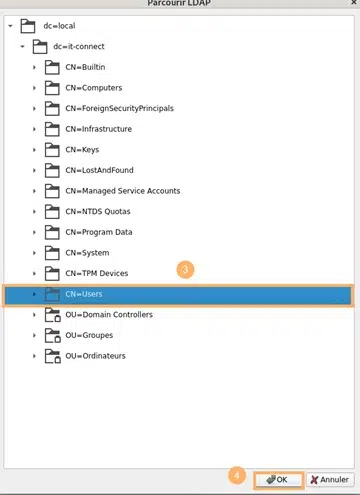
Il faut utiliser l’icône loupe pour parcourir l’annuaire LDAP et sélectionner directement l’OU ou le conteneur souhaité.
Attention : lorsque vous sélectionnez un conteneur ou une OU, si Veyon affiche par exemple CN=Users, DC=it-connect, DC=local. Dans ce cas, supprimez la partie Base DN fixe (DC=it-connect, DC=local) et conservez uniquement CN=Users, sans quoi des erreurs apparaîtront.

Cochez également l’option « Effectuer des recherches récursives dans les arborescences objet ».
Vous devriez obtenir un résultat similaire :

Il faut ensuite définir les « attributs d’objet ». Un attribut Active Directory est une propriété ou une caractéristique d’un objet stocké dans l’annuaire.
Par exemple, les objets « utilisateurs » ont des attributs comme le common name (cn) qui correspond au nom du compte ou encore l’attribut « mail » qui correspond à l’adresse mail associée au compte.
Il faut indiquer à Veyon les différents attributs à utiliser pour qu’il puisse correctement distinguer les différents objets.
Renseignez les attributs suivants :
- Identifiant utilisateur : sAMAccountName, attribut correspondant au nom de connexion d’un utilisateur souvent appelé « login ».
- Groupe membre : member, attribut qui liste tous les objets membres dans un groupe AD. Cet attribut va permettre notamment la gestion des droits sur Veyon en fonction des groupes AD.
- Nom d’affichage ordinateur : dNSHostName, attribut correspondant au nom FQDN d’une machine.
- Nom d’hôte ordinateur : dNSHostName
- Attribut nom d’emplacement : ou, attribut qui identifie les Unités d’organisation et permet de différencier les différentes salles contenant les PC.
Cochez ensuite la case de l’option encadrée pour indiquer à Veyon que le nom d’hôte enregistré est un FQDN.
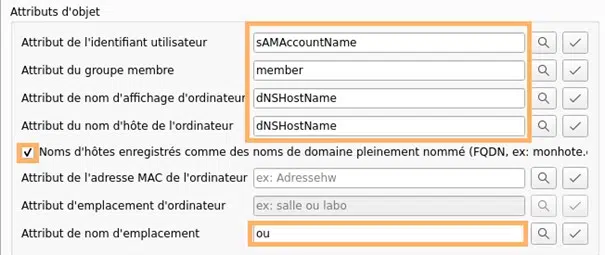
Vous pouvez cliquer sur les boutons Validations pour valider votre configuration.
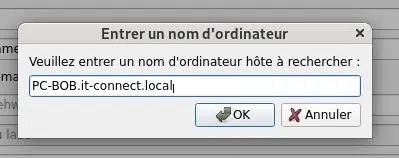
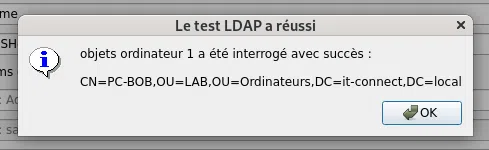
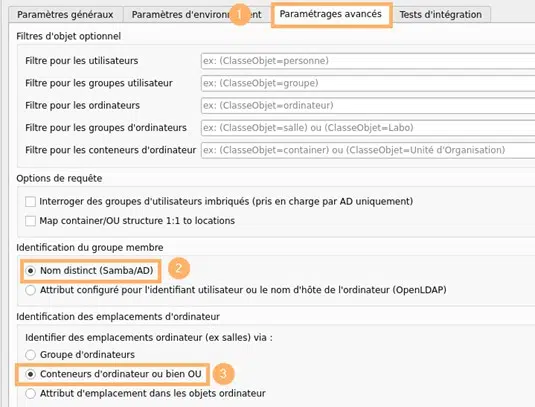
Dans l’onglet « Paramétrages avancés », vérifiez que les options suivantes sont sélectionnées.
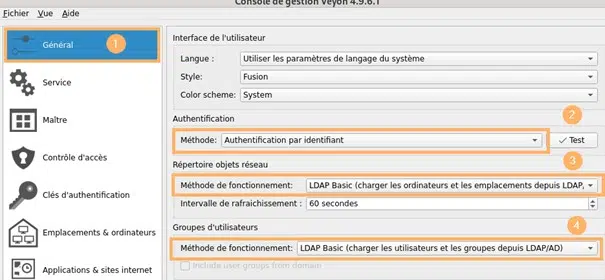
Ensuite, rendez-vous dans l’onglet « Général » :
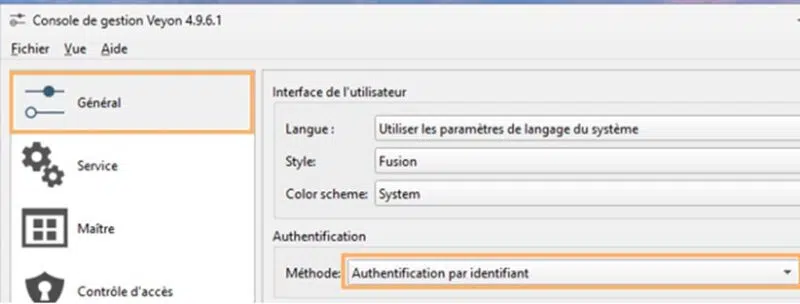
- Changez la méthode d’authentification pour Identifiant.
- Sélectionnez LDAP Basic comme méthode de fonctionnement.
Vous pouvez également opter pour l’authentification par paire de clés, mais dans un environnement Active Directory, il est préférable d’utiliser l’authentification par identifiant afin de profiter pleinement de la gestion des permissions via les groupes AD.
Si vous préférez conserver l’authentification par clé :
Allez dans l’onglet « Clés d’authentification », sélectionnez la clé privée, puis cliquez sur « Établir un groupe d’accès ». Ajoutez ensuite un groupe du domaine autorisé à utiliser cette clé.
Dans l’exemple ci-dessous, les membres du groupe Active Directory « Professeurs » pourront utiliser la clé privée pour se connecter sur les postes étudiants.

Sur les postes clients, modifiez également la méthode d’authentification dans l’onglet « Général » pour utiliser les identifiants (ou laissez « Authentification par clé » en fonction de votre choix).
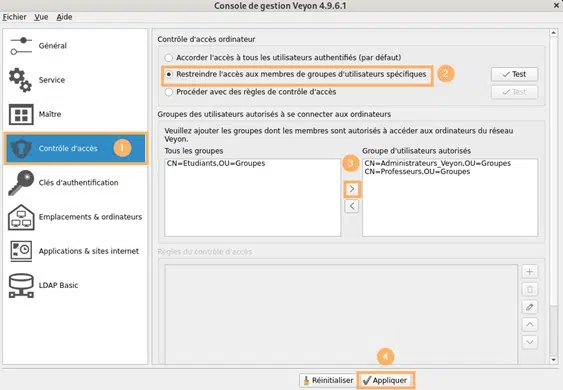
Pour terminer la configuration LDAP, ouvrez l’onglet « Contrôle d’accès » :
- Sélectionnez « Restreindre l’accès aux membres de groupes d’utilisateurs spécifiques ».
- Ajoutez ensuite les groupes AD autorisés à se connecter aux ordinateurs du réseau.
Astuce : Si vous souhaitez un contrôle plus granulaire des accès, choisissez l’option Procéder avec des règles de contrôle d’accès. Vous pourrez alors définir des ACL précises et attribuer des permissions différentes pour chaque groupe AD.
C. Validation de la configuration
Après avoir appliqué tous les changements, ouvrez Veyon Master.
- Sous Linux, lancez la commande : sudo veyon-master
- Sous Windows, ouvrez directement l’application.
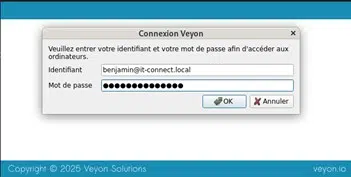
Connectez-vous ensuite avec un compte Active Directory disposant des autorisations nécessaires. Dans notre exemple, il s’agit du compte Benjamin, le professeur.
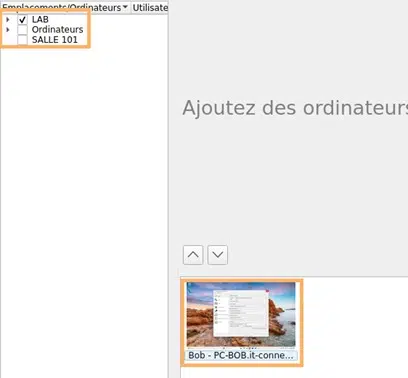
Une fois connecté, cochez l’emplacement souhaité afin d’afficher les ordinateurs de la salle correspondante.
Attention : Il ne faut pas cocher votre OU « générale » comme ici « Ordinateurs » et une salle en même temps, sinon des doublons vont apparaître dans votre console.
Pour tester la configuration, sélectionnez un ordinateur puis effectuez un double clic afin d’en prendre la main. Ici, le compte Benjamin (professeur) a pu se connecter au poste PC-BOB, intégré au domaine AD.
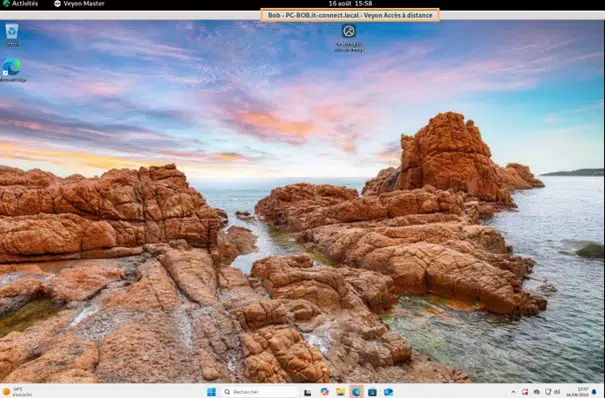
La configuration est donc validée, et vous avez maintenant accès à l’ensemble des fonctionnalités de Veyon.
VII. Conclusion
En résumé, Veyon est un outil robuste et flexible qui répond parfaitement aux besoins de supervision moderne, tout en restant gratuit et open source.
Son intégration avec un annuaire LDAP tel qu’Active Directory constitue un véritable atout par rapport à d’autres solutions comme TeamViewer ou AnyDesk, plutôt orientées vers le support individuel et la prise en main à distance, sans proposer d’intégration avec les annuaires LDAP.
Que ce soit dans un contexte éducatif, ou dans une organisation cherchant un outil de supervision, Veyon est un excellent compromis entre simplicité d’utilisation et richesse des fonctionnalités.









Bonjour,
Merci Timmy, cet article est très utile et intérssant.
Merci l’équipe IT-Connecty
Bonjour Nabil,
Content qu’il vous soit utile et merci pour votre lecture.
Bonne journée !
Bonjour Timmy,
Merci pour ce tutoriel très complet.
A partager sans modération !
Bonjour Bui,
Merci beaucoup pour ce retour !
Bonne journée !
Très bon (1er ?) article sur IT CONNECT Timmy !
Clair, avec du contexte, suffisamment de visuels et contenu au top.
Juste un tout petit bémol sur la conclusion -:)
On peut interfacer du Team Viewer avec un annuaire type x.509; pas en “bind LDAP” direct mais via :
– du SSO (SAML 2.0) piloté par ton IdP AD/Entra ID/ADFS,
– de la synchronisation de comptes (SCIM avec Entra ID) ou via l’AD Connector (lecture LDAP AD pour créer/désactiver des comptes TeamViewer)
Sinon c’est au top continue!
Bonjour OUAKSEL,
Merci pour votre avis sur mon article, cela fait plaisir !
Effectivement je n’ai pas fait attention à ce point et j’aurai du apporté un poil plus de nuance dans ma conclusion 🙂 .
Merci pour votre lecture et bonne journée!
Merci pour ce petit tutoriel.
Je me permet une question, que vaut Veyon comparé à Rustdesk ?
Bonjour Yann,
Merci pour ce retour, j’avoue ne pas connaître « RustDesk ».
Après quelques recherches, voilà mon avis sur ta question : je pense que les deux solutions ne sont pas vraiment comparables dans le sens ou Veyon a essentiellement été pensé pour un environnement scolaire avec les fonctionnalités utiles à cet environnement.
Quant à RustDesk, cela ressemble beaucoup plus à un « TeamViewer like » open-source et on-premise. Il permet même du support sur smartphone.
Pour de l’environnement éducatif ou des fonctionnalités particulières, je te conseillerai Veyon,
Pour du support pur je te conseillerai RustDesk.
Merci pour ta lecture et belle journée !
Merci pour cet article.
J’ai une question sur l’installation de Veyon. La configuration LDAP se fait donc uniquement sur le poste ‘Admin’ ? Pour le déploiement sur tous les postes, j’ai utilisé une GPO pour installer veyon, puis je copie la clé dans le bon répertoire.
Je vois bien toutes les machines remontées automatiquement dans Veyon (celles de mon domaine), mais impossible de prendre la main, j’ai toujours ‘Connexion en cours’ et dans les logs sur le poste client, on me dit que l’authentification a échoué pour mon utilisateur administrateur.
Si j’installe automatiquement Veyon, que dois-je configurer sur le poste client ‘à la main’ ? Je suis un peu perdi
Bonjour Matau,
La configuration LDAP est uniquement nécessaire sur le ou les postes « Admin » ou plutôt disposant du Veyon Master.
De ce que je comprends, vous utilisez une authentification par clé.
Pour la configuration à la main du poste client:
– Il faut donc indiquer au Veyon Service qu’il faut utiliser une authentification par clé et importer la clé publique du ou des Veyon Master dans les PC clients (partie IV du tutoriel).
– Il faut également définir le serveur VNC (intégré ou externe en fonction de votre infrastructure).
Dans Veyon Master (Admin), il faut également changer le groupe d’accès (par défaut BUILTIN\Administrateurs sur Windows) par le groupe Active-Directory autorisé à utiliser cette clé sinon la connexion ne pourra pas s’établir. Le compte qui prend la main et qui se connecte au Veyon Master doit être membre de ce groupe Active Directory.
Vous pouvez également vérifier que le port 11100 en TCP est autorisé sur le pare-feu client et serveur ( commande en powershell : New-NetFirewallRule -DisplayName « Veyon Service » -Direction Inbound -Protocol TCP -LocalPort 11100 -Action Allow » ).
Pour tester s’il s’agit d’un problème d’intégration au niveau de LDAP, essayez de prendre la main par l’IP d’un poste client depuis la console Veyon Master.
Merci pour votre lecture et vos retours.