

Un serveur VPS gratuit chez Oracle Cloud : idéal pour vos projets personnels
Sommaire
I. Présentation
Oracle, par l'intermédiaire de son offre de service Oracle Cloud Free Tier, offre la possibilité d'utiliser certains services de façon gratuite et sans limite de temps. Une belle occasion pour disposer de 2 serveurs VPS gratuit, notamment pour des projets de développement ou des projets personnels. Voici comment en profiter.
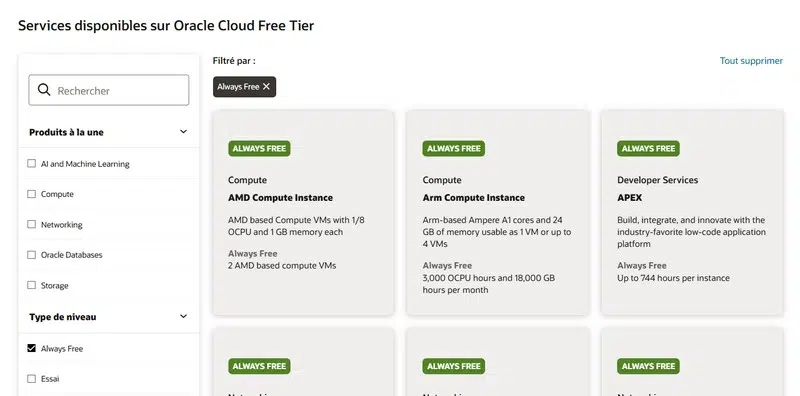
Depuis plusieurs années, Oracle Cloud permet à n'importe qui de bénéficier de ressources Cloud gratuitement. L'occasion de faire vos premiers pas avec Oracle Cloud sans débourser un centime. Ces services gratuits sont estampillés "ALWAYS FREE" dans le catalogue de services d'Oracle Cloud.
Il y a notamment les services suivants :
- 2 machines virtuelles (AMD), ce qui correspond à des serveurs VPS et ils sont vraiment gratuits sans limite
- De 1 à 4 machines virtuelles sur une architecture ARM (attention aux heures d'utilisation)
- Service d'envoi d'e-mails, jusqu'à 100 e-mails envoyés par jour
- 2 bases de données Oracle
- Jusqu'à 5 autorités de certification privées et 150 certificats TLS privés
- Jusqu'à 5 Bastions OCI
- 200 Go de stockage bloc
- 20 Go de stockage objet (Object Storage)
- 20 Go de stockage archive
- Etc...
Vous pouvez consulter la liste complète des services gratuits via cette page, en appliquant le filtre "Always Free" sur la gauche.
Ce que je trouve particulièrement intéressant, c'est la possibilité de créer un serveur VPS via la taille "VM.Standard.E2.1.Micro". Ceci donne le droit à un serveur avec 1 Go de RAM, 1 cœur OCPU, 47 Go d'espace disque et 0.48 Gbps de bande-passante réseau.
Cette configuration, bien que très légère, est suffisante pour différents projets (mais pas pour de la production en entreprise) :
- Héberger un site WordPress personnel
- Créer un serveur VPN, y compris avec OpenVPN ou Headscale
- Déployer une application web peu gourmande
Comment bénéficier de ce serveur VPS gratuit ? C'est ce que nous allons voir !
II. Créer un serveur VPS sur Oracle Cloud
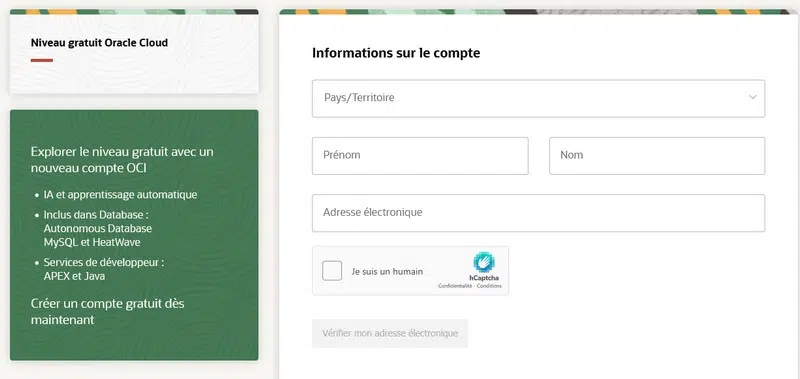
Vous devez commencer par accéder à cette page pour créer votre espace Oracle Cloud. Il est à noter que vous aurez besoin de renseigner vos informations personnelles (nom, prénom, adresse) et de mettre une carte bancaire. Un faible montant (inférieur à 1 euro) sera débité puis remboursé pour valider votre compte.
Remarque : ce compte Oracle Cloud, bien que gratuit, peut aussi être utilisé pour accéder aux services payants. Vous devez donc être vigilant dans l'utilisation et bien vous limiter aux services gratuits, si c'est ce que vous souhaitez, afin d'éviter les mauvaises surprises.
Complétez le formulaire et laissez-vous guider.
Une fois l'inscription complétée, vous pourrez vous connecter à votre espace Oracle Cloud. Votre identifiant correspond au nom de votre tenant et ensuite pour le nom d'utilisateur, spécifiez votre adresse e-mail et le mot de passe créé.
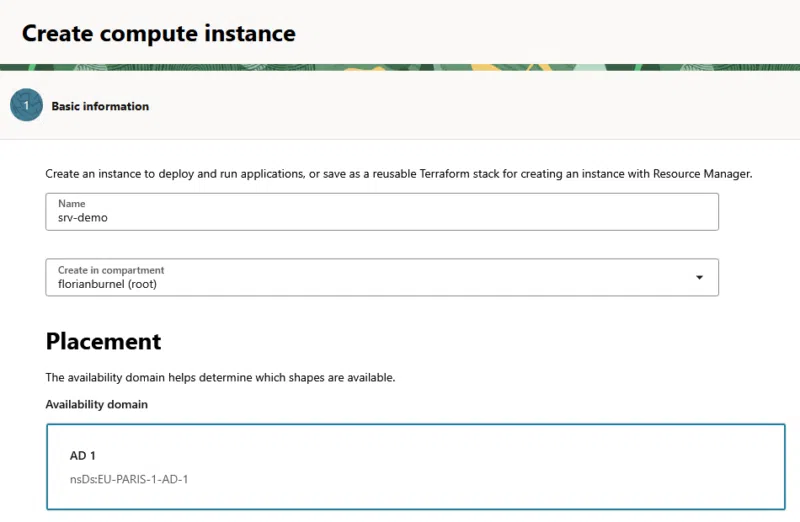
Pour créer une machine virtuelle gratuite, vous devez accéder à la section "Compute" dans le menu latéral et créer une nouvelle instance. Vous pouvez aussi accéder à cette page directement via ce lien. Dans cet exemple, l'instance est nommée srv-demo.
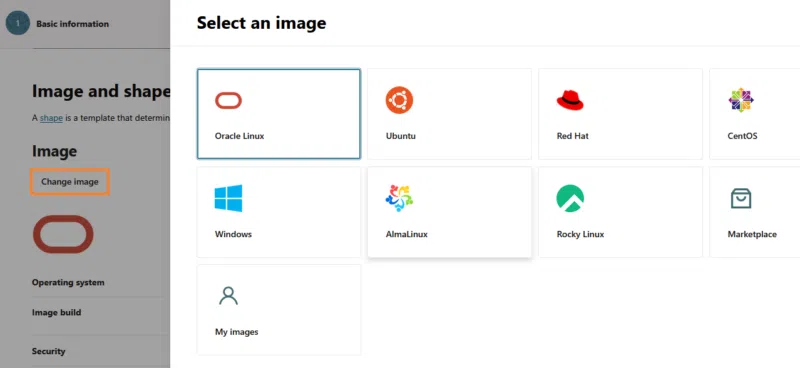
Vous avez accès à plusieurs distributions Linux et à Windows Server pour le choix du système. Néanmoins, n'installez pas Windows Server, car les ressources sont insuffisantes avec le serveur gratuit. Vous pouvez utiliser Oracle Linux, Ubuntu, AlmaLinux ou encore Rocky Linux. Ici, Ubuntu sera retenu.
Si vous désirez importer une image personnalisée (y compris un disque VMDK), c'est possible. Dans ce cas, vous devez créer un espace de stockage (Object Storage) et importer votre image, puis ajouter une "Custom Image" sur l'interface d'Oracle Cloud.
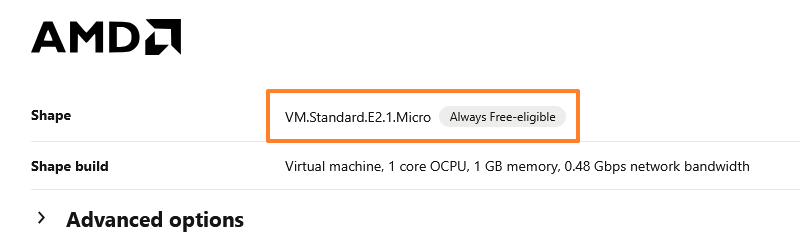
Un peu plus bas dans la page, vous verrez l'option "Shape", ceci correspond à la taille de la machine virtuelle. Veillez à bien utiliser "VM.Standard.E2.1.Micro", qui est gratuite (mention "Always Free-eligible") et qui est, normalement, sélectionné par défaut.
Puis, poursuivez la configuration. Vous devez notamment donner un nom au réseau privé et au réseau public : le serveur sera accessible en SSH via une adresse IP publique. Il sera aussi nécessaire de télécharger la paire de clés SSH pour l'authentification, car vous ne pouvez pas vous connecter avec un mot de passe.
Validez la création de l'instance. Ensuite, vous devez patienter le temps du provisioning...
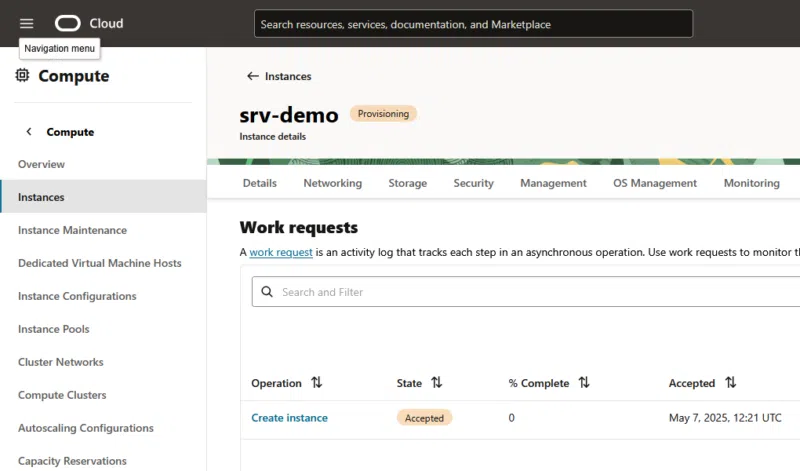
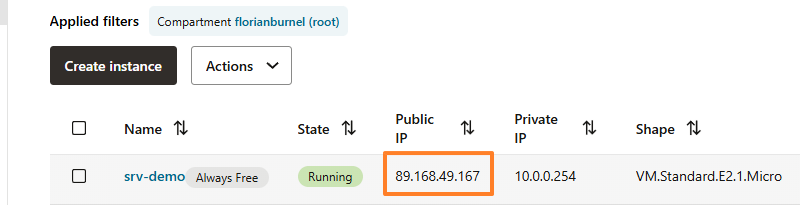
Une fois l'instance déployée, vous pouvez vous y connecter en SSH. Sur l'interface Oracle Cloud, repérez l'adresse IP publique de votre serveur :
Remarque : dans la console Oracle Cloud, l'action "Terminate" permet de supprimer totalement une instance.
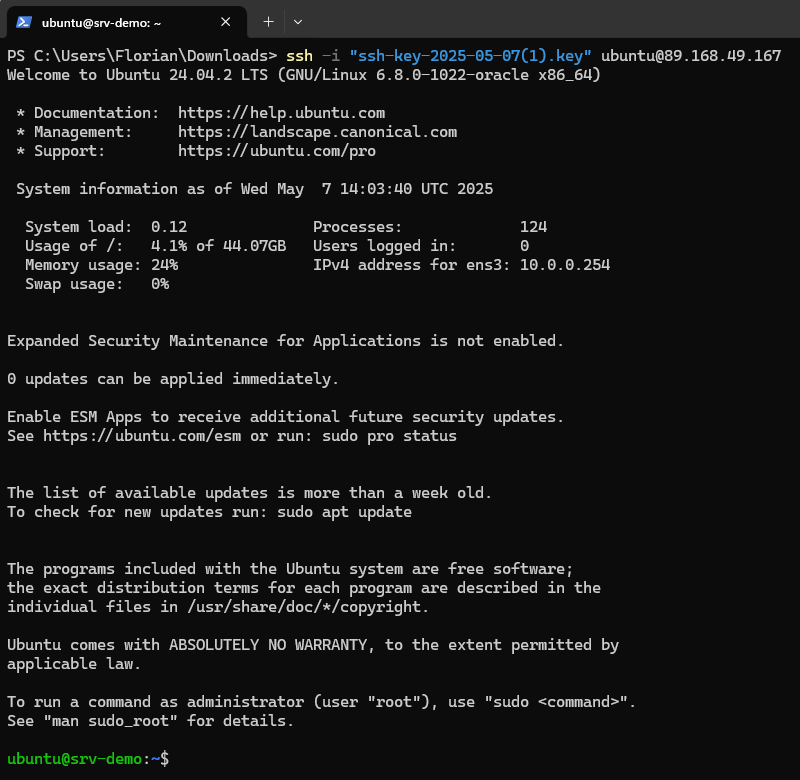
Depuis une machine Windows (ou Linux / Mac) équipée d'un client SSH, lancez la commande suivante :
ssh -i "<nom du fichier de la clé privée SSH>" ubuntu@<adresse IP publique>Vous voilà connecté à votre serveur VPS ! Vous n'avez plus qu'à commencer à le configurer.
III. Comment exposer un nouveau service ?
Par défaut, vous pouvez effectuer un ping vers le serveur et vous y connecter en SSH. Les autres flux ne sont pas autorisés. Ainsi, nous allons voir comment autoriser un nouveau port en prenant l'exemple d'un serveur web Apache2 exposé sur le port 80 (HTTP).
Sur le serveur, nous commençons par mettre à jour le cache des paquets et installer Apache2 :
sudo apt-get update && sudo apt-get install apache2 -yPuis, nous activons le démarrage automatique du serveur Web et nous le démarrons dans la foulée (option --now).
sudo systemctl enable --now apache2Désormais, nous devons configurer le pare-feu local, via iptables. En effet, l'image d'Oracle Cloud limite, elle aussi, les flux entrants. La règle ci-dessous va autoriser les flux entrants en HTTP (80/TCP) grâce à l'ajout d'une règle en 5ème position de la chaine INPUT. La règle viendra se positionner juste avant la règle de refus globale (l'ordre des règles est important !). La seconde commande crée cette règle de façon persistante.
sudo iptables -I INPUT 5 -p tcp --dport 80 -m state --state NEW -j ACCEPT
sudo netfilter-persistent save
Vérifiez la configuration via cette commande :
sudo iptables -LVoici la règle fraichement ajoutée :
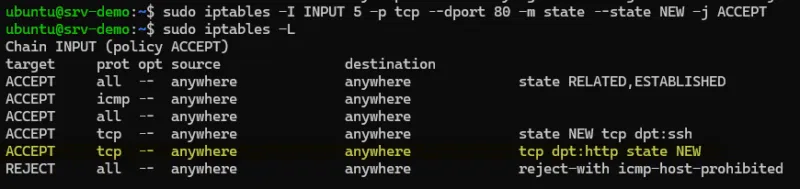
Nous devons encore autoriser le flux entrant au niveau de notre réseau Oracle Cloud. Pour cela, suivez ces étapes :
- Cliquez sur le nom de votre instance.
- Cliquez sur l'onglet "Networking" puis cliquez sur le nom du "Subnet".
- Vous arrivez sur l'interface Virtual Cloud Networks. Ici, cliquez sur l'onglet "Security".
- Cliquez sur la seule Security Lists disponible, pour ma part "Default Security List for vcn-srv-demo".
- Cliquez sur l'onglet "Security rules" et ajoutez une règle de flux entrant via le bouton "Add Ingress Rules".
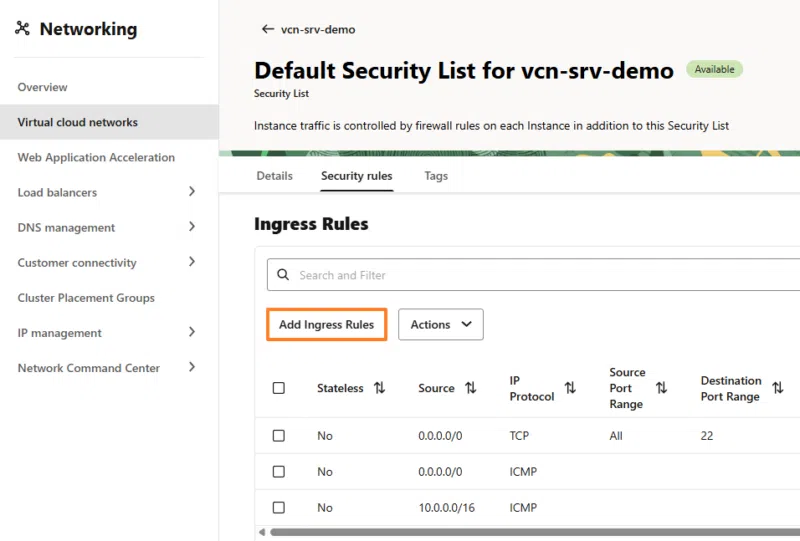
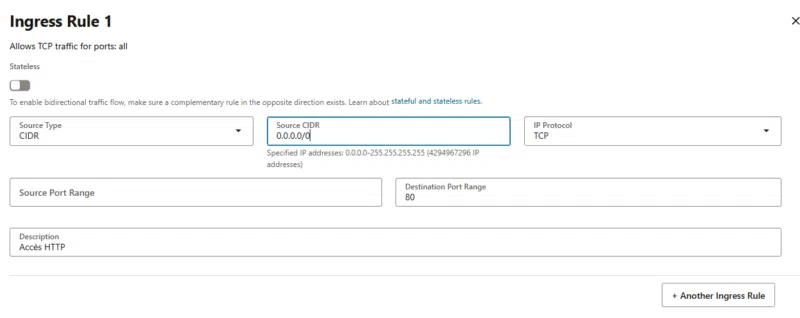
Complétez le formulaire, en commençant par activer l'option "Stateless". Puis, spécifiez bien 0.0.0.0/0 comme source et 80 comme protocole de destination. Vous pouvez tout à fait autoriser plusieurs ports, dans la même règle, ou dans plusieurs règles.
Validez. Vous devez obtenir ceci :
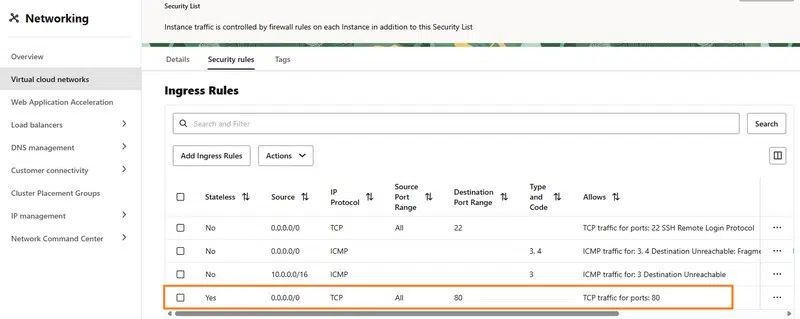
À partir de là, votre serveur Web doit être accessible via l'adresse http://<Adresse IP publique>.
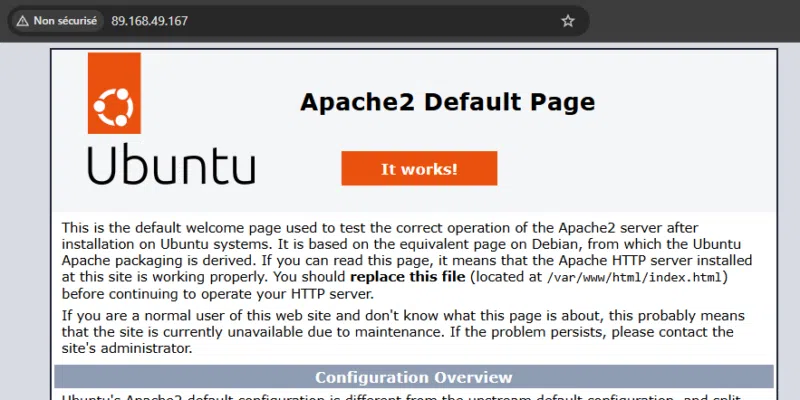
Vous savez désormais exposer un nouveau service en configurant le filtrage d'accès.
IV. Conclusion
L'offre gratuite d'Oracle Cloud n'attend plus que vous : c'est l'occasion de vous exercer dans la manipulation de services Cloud, mais aussi de profiter de ces services pour vos projets. Ces machines jetables et déployables très rapidement peuvent être utile dans bien des situations. Nous avons également vu comment autoriser un service, de quoi profiter pleinement de votre VPS.
Qu'en pensez-vous ?











merci pour le tuto Florian,
pourquoi ne pas déployer guacamole sur ce serveur ? est-ce une bonne idée ou non ?
bonne journée,
Will
Hello Will,
A tester, mais ça me semble léger comme config pour Guacamole… Sinon, il faudrait tester avec le VPS ARM64 qui lui a plus de ressources.
Oui la version ARM a beaucoup plus de ressources, jusqu’à 4 CPU, 24Go de RAM et 200Go de disque dur.
Mais guacamole n’est pas compatible.
Merci beaucoup pour burnel
Dit moi, tu connaîtrais une manière de configurer le serveur pour créer sa propre configuration vpn http injector ?
Merci pour l’article, je cherchais justement un plan gratuit pour héberger un bot personnel.
Tu as eu des galères avec l’activation ou le quota au début ?
Je vais tenter de m’inscrire ce week-end s’il reste des disponibilités !
Super utile, merci Florian!
Une petite question: j’ai suivi les étapes pour créer justement le VPS, et j’ai reçu un mail de confirmation d’Oracle me disant que ça va prendre un temps de temps. Par contre, ça fait une semaine que j’attends la création du VPS.
C’est normal que ça prends plus de temps que prévu?
Merci!
Hello,
pour ma part, un mois après la création du compte, il ne se passe rien.
J’avais reçu le même mail de confirmation disant que ça prend du temps, je ne comprends pas on parle juste d’une création de compte.
Ouais pas mieux. J’ai aussi voulu créer un compte mais cela ne semble pas fonctionner 🙁
C’est juste une utilisation personnelle.