
VMware Workstation Pro : comment créer un routeur MikroTik virtuel ?
Sommaire
I. Présentation
Dans ce tutoriel, nous allons voir comment importer et configurer un routeur MikroTik dans VMware Workstation Pro, afin de pouvoir tester la solution sur un environnement virtuel.
MikroTik est une entreprise lettone spécialisée dans la conception et la fabrication des équipements réseaux. Ses produits sont assez populaires aujourd'hui dans le monde des réseaux informatiques.
Vous aimeriez découvrir l'administration des routeurs MikroTik, mais vous n'avez pas d'équipement physique à disposition ? Une solution à ce problème existe : la virtualisation. Cette dernière consiste à importer une appliance dans l'hyperviseur de niveau 2 VMware Worstation Pro (qui est gratuit).
Il s'agit ici d'une émulation de RouterOS (système d'exploitation des équipements MikroTik) exécutée sur une machine virtuelle. Cette émulation fonctionnera alors comme si nous étions sur un équipement réel. Ce qui nous permettra d'effectuer des simulations et autres configurations (routing, NAT, règles firewall, etc.) comme si on le faisait sur une infrastructure réelle.
Les professionnels de la sécurité informatique, experts réseaux, étudiants et débutants utilisent largement cette méthode pour les simulations. Le but de ce tutoriel est donc de présenter comment importer cette appliance dans VMware Workstation Pro. Une manœuvre assez simple !
II. Importer RouterOS dans WMware Workstation Pro
A. Prérequis
Avant de débuter, il est recommandé d'avoir les éléments ci-dessous à sa disposition :
- Un PC dont le processeur prend en charge la virtualisation
- L'hyperviseur de niveau 2 VMware Workstation installé sur le PC.
Si vous débutez avec cet hyperviseur, la lecture de ces deux articles est recommandée :
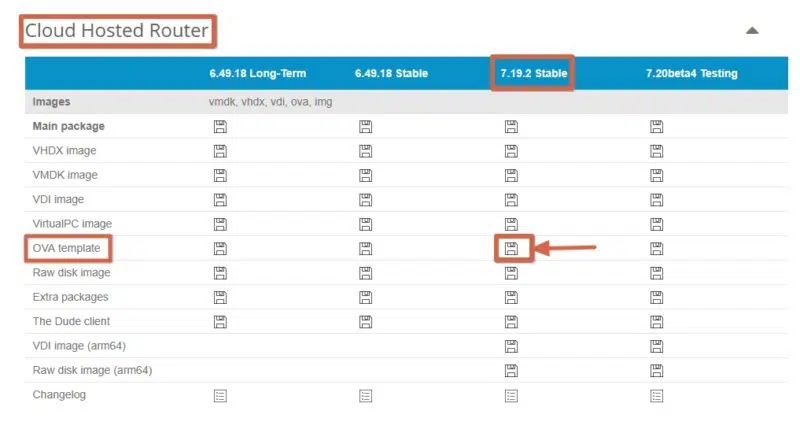
L'image de RouterOS est gratuitement téléchargeable sur le site officiel du constructeur, sur cette page. Une fois sur la page des téléchargements, on va dérouler le menu Cloud Hosted Router et on choisit l'image correspondante à VMware. Le choix de la version de l'image est libre.
Pour ce tutoriel, on choisira donc de télécharger l'image OVA en version 7.19.2 Stable. Le lancement du téléchargement se fait en cliquant sur le dessin illustrant une disquette. Le format OVA est un modèle de machine virtuelle prête à l'emploi.
Le téléchargement de l'image étant terminé, il ne reste plus qu'à aller l'importer dans VMware fin de créer notre VM.
B. Importer l'OVA de MikroTik
1. On peut lancer l'importation de l'image du routeur dans VMware de deux manières :
- Aller l'importer depuis notre hyperviseur (File > Open).
- Se rendre dans le dossier de téléchargements et double-cliquer sur l'image téléchargée.
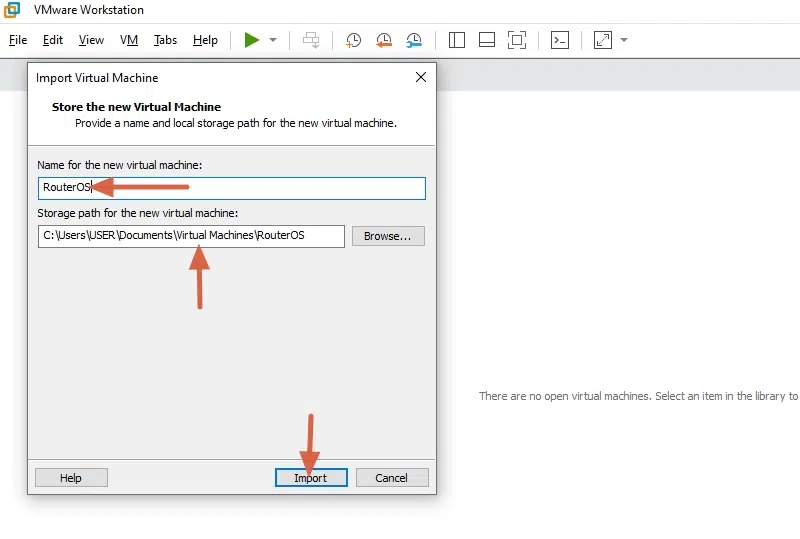
Dans les deux cas, cela lancera le processus d'importation. Il nous est ensuite demandé de donner un nom à notre VM (ici RouterOS) et de choisir son emplacement de stockage sur le PC. On clique enfin sur Import pour lancer l'importation.
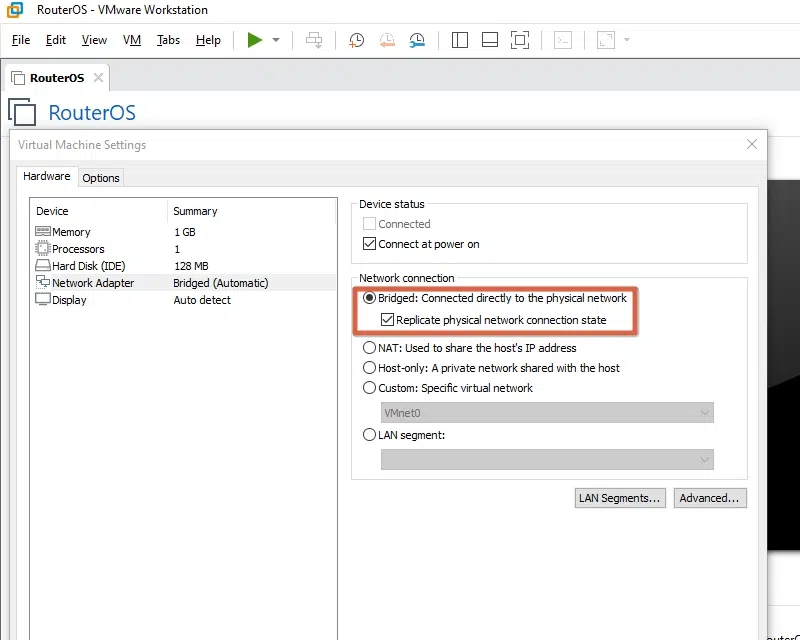
2. L'importation et la création de la VM sont terminées. Il est temps de passer à sa configuration. Une fois de plus, vous êtes libre de procéder à votre guise. Afin d'administrer notre machine virtuelle (VM) directement depuis l'ordinateur hôte, nous allons simplement la faire communiquer sur le même réseau.
Pour cela, la carte réseau de la VM sera configurée en mode pont, lui permettant ainsi de recevoir une adresse IP attribuée par le serveur DHCP de notre box, tout comme notre PC hôte.
3. On sauvegarde le tout et on démarre la VM. Le démarrage initial dure quelques minutes environ. L'administration initiale se fera depuis le terminal intégré à la VM.
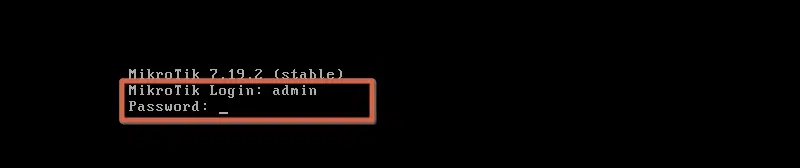
Après le redémarrage, on est invité à initier une première connexion. Le login par défaut est admin et le mot de passe par défaut est vide (aucun caractère à saisir ici, juste valider avec la touche Entrée du clavier). À la question de savoir si l'on souhaite consulter la licence d'utilisation du produit, la réponse est libre.
MikroTik 7.19.2 (stable)
MikroTik Login: admin
Password:
En image :
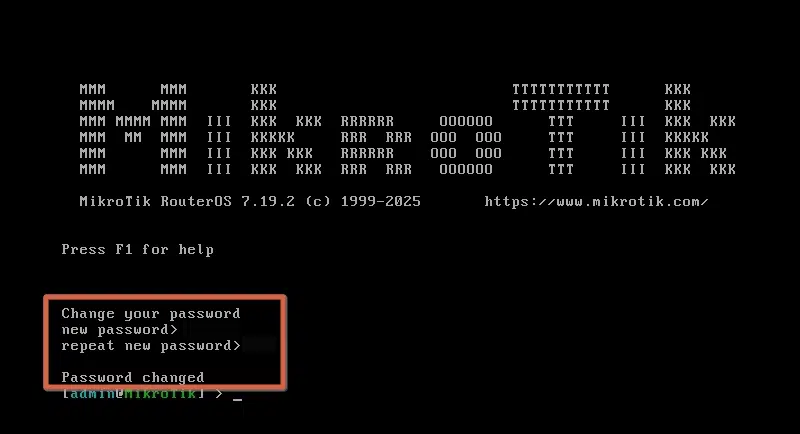
4. Après la première connexion, il est obligatoire de remplacer le mot de passe vide par un mot de passe plus robuste. On insère le nouveau mot de passe (insérer un mot de passe robuste en production). On répète l'action et on valide. La mention Password changed indique le succès de l'opération.
Change your password
new password> nouveau_mot_de_passe_robuste
repeat new password>nouveau_mot_de_passe_robuste
Password changed
En image :
Vous pouvez continuer à administrer le routeur via la ligne de commande, à condition d'en maîtriser les commandes. Si vous débutez, il est cependant recommandé d'utiliser l'interface graphique comme alternative (c'est mon point de vue en tout cas).
C. Administrer RouterOS en mode graphique.
Pour se connecter à l'interface d'administration d'un routeur local MikroTik en mode graphique, nous avons besoin de son adresse IP ou son adresse MAC. Étant donné que nous sommes dans une configuration initiale avec un équipement virtuel, on utilisera l'adresse IP.
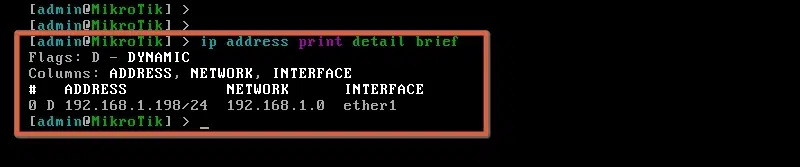
L'adresse IP attribuée au routeur par le DHCP de la box s'obtient en saisissant la commande ip address print detail brief. On peut d'abord remarquer la présence du flag D suivi de DYNAMIC pour signifier le mode d'adressage dynamique appliqué sur l'interface réseau du routeur. Par la suite, on constate aussi que l'adresse IP obtenue est 192.168.1.198. C'est donc cette dernière qu'on utilisera pour aller se connecter à l'interface d'administration du routeur.
[admin@MikroTik] > ip address print detail brief
Flags: D - DYNAMIC
Columns: ADDRESS, NETWORK, INTERFACE
#   ADDRESS           NETWORK      INTERFACE
0 D 192.168.1.198/24  192.168.1.0  ether1
Voici un exemple :
L'administration en mode graphique d'un routeur MikroTik peut se faire à l'aide de deux outils au choix :
- Depuis un navigateur web.
- Depuis l'utilitaire WinBox, développé par MikroTik et téléchargeable sur son site officiel.
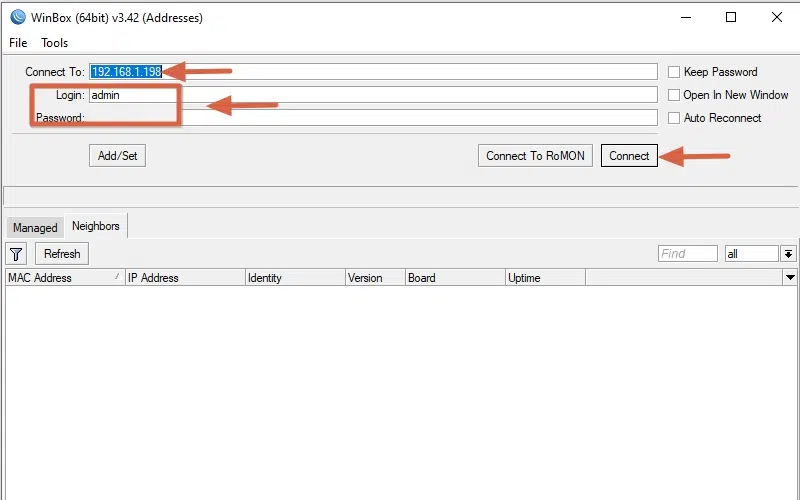
Ici, on choisira d'utiliser WinBox. On va saisir l'adresse IP de l'interface au niveau de Connect To :. On rentre ensuite le login et le mot de passe précédemment créé lors de la connexion initiale et on clique sur Connect. Nous voilà sur notre interface d'administration en mode graphique !
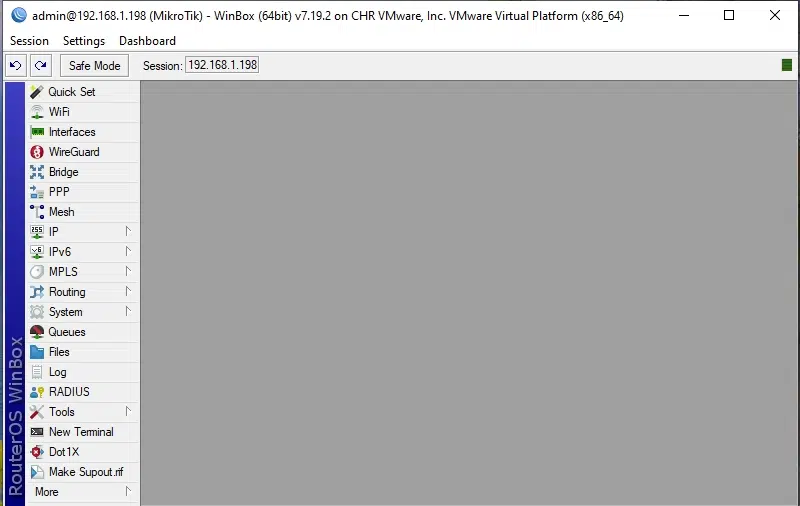
Rappel : Sur un équipement réel, il est possible de se connecter à l'interface d'administration en utilisant l'adresse IP ou l'adresse MAC de ce dernier.
D. Ajouter et configurer une nouvelle interface
Vous avez certainement remarqué ici que la VM n'est livrée qu'avec une seule interface réseau. Un routeur est avant tout conçu pour connecter des réseaux différents. Dans cette optique, nous allons explorer comment lui ajouter une nouvelle interface réseau afin qu'il puisse communiquer avec un sous-réseau supplémentaire.
D'abord, on va éteindre la VM et on va aller y ajouter une nouvelle interface réseau. Gardez toujours à l'esprit que la configuration dépend entièrement de vous et de vos objectifs. Ce qui est proposé ici est juste à titre illustratif. Nous allons donc ajouter une interface qui va communiquer avec un LAN distinct du premier.
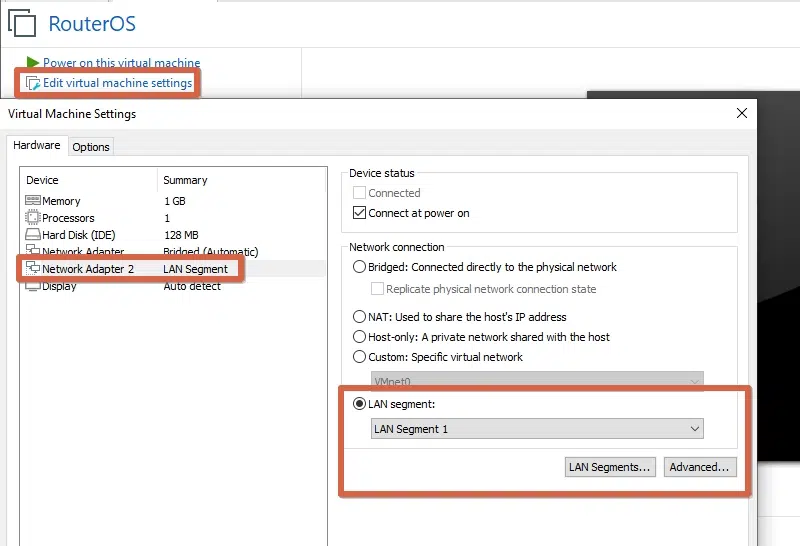
On rallume la VM et on se reconnecte au routeur. Une fois sur l'interface d'administration, on va d'abord aller vérifier que la nouvelle interface réseau ajoutée ait bien été détectée par le routeur. Pour cela, on va cliquer sur le bouton Interfaces. On peut désormais remarquer la présence d'une seconde interface (ici ether2) sous les onglets Interface ou Ethernet. On peut aussi modifier le nom de l'interface ou y ajouter une description au passage.
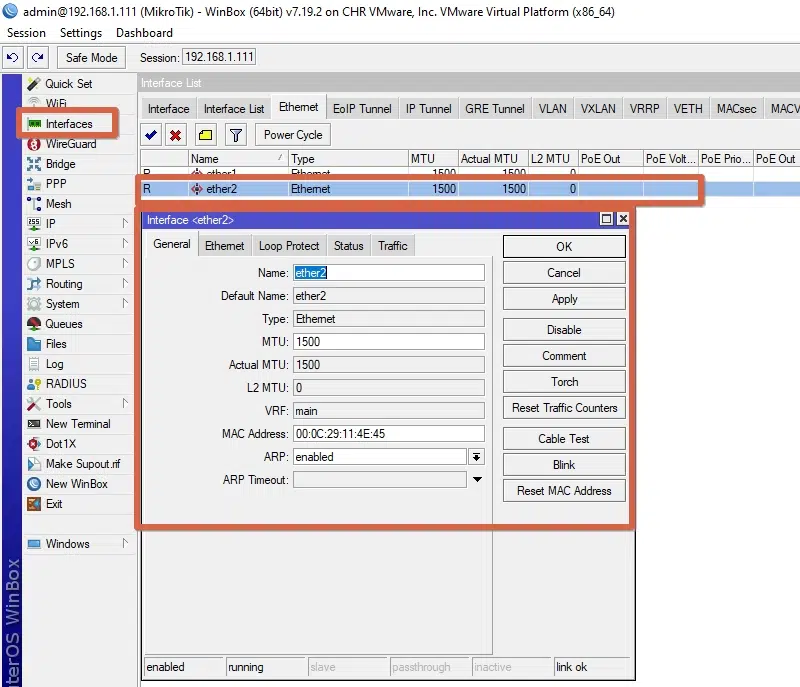
Ce qui prouve que l'ajout de l'interface a bien été pris en compte !
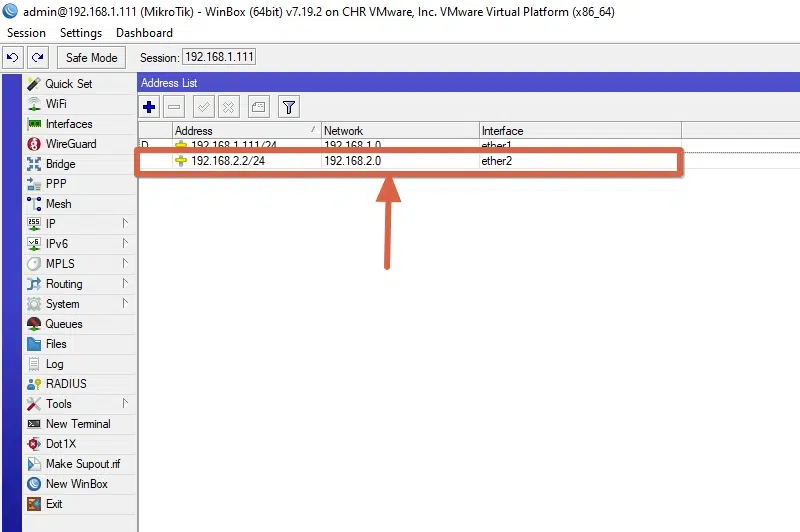
On peut également aller lui ajouter une adresse IP. Pour cela, on va dérouler le menu-flèche IP (éventuellement IPv6) puis on clique sur Adresses et une nouvelle fenêtre s'ouvre. On va ensuite cliquer sur le bouton + en haut à gauche, une nouvelle fenêtre intitulée New Adress s'ouvre également. On rentre l'adresse IP et le masque de sous-réseau souhaités (ici 192.168.2.2/24). On choisit enfin l'interface sur laquelle nous voulons appliquer notre configuration (ici ether2) et on sauvegarde le tout.
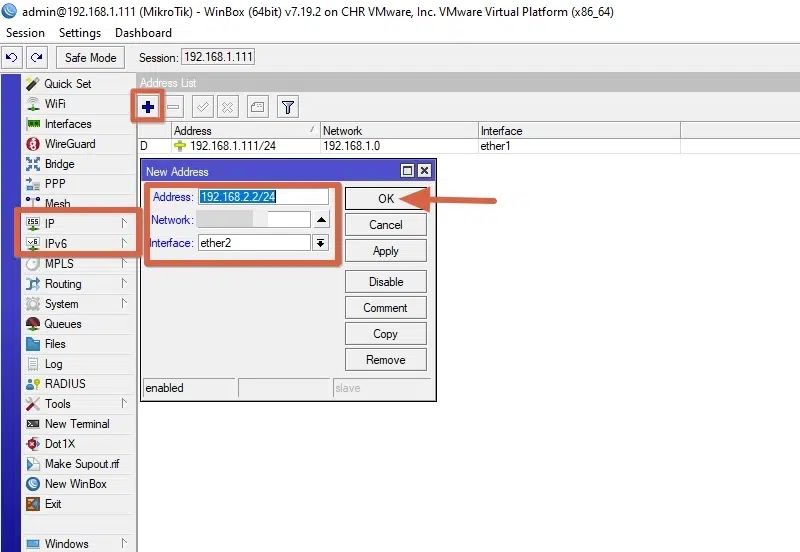
Notre nouvelle interface réseau est désormais ajoutée et configurée. Notre routeur MikroTik dispose de deux interfaces, chacune connectée à un réseau différent.
III. Conclusion
Ce tutoriel touche à sa fin. Quelle configuration aimeriez-vous aborder par la suite ? Changer le hostname ? Une route statique ? En attendant d'autres articles, vous pouvez consulter la documentation officielle de RouterOS.
N'hésitez pas à nous faire un retour en commentaire !









Bonjour,
Serait il possible de voir comment faire communiquer ses 2 réseaux mais que sur certains ports (genre 80/443…) ?
Cordialement
Bonjour
Le chargement de la vm se fige sur « Loading setup » mais peut-être faut-il attendre longtemps avant que ça se lance.