

Windows 10 ESU : comment inscrire son PC pour bénéficier des mises à jour de sécurité ?
Sommaire
I. Présentation
Alors que la fin du support de Windows 10 approche à grands pas, de nombreux particuliers cherchent à bénéficier du programme ESU sur leur ordinateur. C'est, en effet, une solution viable pour rester sur Windows 10, tout en bénéficiant de mises à jour de sécurité jusqu'en octobre 2026.
Avec la fin du support officiel annoncée pour le 14 octobre 2025, Microsoft a mis en place un programme d'Extended Security Updates (ESU) permettant de prolonger la réception des mises à jour de sécurité. Pour les particuliers, c'est l'occasion de recevoir des mises à jour de sécurité jusqu'en octobre 2026. Pour les entreprises, cela peut aller jusqu'en 2028.
Cet article vous explique comment bénéficier de ces mises à jour et détaille les démarches d'activation, y compris en cas d'absence de l’option d’inscription dans les paramètres.
II. Qu'est-ce que le programme Windows 10 ESU ?
Le programme ESU (Extended Security Updates) permet aux utilisateurs de continuer à recevoir les mises à jour de sécurité de Windows 10 après sa date de fin de support officielle. Les particuliers peuvent bénéficier de mises à jour de sécurité jusqu'au 13 octobre 2026, les entreprises peuvent en bénéficier pendant 1 à 3 ans, soit au maximum jusqu'en 2028.
Microsoft propose deux canaux d’accès à ce programme :
- Programme ESU pour les particuliers (Consumer ESU)
- Programme ESU pour les entreprises (Commercial ESU)
A. Options pour les particuliers
Pour les particuliers, Microsoft propose plusieurs moyens d’accéder au programme ESU.
- Gratuitement pour les utilisateurs situés dans l'Espace Économique Européen, à condition d'utiliser un compte Microsoft pour sa session.
- Gratuitement si les paramètres de votre machine Windows sont sauvegardés dans le Cloud de Microsoft (via votre compte Microsoft). Cette opportunité est accessible dans le monde entier.
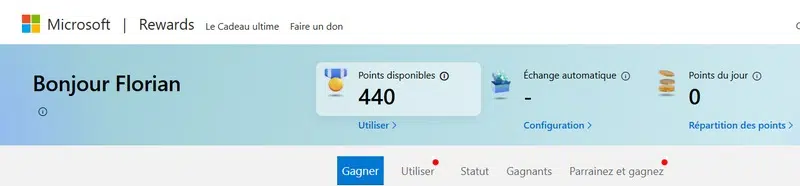
- Via le programme Microsoft Rewards, en échange de 1 000 points : ces points sont rattachés au compte Microsoft.
- Via un achat direct, pour environ 30 euros via le Microsoft Store
Quelques précisions importantes :
- L’abonnement au programme ESU est lié à un compte Microsoft
- Il est non renouvelable et valable jusqu’au 13 octobre 2026 uniquement
- Il est utilisable sur 10 appareils maximum associés au même compte
- La machine doit exécuter Windows 10 22H2, en version Famille (Home) ou Pro.
B. Options pour les entreprises
Les entreprises, quant à elles, peuvent acheter une licence ESU via le programme de licences en volume (Volume Licensing) ou via un fournisseur CSP (Cloud Solution Provider). Les tarifs augmentent chaque année :
- Première année - 2025 à 2026 : 61 $ par appareil
- Deuxième année- 2026 à 2027 : 122 $ par appareil
- Troisième année - 2027 à 2028 : 255 $ par appareil
Autrement dit, les offres gratuites évoquées ci-dessus ne sont pas proposées aux entreprises. En effet, les offres destinées aux particuliers ne fonctionneront pas sur les machines Windows 10 Enterprise ou Windows 10 Education. De plus, les options "Consumer ESU" ne fonctionneront pas non plus si la machine est intégrée à un Active Directory, joint à Entra ID, ou inscrit auprès d'un MDM comme Intune.
À titre d'information, l'activation d'une licence ESU en entreprise pourra être effectué via l'outil slmgr (poste par poste) ou avec VAMT pour l'activation sur un grand nombre de machines. À titre d'exemple, l'activation manuelle sur un poste s'effectuera via ces deux commandes :
slmgr.vbs /ipk <licence>
slmgr.vbs /ato <ID d'activation statique>
III. Bénéficier des mises à jour de sécurité Windows 10
Découvrez désormais comment effectuer l'inscription au programme ESU sur une machine Windows. Nous verrons deux méthodes différentes, correspondent à un scénario dans l'Espace Économique Européen (EEE) et un autre hors EEE (utile aussi pour éviter l'utilisation d'un compte Microsoft au niveau de la session).
A. Le programme ESU en France
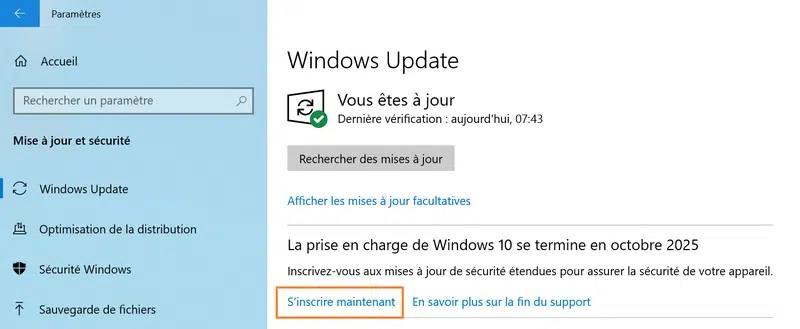
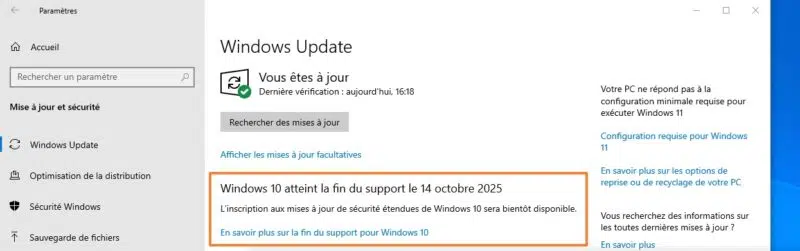
Ouvrez les paramètres sur votre PC Windows 10. Cliquez sur le bouton "Mise à jour et sécurité" puis sur "Windows Update". Ici, vous devriez voir le lien intitulé "S'inscrire maintenant", comme sur l'image ci-dessous. Cliquez sur ce lien.
Note : pour rappel, l’appareil ne doit pas être rattaché à un domaine Active Directory, ni à Entra ID, ni être géré via Intune/MDM.
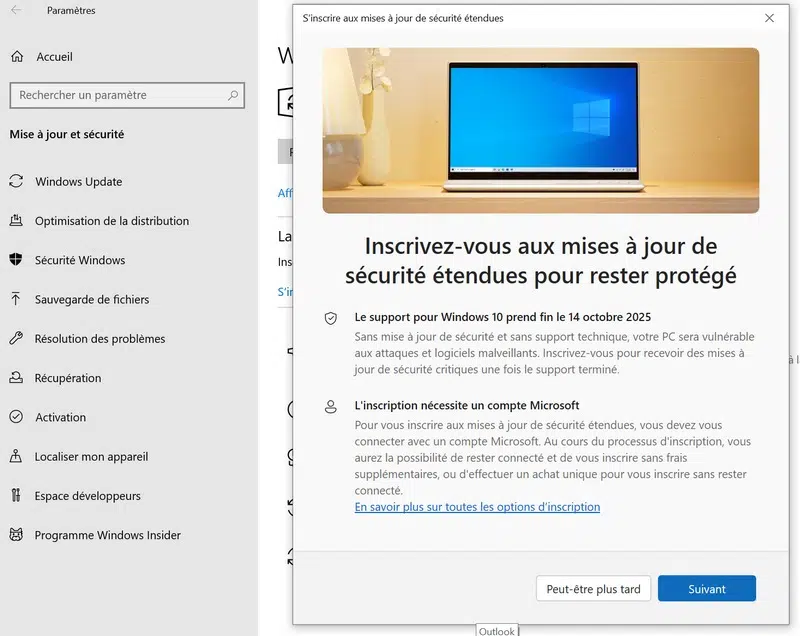
Une page de présentation s'ouvre. Cliquez simplement sur "Suivant".
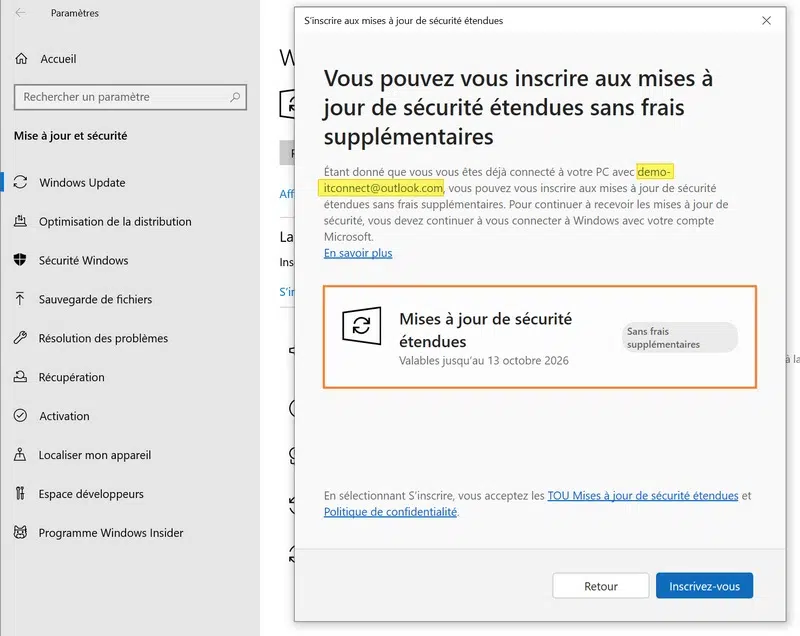
L'assistant remarque que vous êtes connecté à un compte Microsoft au niveau de votre ordinateur. L'ordinateur étant associé à la région France, nous sommes éligibles aux mises à jour de sécurité sans frais supplémentaires. Il suffit de cliquer sur le bouton "Inscrivez-vous". On peut remarquer, que l'assistant ne me laisse pas le choix de faire autrement.
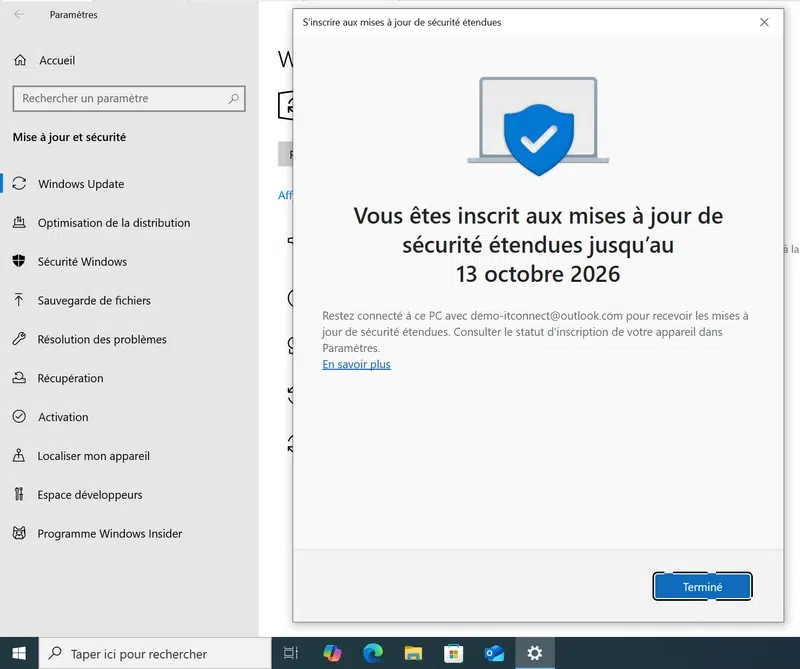
Un message de confirmation apparaît, voilà, le tour est joué ! Vous bénéficiez des mises à jour de sécurité jusqu'au 13 octobre 2026.
Au sein de Windows Update, un message discret confirme l'inscription : "Votre PC est inscrit pour recevoir les mises à jour de sécurité étendues."
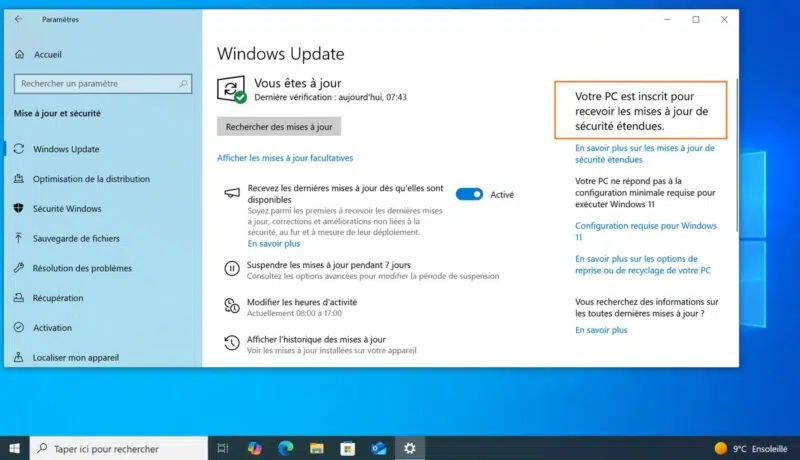
L'opération s'arrête là : simple et rapide. Vous bénéficierez des mises à jour de sécurité jusqu'en octobre 2026 sur cet ordinateur !
B. Le programme ESU sans compte Microsoft
Sur un ordinateur Windows 10 utilisé sans compte Microsoft ou rattaché à une région hors EEE, le processus est différent. Tout commence par un clic sur le bouton "S'inscrire maintenant", comme dans la situation précédente.
Une page de présentation s'ouvre. Cliquez simplement sur "Suivant".
Une fenêtre apparaît pour nous inviter à préciser un compte Microsoft. Il n'est pas possible de passer outre si on utilise la méthode officielle intégrée à Windows.
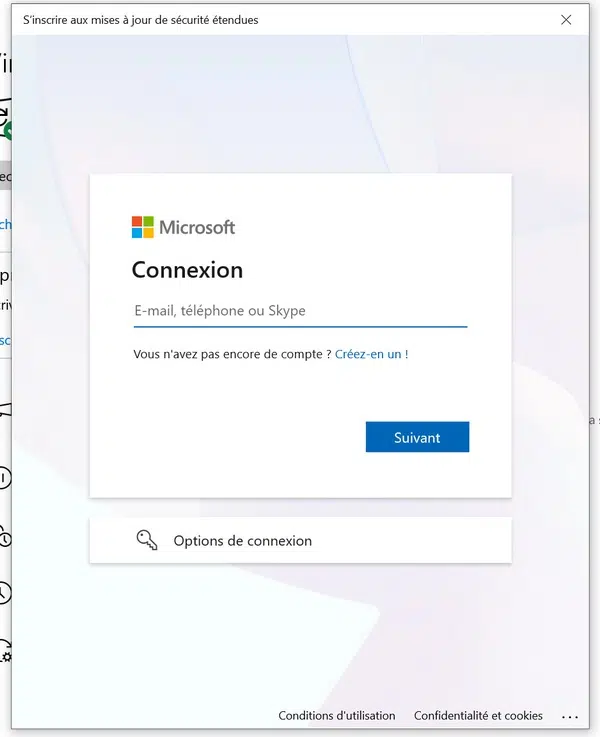
Une fois le compte spécifié, l'assistant propose plusieurs options :
- Sauvegarder les paramètres de votre PC dans votre compte Microsoft
- Échangez des points Microsoft Rewards : en choisissant cette option, l'assistant précisera si vous en avez assez.
- Achat définitif : sortez votre carte bancaire, il va falloir payer.
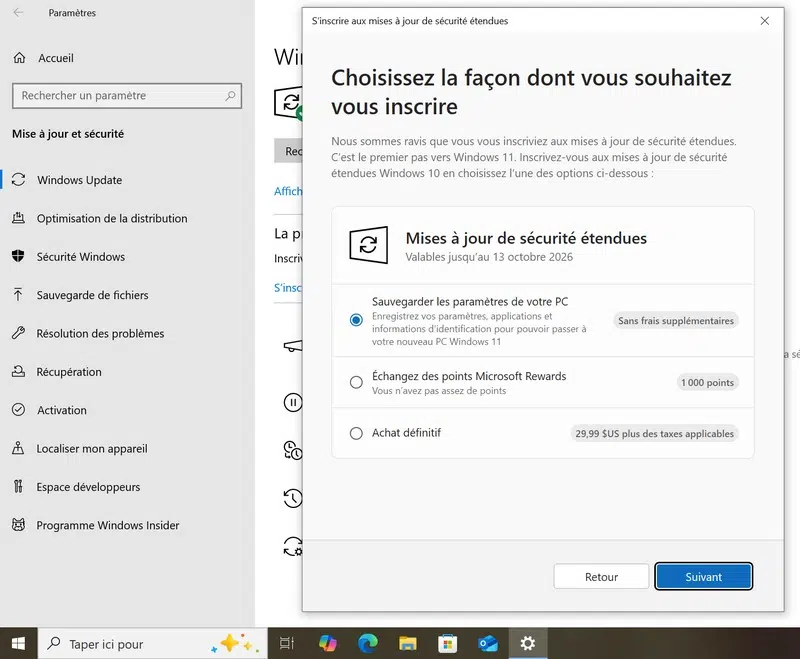
Vous n'avez qu'à choisir votre option préférée et à vous laisser guider. Une fois l'inscription terminée, vous avez bien la fenêtre de confirmation ! Ici, j'ai pris l'option "Sauvegarder les paramètres du PC". Bien que soit facultatif, l'outil me suggère de sauvegarder encore plus de données dans le Cloud.
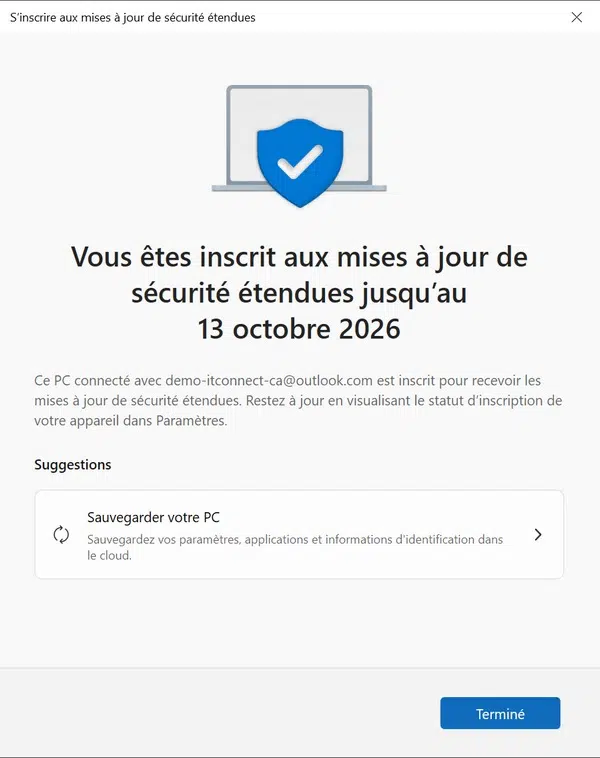
Au sein de Windows Update, un message discret confirme l'inscription : "Votre PC est inscrit pour recevoir les mises à jour de sécurité étendues."
IV. L'inscription au programme ESU n'apparaît pas ?
Même si l'échéance du 14 octobre 2025 approche à grands pas, le bouton "S'inscrire maintenant" (Enroll now) peut ne pas être visible sur certaines machines Windows 10. En réalité, Microsoft déploie le programme d'inscription de façon progressive, donc bien souvent, il faut simplement être patient.
Pour mettre toutes les chances de votre côté, veillez à bien respecter les conditions suivantes :
- La machine doit être sous Windows 10 22H2 (la commande
winverdonnera cette information). - La mise à jour KB5062649 (août 2025) ou une mise à jour plus récente doit être installée (Paramètres > Mise à jour et sécurité > Rechercher des mises à jour).
Le fait d'utiliser un compte Microsoft plutôt qu'un compte local peut aussi jouer en votre faveur. Mais, cela ne devrait pas vous empêcher de voir le bouton d'inscription. Si vous le souhaitez, vous pouvez tenter de forcer l’affichage de l’option d’inscription ESU.
A. Démarrez le service DiagTrack
Sur votre PC Windows 10, ouvrez une Invite de commande en tant qu'administrateur (via un clic droit).
Tout d'abord, assurez-vous que le service DiagTrack (Connected User Experiences and Telemetry) est actif :
sc config DiagTrack start= auto
sc start DiagTrack
B. Modifier le registre
Toujours via la ligne de commande, vous devez exécuter une autre commande pour modifier le Registre de Windows. En effet, la commande ci-dessous modifie le Registre pour forcer l’activation d’une fonctionnalité cachée de Windows, identifiée par l’ID 4011992206, afin de permettre l’accès au programme ESU.
reg add "HKLM\SYSTEM\CurrentControlSet\Policies\Microsoft\FeatureManagement\Overrides" /v 4011992206 /t REG_DWORD /d 2 /f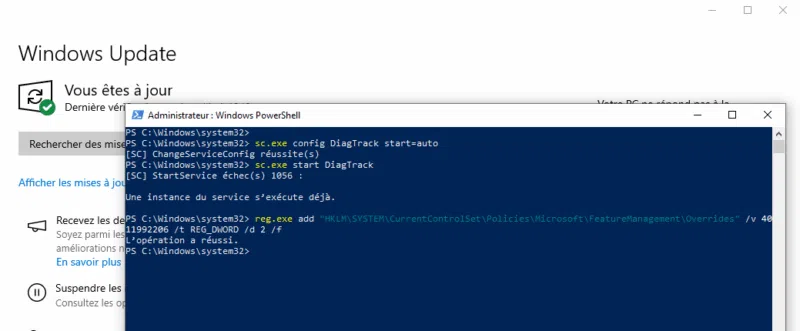
Quand c'est fait, redémarrez le système.
C. Évaluer l’éligibilité de votre PC au programme ESU
Dès lors que le redémarrage est terminé, ouvrez de nouveau une invite de commande en administrateur. Cette fois-ci, lancez la commande ci-dessous pour évaluer votre éligibilité au programme ESU.
cmd /c ClipESUConsumer.exe -evaluateEligibilityEnsuite, retournez dans Paramètres > Windows Update : l’option "S’inscrire maintenant" devrait apparaître ! Si ce n'est pas le cas, tentez de rechercher les mises à jour. D'après mes tests, le fait d'utiliser un compte Microsoft pour sa session semble accélérer la disponibilité de l'option.
D. Vérifier l’état d’inscription dans le registre
Si ce n'est pas le cas, retournez dans l'invite de commandes. Utilisez la commande suivante pour consulter l’état de l’appareil :
reg query "HKCU\SOFTWARE\Microsoft\Windows NT\CurrentVersion\Windows\ConsumerESU"Cette commande va retourner deux valeurs :
ESUEligibilityESUEligibilityResult
Cette commande permet de voir l'état du programme ESU sur votre machine et de mieux comprendre la situation actuelle. Le 0x1 de la première valeur peut indiquer qu'il s'agit d'une machine non éligible, tandis que la seconde valeur donne des précisions sur la raison. Si vous avez 0x3 ou 0x4 sur la seconde ligne, c'est probablement que vous exécutez une version non éligible (Enterprise, Education) ou inscrite auprès d'un Active Directory/Entra ID (ou même un MDM comme Intune).
Par exemple, pendant un temps, j'avais le statut suivant sur une machine (qui est lié à l'Espace Économique Européen). Des codes encore différents, mais tout simplement lié au fait que le programme est en cours de déploiement.
HKEY_CURRENT_USER\SOFTWARE\Microsoft\Windows NT\CurrentVersion\Windows\ConsumerESU
    ESUEligibility    REG_DWORD    0xa
    ESUEligibilityResult    REG_DWORD    0xd
Par ailleurs, sur une machine où le programme ESU est actif, le statut attendu est le suivant :
HKEY_CURRENT_USER\SOFTWARE\Microsoft\Windows NT\CurrentVersion\Windows\ConsumerESU
    ESUEligibility    REG_DWORD    0x3
    ESUEligibilityResult    REG_DWORD    0x1
La documentation de Microsoft n'est pas très explicite sur les valeurs possibles pour ESUEligibility et ESUEligibilityResult. Une liste est donnée sur cette page, mais j'ignore si elle est complète, en tout cas les status que j'ai constatés correspondent à ce que l'on peut y trouver.
E. Forcer l'inscription ESU avec Flyoobe
Si l'inscription au programme ESU n'apparaît pas malgré l'exécution des commandes précédentes, je vous recommande d'attendre. Le déploiement est progressif, donc votre ordinateur finira bien par en bénéficier.
Dans le cas où vous êtes déterminé à le faire absolument maintenant, il existe encore une piste à explorer : le script Consumer ESU Enrollment. Il permet de forcer l'activation et l'inscription au programme ESU pour les particuliers, en utilisant différentes méthodes. Mais, attention, il n'active pas l'option dans Windows Update : il fait tout le processus à votre place et va inscrire votre machine. Il ne s'agit pas d'un script officiel proposé par Microsoft, mais d'une solution alternative.
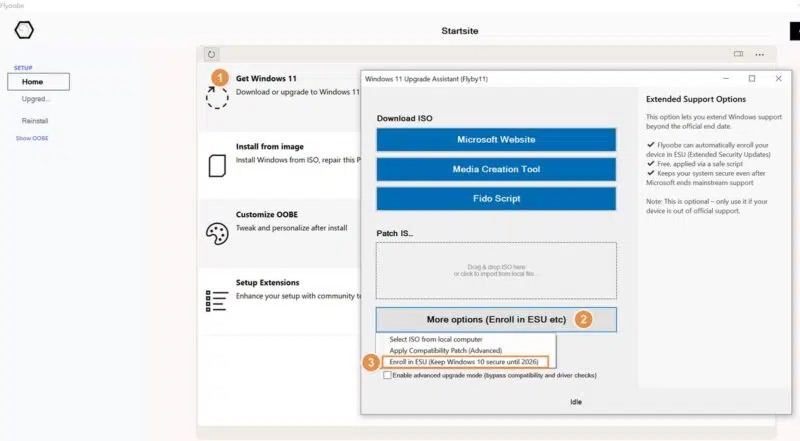
Ce script est intégré également à l'outil Flyoobe (anciennement Flyby11) en tant que fonctionnalité additionnelle. Vous devez télécharger l'outil depuis GitHub et le lancer sur votre machine.
Dans Flyoobe, cliquez sur "Get Windows 11" puis cliquez sur le bouton "More options (Enroll in ESU etc)". Ensuite, choisissez l'option nommée "Enroll in ESU (Keep Windows 10 secure until 2026)".
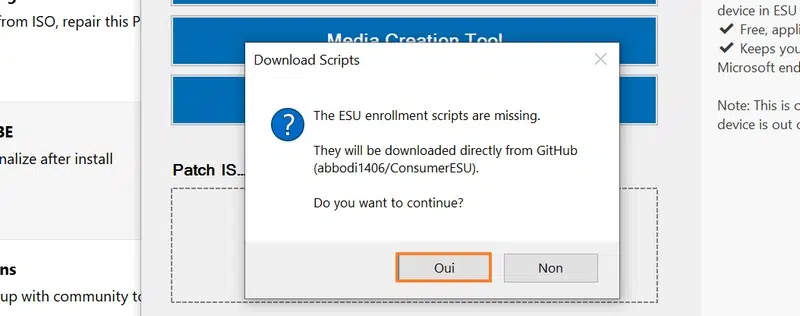
Un message indique que les scripts d'inscription sont manquants. Flyoobe propose de les télécharger automatiquement. Cliquez sur "Oui" pour valider.
Ensuite, vous devez choisir la méthode d'inscription au programme ESU. Si votre compte Microsoft est connecté, sélectionnez directement l'option -Online. Sinon, Flyoobe peut tenter l'inscription directement depuis le compte local avec l'option -Local.
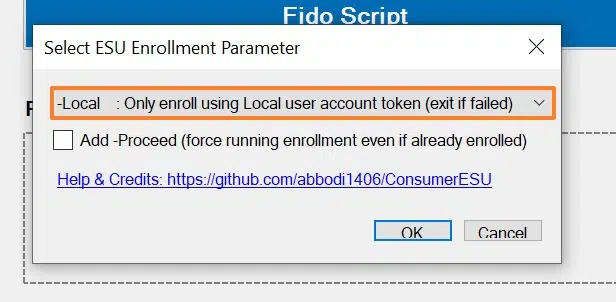
Plusieurs modes sont disponibles :
Voici la traduction du tableau (en gardant les noms des options en anglais) :
| Méthodes | Effet |
|---|---|
| -Online | Inscrit uniquement en utilisant le jeton du compte Microsoft, quitte en cas d’échec |
| -Store | Inscrit uniquement en utilisant le jeton du compte Microsoft Store, quitte en cas d’échec |
| -Local | Inscrit uniquement en utilisant le jeton du compte utilisateur local, quitte en cas d’échec |
| -License | Force l’acquisition d’une licence ESU Consumer, avec ou sans inscription |
| -Remove | Supprime la licence ESU Consumer si elle existe |
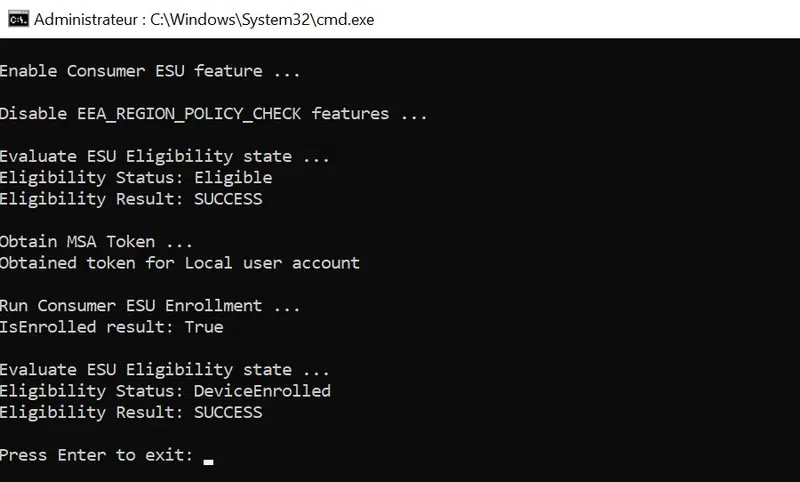
Lancez le processus et patientez. Ici, nous pouvons voir que l'opération a pu aboutir : IsEnrollend result : True. En effet, dans les paramètres de Windows Update, la machine indique qu'elle est bien inscrite au programme ESU.
V. Conclusion
Vous l'aurez compris, la fin du support de Windows 10 ne signifie pas nécessairement l’arrêt immédiat des mises à jour de sécurité. C'est plutôt une bonne nouvelle compte tenu de la popularité de ce système d'exploitation au niveau mondial... Grâce au programme ESU, Microsoft offre une solution temporaire pour les utilisateurs qui ne peuvent pas encore passer à Windows 11. Que vous soyez particulier ou professionnel, plusieurs options s’offrent à vous pour continuer à sécuriser vos machines. En suivant les étapes décrites dans ce tutoriel, vous pourrez prolonger la durée de vie de vos postes tout en maintenant un niveau de sécurité adapté.









« La mise à jour KB5062649 (août 2025) ou une mise à jour plus récente doit être installée »
est ce que ça vaut aussi pour les/une mise à jour falcultative disponible?
Les significations des codes de retour sont dans les sources du script Consumer ESU enrollment fourni en lien. Le fichier modifié il y a cinq jours.
Pardon?
Bonsoir,
Je souhaitais vous remercier pour votre aide. Cela a marché niquel !
Belle continuation,
Le 23/10/2025
Bonjour Florian BURNEL,
Merci beaucoup pour votre article complet sur cette extension des sécurités de Windows 10 ESU .
Malheureusement, je n’ai pas trouvé les infos que je recherche :
Mon PC sous Windows 10 Home remplits tous les critères pour cette extension de sécurité…
Lors de mon inscription, j’avais l’intention d’opter pour : Windows 10 ESU avec achat unique (+/- 30 € ) .
Or durant la procédure d’inscription, je n’ai jamais eu la possibilité de choisir entre « gratuit et payant » .
Je me retrouve avec sur mon PC le message suivant : Votre PC est inscrit pour recevoir les mises à jour de sécurité étendues
sous entendu gratuit > ce qui m’obligerait à rester connecté…
Ma question : Comment procéder pour changer le choix de mon inscription ? :
a) Eliminer l’inscription actuelle que je n’ai pas choisie ;
b) M’inscrire pour l’option achat définitif (+/- 30 €)
D’avance merci pour votre réponse,
André Tsampalas
Article très bien fait et très didactique. MERCI !
Bonjour,
Nous devons inscrire plusieurs postes sous W10 au programme ESU chez nos clients professionnels.
Nous venons de tester sur plusieurs machines via les commandes suivantes:
slmgr.vbs /ipk
slmgr.vbs /ato
et nous vérifions la bonne activation via la commande:
slmgr.vbs /dlv
Cette commande indique bien que le poste bénéficie du programme ESU mais sur la page des mises à jour, le poste indique que le système n’est plus supporté et rien n’indique que le programme ESU est souscrit.
Quelqu’un a déja rencontré ce problème ?
Pour le poste d’un particulier, l’inscription au programme ESU via compte Microsoft indique bien que le poste bénéficie des mises à jour de sécurités étendues.
Si quelqu’un a une idée.
Merci d’avance.
David