

Windows : comment supprimer correctement un profil utilisateur ?
Sommaire
I. Présentation
Avec ce tutoriel, apprenez comment supprimer proprement un profil utilisateur sous Windows, sans risquer la création automatique d’un profil temporaire lors de la prochaine connexion de votre utilisateur.
La suppression d'un profil utilisateur sur Windows ne se limite pas au fait de supprimer le dossier portant son nom dans le répertoire où sont stockés les profils utilisateurs (par défaut : C:\Users). Si vous procédez comme cela et que l'utilisateur se connecte à nouveau, un profil temporaire sera chargé. Du coup, tout ce que l'utilisateur fera sous ce profil temporaire ne sera pas sauvegardé !
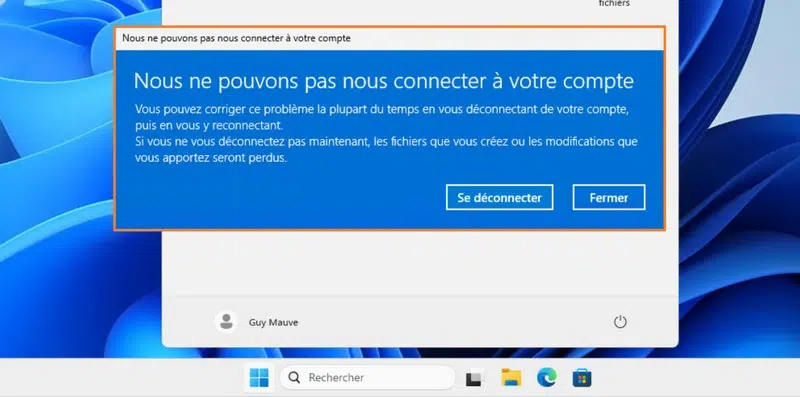
En pratique, si vous ne supprimez pas correctement un profil utilisateur, vous risquez d'obtenir le message d'erreur suivant sur Windows 11 (et Windows 10) : Nous ne pouvons pas nous connecter à votre compte.
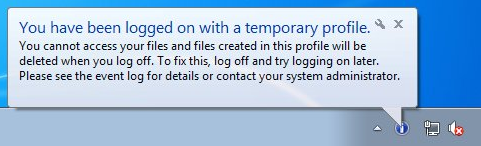
À l'époque de Windows 7, le message était différent, mais il mentionnait bien l'utilisation d'un profil temporaire.
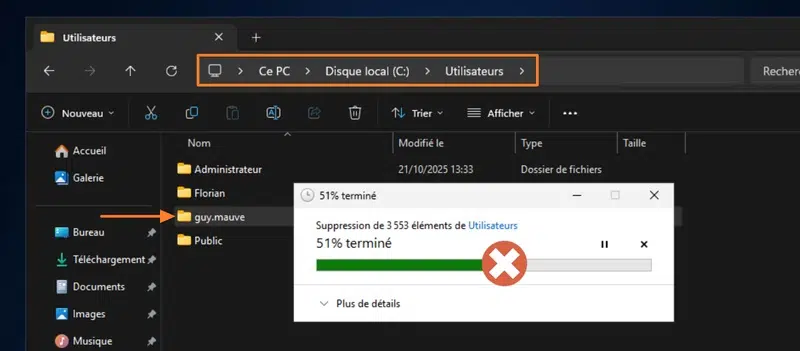
Si vous avez l'une de ces erreurs, c'est probablement parce que vous avez supprimé le profil de votre utilisateur directement via le dossier C:\Utilisateurs (C:\Users) de votre PC. En réalité, quand vous effectuez cette opération, vous supprimez le dossier du profil et toutes les données de l'utilisateur, mais la suppression est partielle : les clés de Registre associées à ce profil ne sont pas supprimées. C'est ce qui crée un conflit par la suite et vous amène vers un profil temporaire.
Ce tutoriel explique la procédure à suivre pour supprimer proprement un profil utilisateur Windows afin que la prochaine ouverture ne soit pas faite sous un profil temporaire.
Version originale de l'article : 4 décembre 2013
II. Supprimer un profil Windows : dossier et registre
Si vous avez déjà supprimé le dossier de l'utilisateur dans C:\Utilisateurs (C:\Users), sachez qu'il y a une issue possible. C'est d'ailleurs le point de départ de la première méthode évoquée dans cet article. Ici, nous prendrons l'exemple de l'utilisateur suivant : guy.mauve.
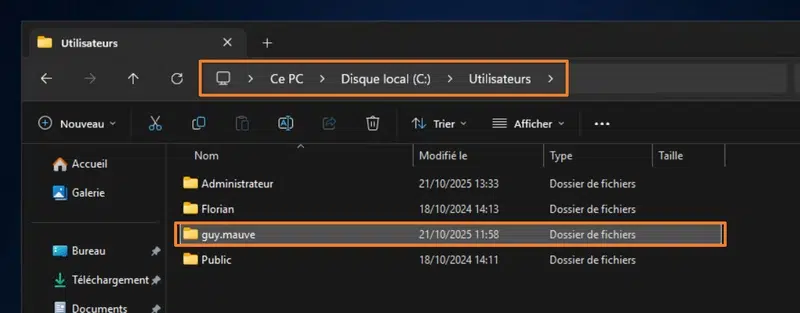
Si ce n'est pas déjà fait, commencez par supprimer le répertoire de l'utilisateur concerné (dans C:\Users). C'est l'emplacement par défaut, si vous n'avez pas changé l'emplacement de ce dossier... Gardez en tête le nom du profil de votre utilisateur.
Ensuite, ouvrez l'éditeur de registre sur votre machine (regedit.exe via la zone de recherche ou Win + R) et parcourez l'arborescence de cette façon :
HKEY_LOCAL_MACHINE\SOFTWARE\Microsoft\Windows NT\CurrentVersion\ProfileList
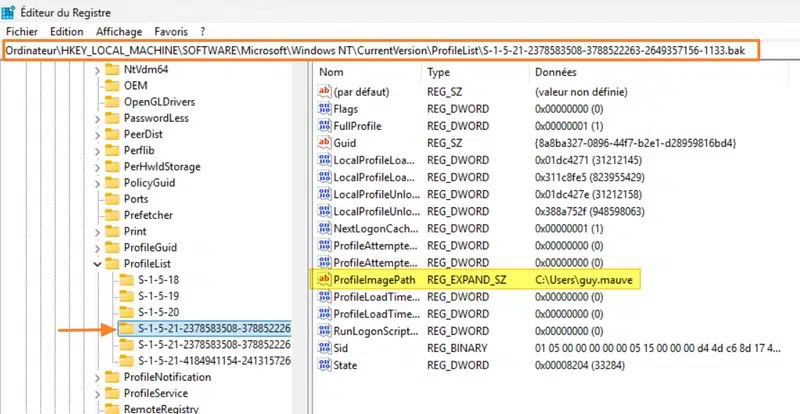
Sous la clé ProfileList, se trouvent plusieurs sous-clés qui correspondent chacune à un profil utilisateur particulier. Le nom de chaque sous-clé correspond au SID (identifiant de sécurité unique) de chaque utilisateur.
Si vous cliquez sur une des sous-clés, sur la partie de droite, regardez la valeur ProfileImagePath. Elle contient le chemin vers le dossier de profil de cet utilisateur, ce qui permet de savoir à quel utilisateur correspond la sous-clé. L'idée est simple : repérer la clé correspondante à l'utilisateur pour lequel vous venez de supprimer le dossier de profil. Soit, pour ma part :
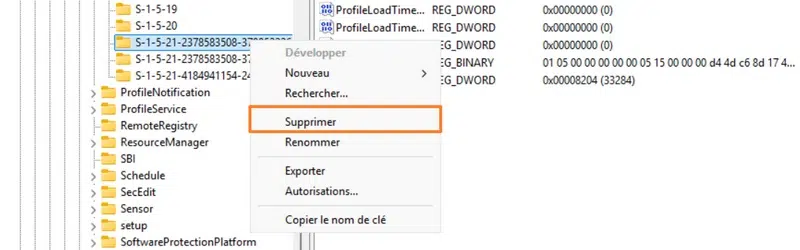
Une fois que vous avez repéré la sous-clé, supprimez-la. Pour cela, effectuez un clic droit dessus puis cliquez sur "Supprimer".
Le profil est correctement supprimé ! En supprimant à la fois le dossier et la clé de Registre, vous ne serez pas confronté au problème de profil temporaire.
III. Supprimer un profil avec les paramètres Windows
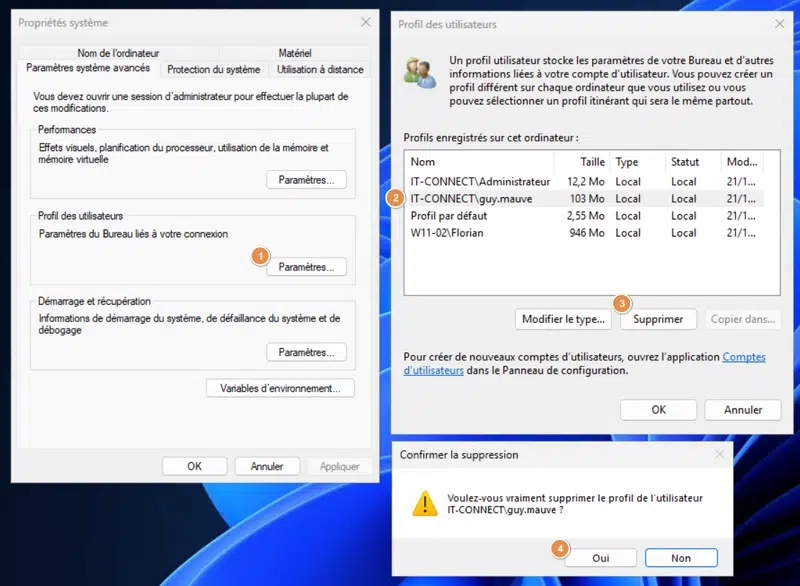
Pour cette seconde méthode, nous n'allons pas manipuler l'Explorateur de fichiers ni le Registre Windows. Ouvrez l'application "Paramètres" sur la machine, puis accédez à cet emplacement : Système > Informations système > Paramètres avancés du système (dans les liens connexes).
Sur une version ancienne de Windows, suivez plutôt cette logique : accédez au "Panneau de configuration", cliquez sur "Comptes d'utilisateurs", puis sur la gauche cliquez sur "Configurer les propriétés avancées des profils utilisateurs".
Ici, cliquez sur "Paramètres..." sous "Profil des utilisateurs". Une seconde fenêtre va s'ouvrir : elle affiche la liste des profils enregistrés, c'est-à-dire des utilisateurs qui ont déjà ouvert une session sur l'ordinateur actuel. Pour supprimer un profil, sélectionnez son nom dans la liste et cliquez sur le bouton "Supprimer". Vous n'aurez qu'à valider : Windows va supprimer le dossier et la clé de Registre à votre place.
IV. Conclusion
Supprimer correctement un profil utilisateur sous Windows permet d’éviter les erreurs de chargement, les profils temporaires et les fichiers inutiles au niveau du système Windows. À vous de choisir la méthode qui vous convient le mieux. Par ailleurs, si vous appréciez PowerShell, sachez que c'est une action réalisable également par son intermédiaire :
L’utilisateur est connecté, puis-je supprimer son profil ?
Non, il faut fermer sa session ou redémarrer l'ordinateur pour garantir qu’aucune ressource n’est verrouillée. Sinon, des fichiers seront en cours d'utilisation. Par ailleurs, vous devez utiliser un compte administrateur pour disposer de privilèges suffisants.
Puis-je automatiser la suppression de profils inactifs ?
Oui, via une GPO ou un script PowerShell qui cible les profils non utilisés depuis X jours. Il y a un paramètre de stratégie de groupe qui peut effectuer le nettoyage de façon automatique : "Supprimer au redémarrage du système les profils utilisateur plus anciens qu'un nombre de jours spécifiés" sous "Configuration ordinateur > Stratégies > Modèles d'administration > Système > Profils utilisateur".
Après suppression, l’utilisateur se reconnecte avec un profil temporaire. Pourquoi ?
En règle générale, cette situation se présente si la clé de Registre avec le SID du profil n’a pas été supprimée du Registre, ou si le dossier C:\Users\<nom du compte> n'a pas été totalement supprimé. Vous pouvez tenter de forcer la suppression depuis les Paramètres de Windows (seconde méthode).









Bonjour,
Avez-vous une commande PowerShell ou autres qui permet d’effectuer la procédure n.2 que ce soit en local depuis un serveur ou à distance.
Je n’arrive pas à trouver ce que je veux 🙂
Merci d’avance pour vos réponses.
Hello Mathieu,
Avec PowerShell il me semble l’avoir déjà fait, je vais regarder ça et en profiter pour mettre à jour l’article ou en sortir un nouveau pour ce cas spécifique avec PowerShell.
Bonsoir l’équipe j’espère que vous allez bien.
J’avais acheter un pc deja utiliser , quand je voulais supprimer un dossier portant le nom de l’ancien utilisateur qui se trouve dans c: users , le système dit que je ne pouvais pas le supprimer car le dossier est ouvert dans une autre Fenêtre.
Je vous remercie d’avance
un simple « net user toto /del » est plus simple.
La suppression des profils en base de registre est intéressante quand on supprime manuellement des profils présents en quantité sur un sytème qui a beaucoup tourné.
Une astuce pour supprimer des profils qui contiennent des noms trop longs pour être supprimés par l’explorateur :
créer un profil « vide » puis
robocopy vide profilasupprimer /mir