Quels sont les outils de gestion de Windows Server ?
Vous venez d’installer Windows Server 2025 et vous vous interrogez sur la façon de l’administrer et de le configurer ? Si vous connaissez Windows 11, vous ne devriez pas être trop perdu puisque les interfaces sont similaires. De nombreuses actions de configuration peuvent être effectués de la même façon. Windows Server bénéficie aussi d’outils de gestion que nous allons évoquer dans ce chapitre.
Pour administrer efficacement un serveur, Windows Server intègre une variété d'outils de gestion permettant aux administrateurs de configurer le serveur et de l’administrer au quotidien. Des outils complémentaires, non installés par défaut, sont également proposés par Microsoft.
Dans ce chapitre, nous allons évoquer les principaux outils de gestion qu’il est essentiel de maîtriser pour l’administration courante de Windows Server. Nous découvrirons d’autres consoles de gestion par la suite, au fur et à mesure que nous mettrons en œuvre les différents rôles sur Windows Server.
Sommaire
I. Gestionnaire de serveur
Le « Gestionnaire de serveur » est l'un des outils les plus importants pour administrer Windows Server. Intégré par défaut au système d’exploitation, il donne un accès rapide à certains paramètres (réseau, nom de la machine, état du pare-feu, etc.) et aux outils du système, en plus de permettre l’installation et la désinstallation de rôles et fonctionnalités. Certains rôles s’administrent aussi via ce biais.
Le « Gestionnaire de serveur » à vocation à gérer le serveur local et peut aussi être utilisé pour administrer plusieurs serveurs. Il est possible d’y créer des groupes de serveurs.
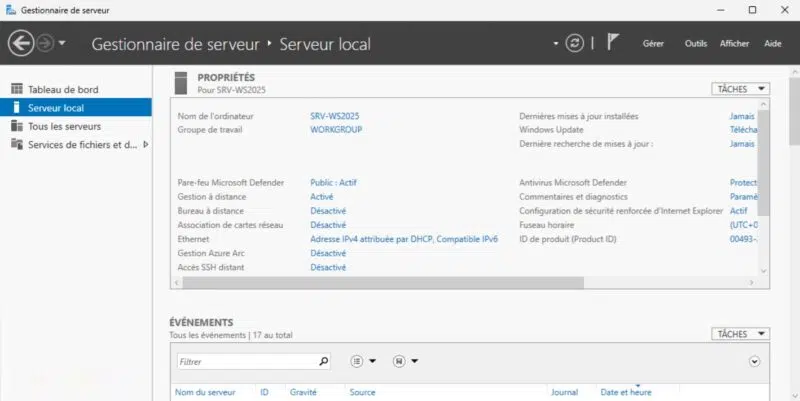
Cet outil est le point de départ pour la plupart des tâches d'administration. Dans le prochain chapitre, nous allons apprendre à utiliser cette console.
II. Windows PowerShell
La console Windows PowerShell intégrée à Windows Server donne accès à un terminal en ligne de commande où l’administrateur peut exécuter des commandes PowerShell.
L’administration de Windows Server peut être effectuée intégralement à partir de la ligne de commandes, de façon interactive ou à l’aide de scripts. De plus, certaines actions d’administration ne sont pas accessibles via l’interface graphique, mais uniquement en PowerShell.
Depuis plusieurs années, PowerShell est incontournable pour l’administration de Windows Server, de Windows et des autres services Microsoft (Azure, Microsoft 365, etc.). Vous n’avez pas besoin d’être expert en PowerShell, mais il est recommandé d’avoir quelques bases.
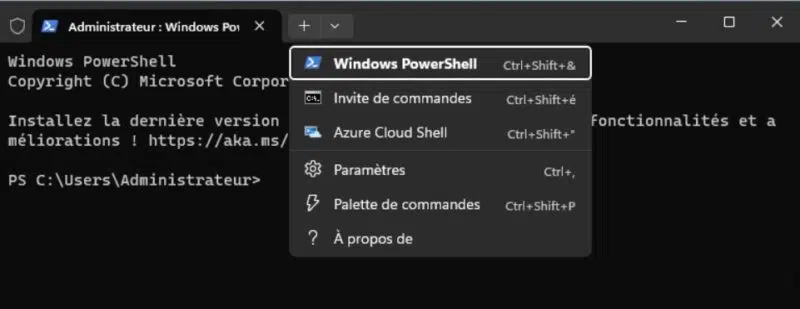
Sous Windows Server 2025, la console « Windows PowerShell » (version 5.1) est accessible à partir d’une application nommée « Windows Terminal », que vous connaissez déjà probablement si vous utilisez Windows 11. Sachez que « PowerShell 7 » (version compatible Windows, Linux et macOS) n’est pas préinstallée sur Windows Server 2025.
Cette application moderne donne accès à toutes les consoles présentes sur le système dans une interface unique. Plusieurs onglets peuvent être ouverts pour accéder à plusieurs consoles en même temps (Windows PowerShell, Invite de commandes, etc.).
III. Gestion de l’ordinateur
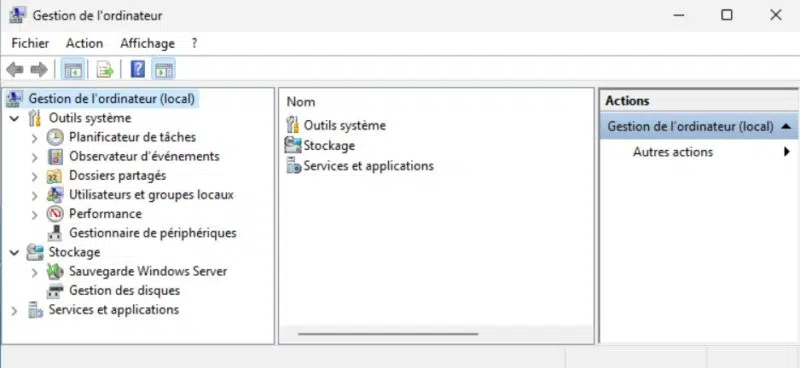
La console « Gestion de l’ordinateur », disponible aussi sur Windows, joue aussi un rôle clé, car elle regroupe des outils système. C’est avec cette console que vous pouvez réaliser les actions suivantes :
- Gérer les utilisateurs et groupes locaux du serveur
- Gérer les périphériques et les pilotes
- Accéder aux journaux via l’Observateur d’événements
- Accéder aux planificateurs de tâches
- Gérer les services de Windows
- Gérer les dossiers partagés et suivre l’activité sur les partages (connexions)
- Accéder à l’Analyseur de performances
- Gérer les disques
La console « Gestion de l’ordinateur » est ce que l’on appelle une « console de gestion Microsoft » ou MMC (Microsoft Management Console). Une console MMC est une console vierge au sein de laquelle nous allons charger un ou plusieurs composants enfichables, selon nos besoins. Dans le cas présent, plusieurs outils sont chargés automatiquement, ce qui en fait une console très complète.
IV. Les outils d’administration de serveur distant
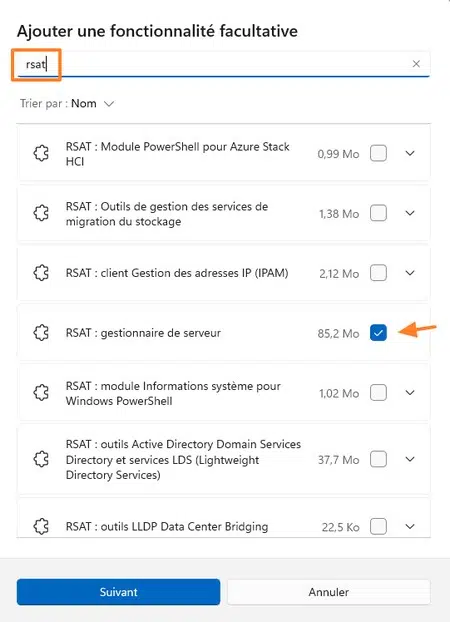
L'acronyme « RSAT » (Remote Server Administration Tools) désigne les outils d'administration de serveur distant proposés par Microsoft. Il s’agit de la désignation utilisée pour évoquer toutes les consoles d’administration, pour tous les rôles et services de Windows Server.
Lors de l’installation d’un rôle, par exemple, l’hyperviseur Hyper-V, l’administrateur peut installer la console RSAT nommée « Gestionnaire Hyper-V ». Ceci est vrai pour une majorité de rôles, bien que l’administration de certains d’entre eux soit accessible au travers du « Gestionnaire de serveur ».
Vous devez savoir que les outils RSAT peuvent être installés sur un serveur Windows Server mais également sur Windows. L’intérêt étant de pouvoir administrer à distance un ou plusieurs serveurs. En environnement Microsoft, il y a vraiment cette logique « d’administration à distance ». Vous pourriez disposer d’un serveur d’administration avec tous les outils RSAT et l’utiliser pour administrer X serveurs (ce qui sera particulièrement utile si vous installez des serveurs sans environnement de bureau).
L’image ci-après illustre l’installation des outils RSAT sur Windows 11, en tant que fonctionnalité facultative.
V. Windows Admin Center
Disponible depuis le 12 avril 2018, les administrateurs peuvent utiliser « Windows Admin Center », une solution de gestion gratuite développée par Microsoft pour gérer des serveurs Windows, des clusters, des machines virtuelles, et des PC locaux ou distants.
Accessible en mode web à partir d’un navigateur, « Windows Admin Center » se veut plus moderne que le « Gestionnaire de serveur » et la console MMC. Les tâches d'administration courantes, telles que la gestion des mises à jour, la surveillance des performances et la configuration des fonctionnalités, sont possibles grâce à cet outil.
Avec cette solution, Microsoft a la volonté d’améliorer la gestion des environnements Windows, en particulier dans des infrastructures hybrides ou Cloud. En effet, « Windows Admin Center » intègre des fonctions spéciales lui permettant de faire le lien entre l’infrastructure sur site (dite « on-premise ») et l’infrastructure Cloud d’une organisation.
Il faut voir « Windows Admin Center » comme une interface de gestion ultra-complète capable de remplacer les outils d’administration classiques de Windows Server.
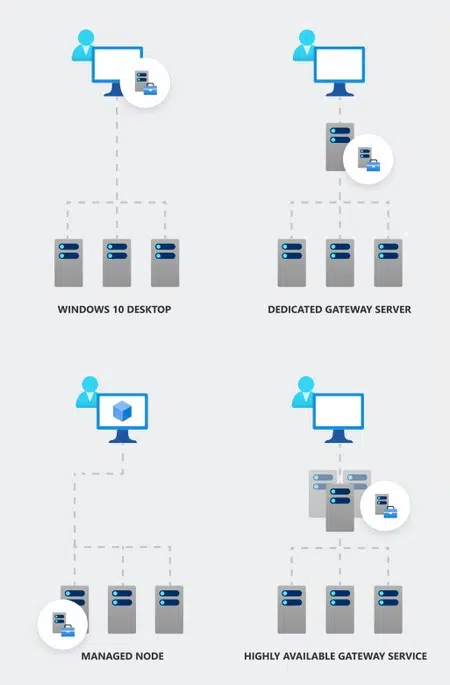
La solution « Windows Admin Center » peut-être déployée sur une machine locale ou directement dans le Cloud Azure. Elle est capable de gérer un serveur local, un ensemble de serveurs distants, et même plusieurs environnements distincts.
L’illustration ci-après met en avant plusieurs scénarios de déploiement supportés pour « Windows Admin Center ».