Cisco Modeling Labs : comment effectuer les mises à jour de la plateforme ?
Sommaire
I. Présentation
Vous utilisez Cisco Modeling Labs, mais vous ignorez comment le maintenir à jour ? Lisez la suite de ce tutoriel, car nous allons apprendre à accomplir cette tâche.
Comme tout système, la machine qui héberge CML doit être maintenue à jour pour éviter tout problème de sécurité. Dans notre cas, la machine virtuelle qui héberge CML est basée sur une distribution Ubuntu sur la version 24.04.1 LTS.
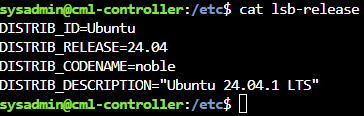
Ce qu'il faut comprendre, c'est le fait que CML est composé de deux composants :
- Le système hôte : dans notre cas : Ubuntu 24.04.1 LTS
- L'applicatif CML : qui est en version : 2.8.1
Il est donc important de savoir comment mettre à jour ces deux composants qui sont indépendants sur leurs mécanismes de mise à jour.
Si besoin, voici nos tutoriels pour bien débuter avec CML :
- Prise en main de Cisco Modeling Labs Free (CML)
- Cisco Modeling Labs : comment créer son premier laboratoire ?
II. Mise à jour du système
Pour la mise à jour du système, nous devons nous connecter à l'interface d'administration de la machine CML.
A. Interface Web d'administration Cockpit
L'interface d'administration est basée sur Cockpit, une interface web moderne et conviviale permettant d’administrer facilement des systèmes Linux. Conçu pour simplifier la gestion des serveurs, il offre une vue d’ensemble en temps réel de l’état du système, incluant l’utilisation des ressources, les services actifs, les journaux système, et bien plus. Grâce à son interface intuitive, même les administrateurs moins expérimentés peuvent effectuer des tâches courantes comme la gestion des utilisateurs, la mise à jour du système ou encore la surveillance du réseau.
Cockpit s’intègre également avec des outils comme systemd, journalctl ou encore podman pour la gestion de conteneurs, ce qui en fait un outil puissant pour l’administration moderne.
Pour se connecter à l'interface d'administration Cockpit de CML, il faut se connecter à l'adresse suivante : http://<@Ipv4 ou FQDN de CML>:9090
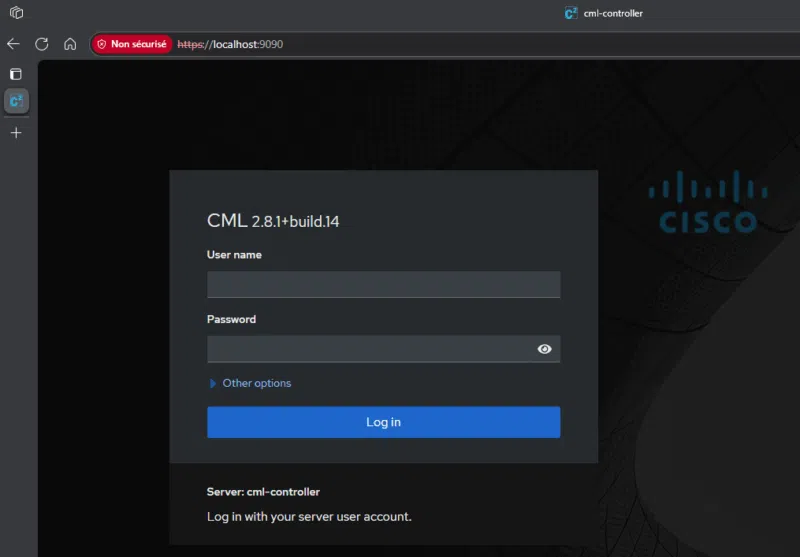
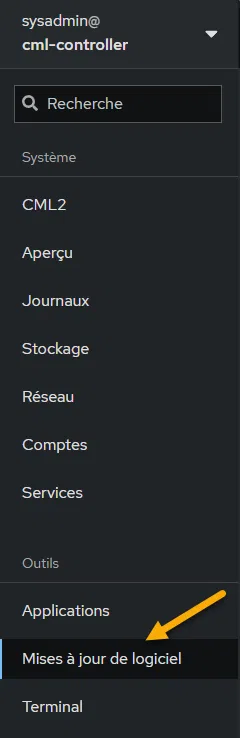
Pour vous connecter, vous devez utiliser le compte sysadmin créé et configuré lors de l'installation. Dans le panneau de droite, vous avez la possibilité de sélectionner Mises à jour de logiciels. Le système va consulter les dépôts officiels Ubuntu et afficher les mises à jour disponibles.
B. Installer les mises à jour
L'interface web classe les mises à jour en deux catégories :
- Mise à jour de sécurité
- Mise à jour classique
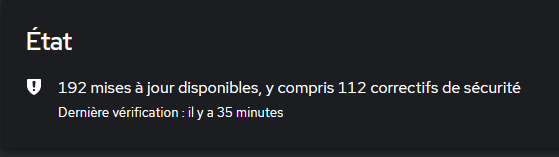
Comme le montre l'image ci-dessus, nous avons 192 mises à jour, dont 112 mises à jour de sécurité. Pour chaque mise à jour, nous avons le nom des packages qui doivent être mis à jour, la nouvelle version et un indice de gravité avec les détails concernant la mise à jour. Les mises à jour de sécurité sont en rouge dans la liste.
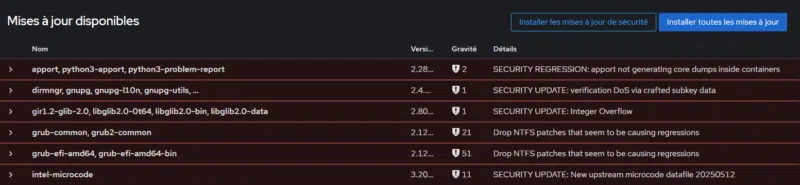
Vous pouvez avoir encore plus de détails en sélectionnant une mise à jour, par exemple, si nous cliquons sur grub-common, grub2-common, nous avons beaucoup plus d'informations.
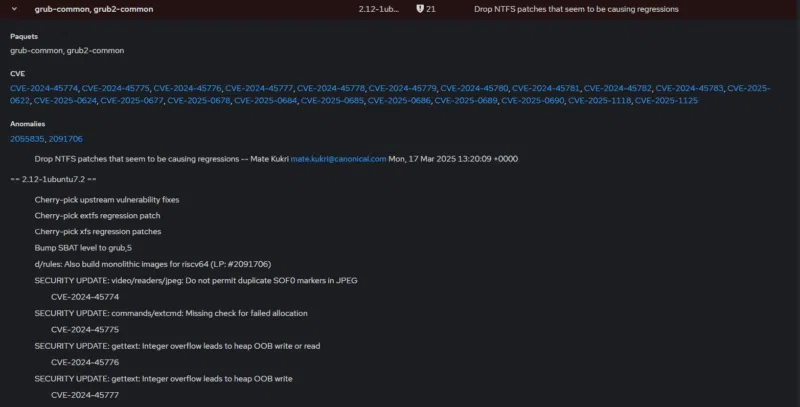
Nous avons ici le récapitulatif de l'ensemble des CVE qui sont couvertes par la mise à jour de sécurité du package sélectionné.
Nous avons donc deux options qui s'offrent à nous concernant l'installation : soit seulement les mises à jour de sécurité, soit toutes les mises à jour. Dans notre cas, nous allons mettre à jour le système complètement avec l'intégralité des mises à jour disponibles.

Une fois l'opération lancée, nous pouvons suivre l'avancement, et aussi sélectionner ou non le redémarrage automatique de la machine une fois la mise à jour effectuée.
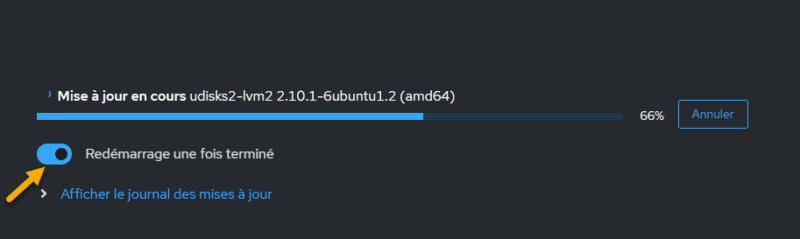
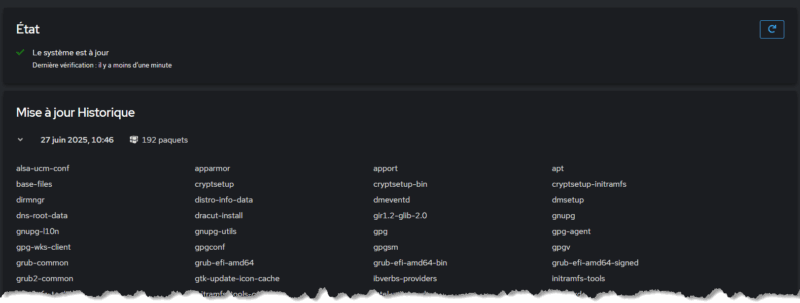
Une fois la mise à jour terminée, le redémarrage n'est pas une obligation. Si le système a besoin de redémarrer, il le fera automatiquement (si l'option adéquate a été activée).
III. Mise à jour de l'application CML
Pour faire la mise à jour applicative de CML, il faut vous connecter sur la page de récupération de la solution CML accessible sur le site de Cisco :
A. Récupération du package
Pour récupérer le package qui correspond à votre version, mais aussi un package d'upgrade. Ici, nous prenons bien le paquet de mise à niveau pour la version gratuite de CML.
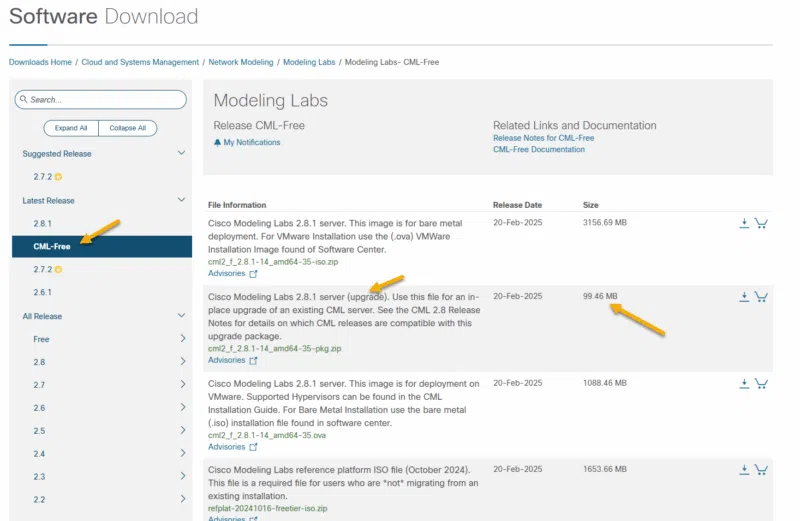
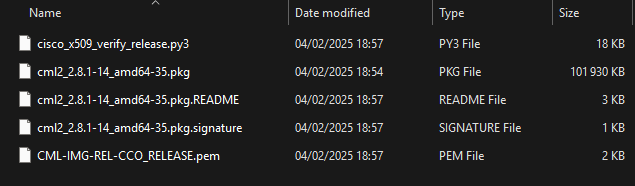
Nous récupérons une archive au format zip qui va contenir l'intégralité des packages pour effectuer la mise à jour applicative de CML.
B. Mise à jour de CML
Pour faire la mise à jour, nous allons devoir utiliser les deux interfaces de CML :
- Gestion hôte Cockpit : http://<@Ipv4 ou FQDN de CML>:9090
- Administration de CML : https://<@Ipv4 ou FQDN de CML>
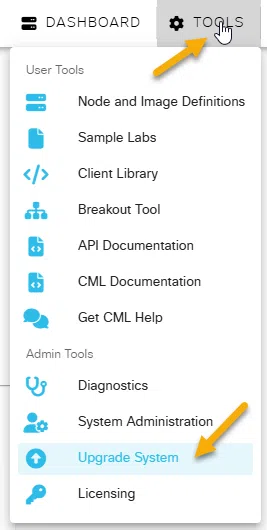
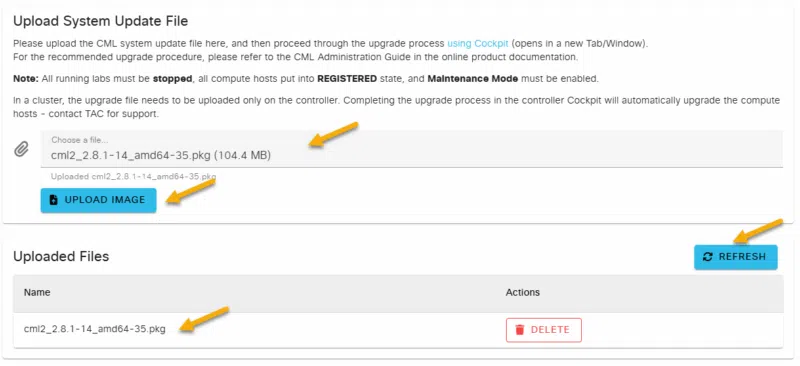
1. Il faut dans un premier temps uploader sur notre solution CML, à savoir le package cml2_2.8.1-14_amd64-35.pkg. Pour cela, il faut cliquer sur Tools puis Upgrade System.
2. Sélectionnez-le package cml2_2.8.1-14_amd64-35.pkg puis cliquez sur Upload Image. Vous pouvez cliquer sur Refresh pour vérifier la présence du fichier.
3. Maintenant, nous devons mettre en mode maintenance l'applicatif CML pour effectuer la mise à jour. Le mode maintenance va arrêter tous les services CML pour en effectuer la mise à jour.
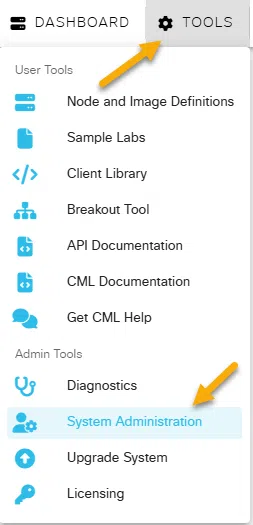
4. Pour activer le mode de maintenance, cliquez sur Tools puis System Administration.
5. Pour activer le mode maintenance, sélectionnez Planned system Maintenance et cliquerzsur SAVE.
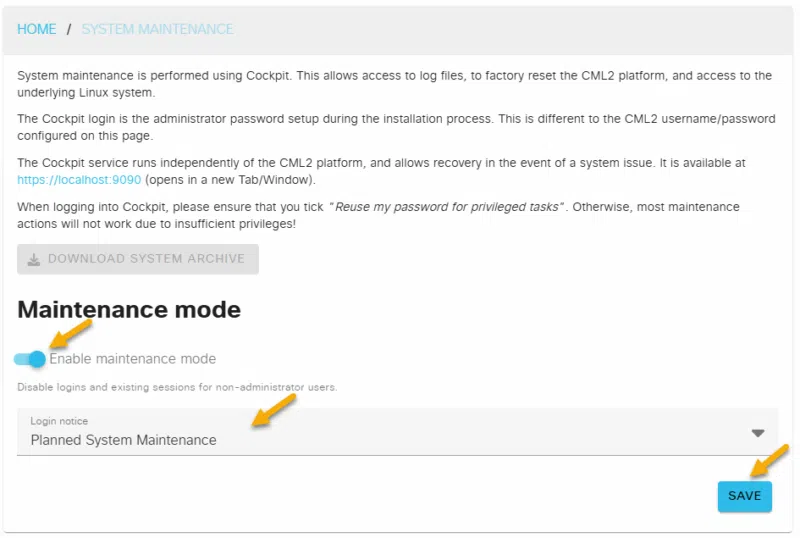
Un message apparait sur l'interface de CML.

6. Connectez-vous à l'interface Cockpit, sélectionnez CML2 et dépliez Software Upgrade, puis cliquez sur Upgrade.
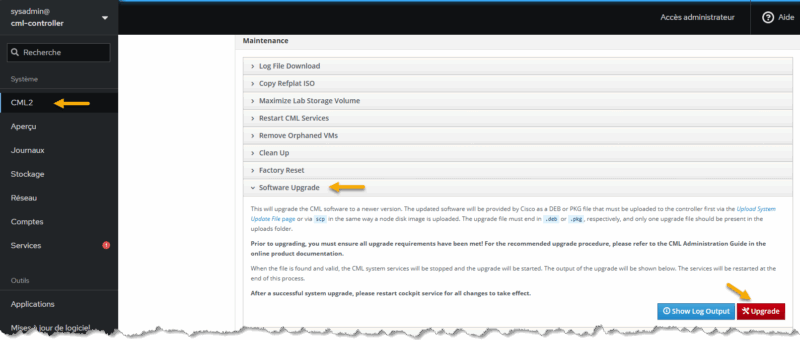
Dans notre cas, il n'y a pas eu de mise à jour de CML, car aucune mise à jour n'a été publiée par Cisco sur le produit CML. Ne lancez pas la procédure, car vous rencontrerez une erreur puisque la version de mise à jour est la même que la version installée.
IV. Conclusion
La mise à jour d’un environnement Cisco Modeling Labs (CML) repose sur une bonne compréhension de la séparation entre le système hôte et l’applicatif. Grâce à des outils modernes comme Cockpit, l’administration du système Ubuntu sous-jacent est simplifiée, permettant une gestion claire et sécurisée des mises à jour. En parallèle, l’interface dédiée à CML permet de gérer précisément les mises à jour applicatives via des packages fournis par Cisco.
En suivant une procédure rigoureuse (sauvegarde, téléchargement, mise en maintenance, installation et vérification), on garantit la stabilité et la sécurité de la plateforme. Cette approche modulaire permet de maintenir à jour chaque composant indépendamment, tout en assurant la continuité de service et la compatibilité des environnements de simulation réseau.