05/12/2025

Administration Réseau

IPCOP

Modifier les ports d’accès (SSH et HTTPS) à IPCOP

I. Présentation Pour rappel, IPCOP 2.0.3 utilises le port non-standard 8022 pour l’accès via SSH et le port non-standard 8443 pour l’accès via interface web, pour des raisons de sécurité. Le port standard étant 22 pour le protocole SSH et 443 pour le protocole HTTPS. Pour une raison qui ne regarde que vous, il peut être nécessaire de modifier ces ports pour l’accès SSH et web. Nous allons voir comment procéder. IPCOP contient un script « setreservedports.pl » qui permet de redéfinir le port d’accès à l’interface web et le port d’accès via SSH simplement. II. Modifier le port de l’accès SSH Pour modifier le port de l’accès SSH, utilisez la commande suivante : setreservedports.pl –ssh 2222 Remplacez « 2222 » par le numéro de port que vous souhaitez utiliser pour l’accès SSH. III. Modifier le port de l’accès web (GUI) Pour modifier le port de l’accès Web, utilisez la commande suivante : setreservedports.pl –gui 4443 Comme pour la commande précédente, remplacez « 4443 » par

Lire cet article
IPCOP

Installation d’IPCOP 2.0.3

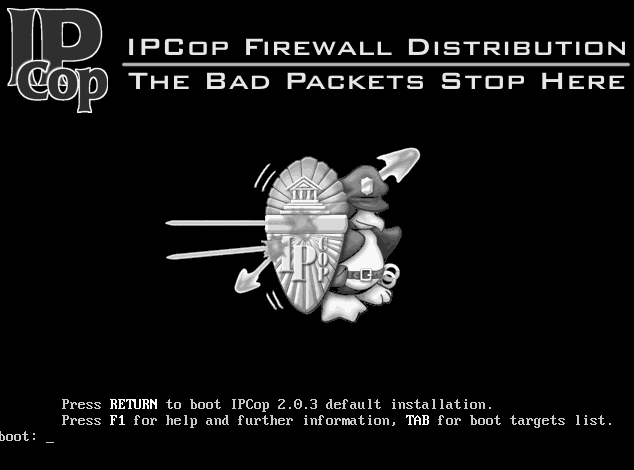
I. Présentation Il y a pratiquement un an, j’avais rédigé un tutoriel sur l’installation d’IPCOP version 1.4.20 (voir ce tutoriel : Installation d’IPCOP 1.4.20). Aujourd’hui je vous propose un tutoriel qui va vous guider lors de l’installation de la version 2.0.3 d’IPCOP. L’installation est sensiblement la même à quelques détails près, mais le tutoriel sera parfaitement adapté à ceux qui souhaitent installer la nouvelle version. En ce qui concerne le fonctionnement d’IPCOP, vous pouvez vous référer à l’autre tutoriel puisque ça n’a pas changé. II. Installation Vous pouvez télécharger IPCOP sur le site officiel, l’image ISO pèse 61 Mo, c’est donc rapide et léger. Ensuite, gravez l’image sur un CD puis booter dessus pour démarrer l’installation en appuyant sur « Entrée ». Choisissez la langue que vous souhaitez, le choix devrait se faire facilement. Démarrez le programme d’installation Choisissez « fr-latin1 » si vous disposez d’un clavier français, AZERTY standard. Pour qu’IPCOP se mettre à l’heure dès l’installation, choisissez le fuseau horaire vous correspondant.

Lire cet article
ZeroShell

Mettre la console zeroshell en azerty

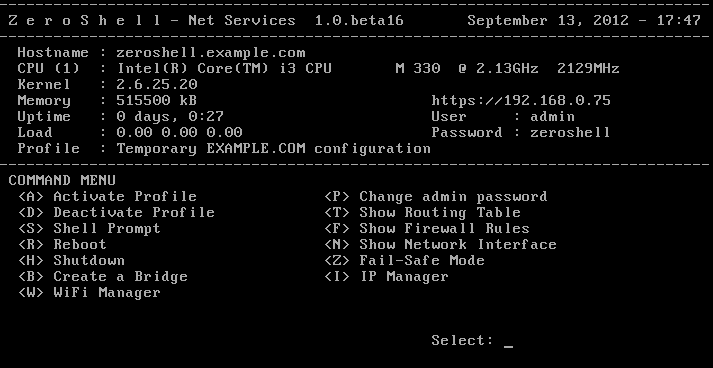
I. Présentation Lorsque l’on gère un serveur Zeroshell en mode console, il peut être gênant d’être par défaut en clavier « qwerty ». Nous allons donc voir comment passer rapidement en « azerty » pour le reste de la session. Attention : Cette documentation a été réalisée avec la version RC2 de Zeroshell, considérez ce détail lors de la lecture du tutoriel et de son application sur des versions plus récentes de Zeroshell II. Procédure Voilà à quoi ressemble l’interface console Zeroshell : Il faut donc utiliser la lettre « S » pour se rendre en ligne de commande (comme un serveur Linux de base). Ensuite entrez la commande suivante: loadkeys fr Votre clavier sera alors en azerty, entrez exit pour quitter et vous revoilà sur le menu zeroshell avec un clavier « azerty ».

Lire cet article
ZeroShell

Démarrer avec ZeroShell

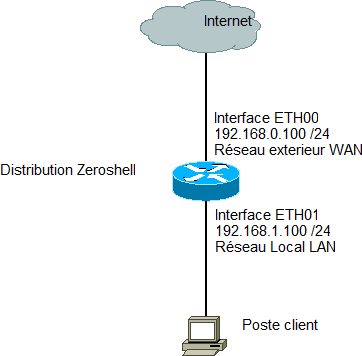
I. Présentation Zeroshell est une distribution Linux qui a pour but de fournir un ensemble de services utiles à l’administration d’un réseau LAN. Il gère par exemple les services DHCP, DNS, OpenVPN mais aussi des fonctions de routage et de sécurité tel que l’authentification RADIUS, Kerberos 5, la certification X509 et le NAT… Attention : Cette documentation a été réalisée avec la version RC2 de Zeroshell, considérez ce détail lors de la lecture du tutoriel et de son application sur des versions plus récentes de Zeroshell II. La mise en place Dans ce tutoriel, nous allons apprendre à mettre en place notre serveur Zeroshell. Ayant pour fonction principale le routage, il est nécessaire dans notre mise en place d’avoir deux interfaces réseau. Le tutoriel suivra donc la configuration ci-dessous : Nous aurons donc une interface qui gérera le côté LAN du réseau et une autre qui fera le lien avec internet (WAN). Nous aurons également un client qui gérera le

Lire cet article
ZeroShell

Mettre en place un DHCP sous Zeroshell

I. Présentation La distribution Zeroshell propose la mise en place de plusieurs services de base tel que le DNS, le VPN ou le DHCP (entre autres ..). Dans ce tutoriel, nous allons voir comment mettre en place un serveur DHCP sous Zeroshell. Attention : Cette documentation a été réalisée avec la version RC2 de Zeroshell, considérez ce détail lors de la lecture du tutoriel et de son application sur des versions plus récentes de Zeroshell II. Prérequis Pour ce tutoriel nous partons du principe que votre machine Zeroshell est opérationnelle sur au moins une interface (LAN de préférence). En effet, un serveur DHCP agit uniquement sur l’interface du réseau local. Vous devrez aussi avoir un client (Windows ou Linux) afin de tester le bon fonctionnement de notre DHCP. Si vous ne savez pas comment mettre en place pour la première fois un serveur Zeroshell, je vous invite à suivre ce tutoriel.  Dans le contexte du tutoriel, notre LAN est sur

Lire cet article
IPCOP

Utiliser NMAP sur IPCOP pour scanner les ports d’un PC

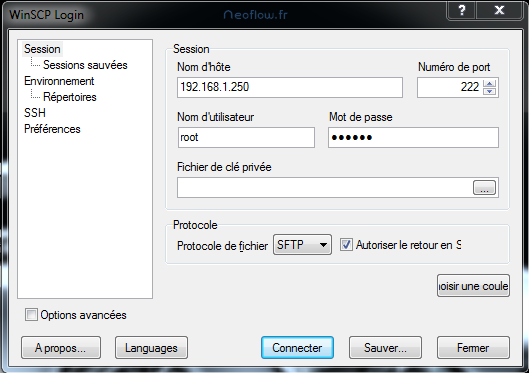
I. Présentation En installant l’add-on NMAP sur IPCOP vous pouvez scanner les ports des machines situées sur votre réseau à partir de votre serveur. II. Activer l’accès SSH sur le serveur Pour pouvoir transférer l’archive d’installation du module NMAP il faut activer l’accès SSH pour transférer l’archive grâce au logiciel WinSCP (logiciel de transfert FTP par le protocole SSH). Si l’accès SSH est déjà actif passez à l’étape suivante sinon allez sur l’interface web d’IPCOP puis allez dans l’onglet Système puis Accès SSH. Ensuite cochez la case pour activer l’accès SSH puis Enregistrer. III. Transfert de l’archive de NMAP sur le serveur Maintenant connectez vous en SSH avec WinSCP, en indiquant l’adresse IP de votre serveur, l’utilisateur Root puis son mot de passe. En ce qui concerne le numéro de port c’est le port non-standard 222. Ensuite transférez l’archive de NMAP où vous le souhaitez sur votre serveur mais pensez à repérer quand même où vous la mettez car il

Lire cet article
IPCOP

Mise en place d’un serveur DHCP avec IPCOP

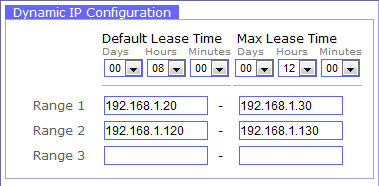
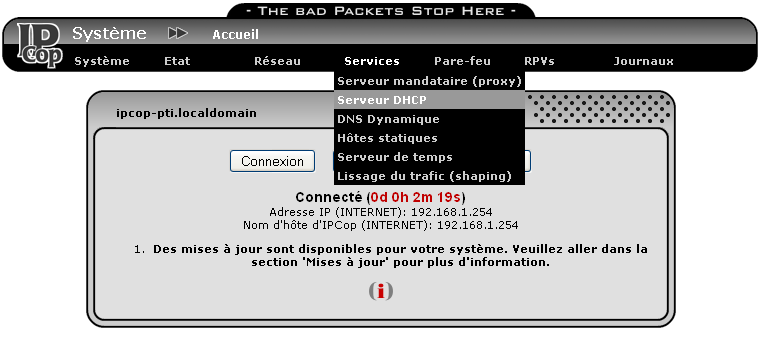
I. Présentation IPCOP est avant toute chose un firewall mais il inclut bien d’autres fonctions supplémentaires nativement, comme notamment la fonction de serveur DHCP. C’est ce que nous allons voir dans ce tutoriel. Cela vous évitera d’avoir un serveur supplémentaire pour assurer le rôle de serveur DHCP. De plus, tout est configurable par l’interface web d’IPCOP. II. Schéma du réseau III. Informations sur les équipements du réseau – Serveur IPCOP : version 2.0 – Adresse IP de l’interface rouge (côté internet) : 192.168.1.254 255.255.255.0 – Adresse IP de l’interface verte (côté LAN) : 192.168.2.254 255.255.255.0 – Client DHCP : client Windows en attente d’une configuration IP. – PC Administration : PC côté LAN, permettant d’administrer IPCOP par interface web. IV. Configuration du service DHCP de l’IPCOP Après avoir installé IPCOP (cf. tutoriel « Installation d’IPCOP 1.4.20 »), accédez à l’interface web en saisissant l’IP de l’interface verte de votre IPCOP suivit du port « 8443 » qui est port non standard pour le HTTPS.

Lire cet article
Administration Réseau

Les adresses IP privées et publiques

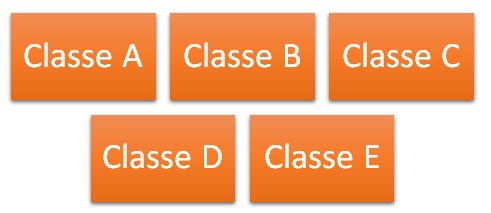
I. Présentation Une adresse IP permet d’identifier chaque hôte connecté à un réseau informatique utilisant le protocole IP. Actuellement, elle est mondialement utilisée dans sa version 4, une version dans laquelle l’adresse IP est composée de 4 nombres (4 octets) allant de 0 à 255, séparés par des points.  De ce fait, l’adresse IP la plus basse est 0.0.0.0 et la plus haute 255.255.255.255, chacun de ces nombres correspond à un octet. Un ordinateur, une imprimante, un smartphone, un routeur, etc… tout périphérique connecté à un réseau et qui veut communiquer avec les autres hôtes du réseau doit disposer d’une adresse IP.  Dans notre cours dédié aux bases du réseau, retrouvez un module dédié à l’IPv4 : Cours sur l’IPv4 II. Les classes d’adresses IP Chaque adresse IP appartient à une classe qui correspond à une plage d’adresses IP. Ces classes d’adresses sont au nombre de 5 c’est-à-dire les classes A, B, C, D et E. Le fait d’avoir

Lire cet article
Cisco

Que faire en cas de perte de mot de passe sous Cisco ?

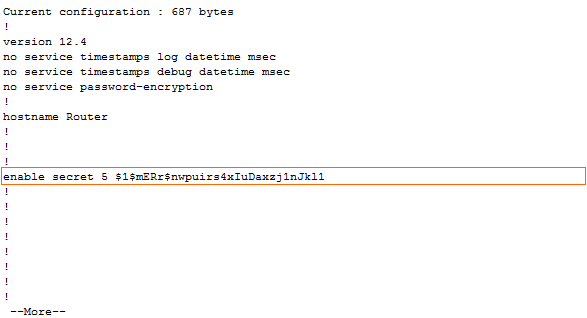
I. Présentation Comme vu dans un tutoriel précédent, il est possible de définir un mot de passe pour pouvoir passer en mode enable sur un matériel Cisco. Or, si vous perdez ce mot de passe vous ne pouvez plus rien configurer sur votre matériel. Remarque : la procédure vue dans ce tutoriel ne fonctionne pas sur tous les modèles de routeur Cisco. II. Procédure – Au démarrage de votre routeur, appuyez sur « CTRL + Pause », vous obtiendrez ce prompt : – Puis saisissez : rommon 1 > confreg 0×2142 rommon 2 > reset Le routeur va redémarrer… – Passez en mode privilégié (le mot de passe ne vous sera pas demandé) : cisco>enable – Vous pouvez éventuellement définir un nouveau mot de passe : cisco#configure terminal cisco(config)#enable secret neoflow – Pour que le routeur redémarre normalement : cisco(config)#config-register 0x2102 – Copiez la configuration en cours sur celle de démarrage puis redémarrez : cisco#copy running-config startup-config cisco#reload Lorsque vous faites cette

Lire cet article
Cisco

Définir un mot de passe sur un matériel Cisco

I. Présentation La base de la sécurisation est le mot de passe, nous allons voir dans ce tutoriel comment configurer le mot de passe pour le monde privilégié (accessible avec la commande enable) pour sécuriser l’accès à ce compte sur un matériel Cisco (switch, routeur,…). Il est possible de chiffrer le mot de passe ou non, selon la commande que l’on saisie. II. Mettre en place un mot de passe non chiffré # On passe en mode privilégié : cisco>enable # On passe en mode de configuration : cisco#configure terminal # On définit le mot de passe (où neoflow est à remplacer par votre mot de passe) : cisco(config)#enable password neoflow # On regarde le mot de passe : cisco(config)#exit cisco#show running-config III. Mettre en place un mot de passe chiffré # On passe en mode privilégié : cisco>enable # On passe en mode de configuration : cisco#configure terminal # On définit le mot de passe (où neoflow est à

Lire cet article
ServicesSupervision

Utiliser Filelight pour voir l’occupation du disque dur

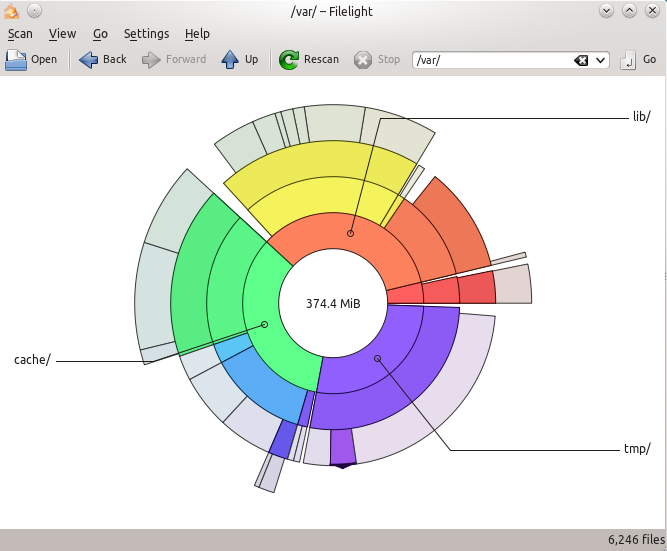
I. Présentation Filelight est une application Linux qui permet de représenter l’occupation du disque dur graphiquement, ce qui permet en un clin d’œil de détecter les répertoires qui l’encombre. Il est possible de se positionner à différents endroits du disque dur pour avoir une vision plus précise de la manière dont est occupée le disque dur. Petit utilitaire bien sympathique si vous souhaitez obtenir des informations de manière rapide sur les différents taux d’occupation de vos répertoires sur votre disque dur, notamment lorsque le disque dur est presque plein et qu’il est temps de faire du nettoyage ! II. Installer Filelight apt-get update (facultatif) apt-get install filelight   III. Visualiser le taux d’occupation d’un répertoire Lorsque vous exécutez le logiciel, il vous affiche le taux d’occupation de manière globale, ce qui n’est pas très intéressant, mais si vous saisissez dans la zone de saisie en haut à droite un chemin (ou si vous cliquez sur « Open »), par exemple « / » vous

Lire cet article
CiscoVMware

Créer des VLANs sur un vSwitch VMWare et routage inter-VLANs sur un routeur Cisco

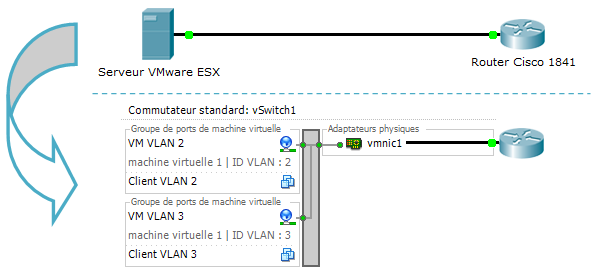
I. Présentation Nous allons voir dans ce tutoriel comment créer un nouveau switch virtuel (vSwitch), comment créer des VLANs sur celui-ci et ensuite nous réaliserons du routage inter-VLANs grâce à un routeur CISCO sur lequel sera reliée l’interface réseau dédiée à notre vSwitch. Nous pourrons alors voir que les machines virtuelles, situées sur des VLANs différents, peuvent communiquer entres elles. II. Pré-requis Nous avons besoin : – D’un serveur ESX (avec deux machines virtuelles pour pouvoir effectuer des tests). – D’un client pour se connecter avec le vSphere Client (ou éventuellement à votre serveur vCenter si vous en avez un). – D’un routeur CISCO. III. Schéma Voici un schéma illustrant ce que l’on veut : Avant toute chose, connectez vous à votre ESX ou à votre vCenter avec le client vSphere Client. IV. Création du vSwitch et des VLANs Dans un premier temps nous allons créer un nouveau switch virtuel contenant deux groupes de ports pour les machines virtuelles, chaque

Lire cet article
Cisco

Configurer l’interface réseau sur un routeur Cisco

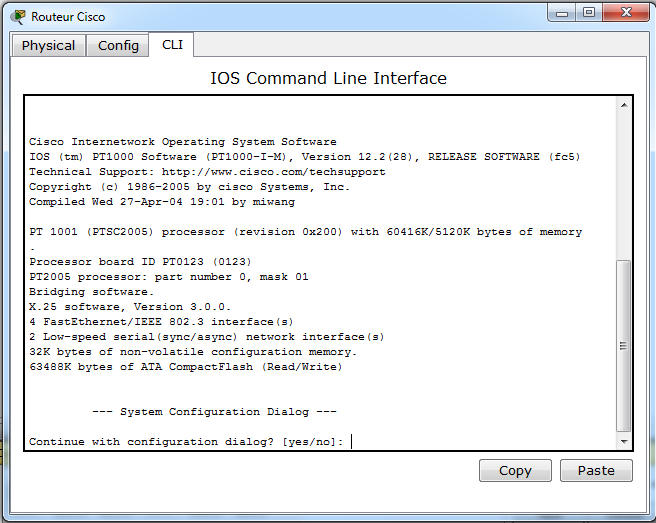
I. Présentation Ce tutoriel a pour but de vous apprendre comment configurer l’interface réseau d’un routeur Cisco, ce qui est essentiel de savoir faire, c’est une des base de la configuration d’un routeur. Pour réaliser cela nous utiliserons le logiciel Cisco Packet Tracer qui permet de virtualiser des routeurs, switchs et autres matériels de marque Cisco. Avant de commencer, exécutez le logiciel Cisco Packet Tracer ou connectez-vous à votre routeur avec le câble console. II. Cisco Packet Tracer – Ajout d’un routeur Si vous utilisez le logiciel, ajoutez un routeur, dans cet exemple nous prenons un routeur basique appelé « Routeur-PT » : III. Accédez à l’interface de ligne de commande Cliquez sur le routeur, une fenêtre s’ouvre allez dans l’onglet CLI. A la question « Continue with configuration dialog » saisissez « no » et faites Entrée. IV. Configuration de l’interface Il ne reste plus qu’à configurer une des interfaces réseaux du routeur, le principe est toujours le même pour chacune des interfaces réseaux. Voici

Lire cet article
ServicesSupervision

Visualiser et gérer les processus sous Linux avec HTOP

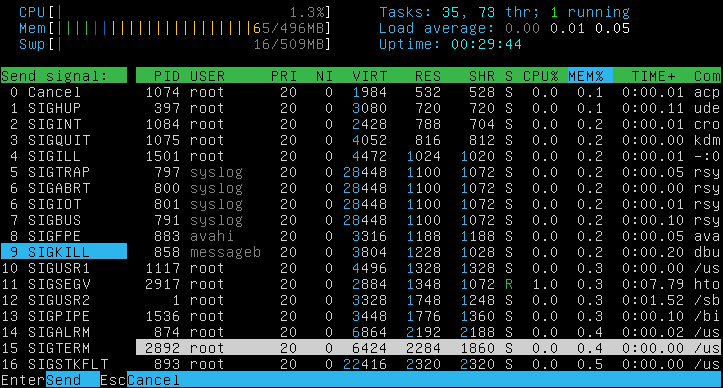
I. Présentation Sous Linux, il est possible d’avoir un aperçu sur l’état des différents processus en cours grâce à la commande « top » mais il existe aussi l’utilitaire htop qui permet de visualiser, je dirais même de gérer les processus de manière interactive. Grâce à lui vous pourrez rechercher, tuer les processus et mêmes les trier selon un critère (utilisation de mémoire, de CPU,…), et d’autres fonctions disponible toute via l’interface de htop. II. Installation Pour installer htop, assurez vous d’être en mode Super-Utilisateur pour avoir l’autorisation d’installer le paquet et saisissez la commande suivante : apt-get install htop   III. Exécuter htop en mode normal Il suffit d’exécuter la commande htop htop   IV. L’interface Dans la partie haute de l’interface on peut voir l’utilisation du CPU en pourcentage, l’utilisation de la mémoire en Mo par rapport à la totalité de mémoire disponible ainsi que la mémoire swap utilisée. Le temps depuis lequel le système est démarré est indiqué également.

Lire cet article