05/12/2025

Windows Client

Astuces

Modifier l’Autorun d’une clé USB pour y attribuer un logo

I. Présentation L’Autorun est un fichier de configuration « .inf » qui permet de définir des options lors de l’exécution d’un périphérique tel qu’une clé USB, à l’intérieur de celui-ci on peut indiquer des paramètres tels que un logo ou un nom à attribuer au périphérique. Ce fichier est généralement caché sur les périphériques pour éviter qu’il soit modifié ou supprimé malencontreusement. Ce qu’il vous faut : – Un logo au format BMP ou ICO – Une clé USB – Un éditeur de texte II. Procédure Branchez votre clé USB puis éditez le fichier autorun.inf, si vous ne le voyez pas affichez les fichiers et dossiers cachés en allant dans les « Options des dossiers et de recherche » de Windows. Si vous ne le voyez toujours pas, retournez dans les options des dossiers et de recherche et décochez « Masquer les fichiers protégés du système d’exploitation ». Si ce n’est pas mieux, créez un nouveau fichier et enregistrez-le à la racine de votre clé USB

Lire cet article

Windows Client

Empêcher l’utilisation d’un périphérique USB sous Windows

I. Présentation Ce tutoriel va vous montrer comment empêcher l’utilisation de périphériques USB sous Windows en ajoutant une simple valeur dans une clé du Registre. Cela consiste à faire une modification dans le Registre de Windows (à manipuler avec précautions !). II. Accéder au registre Démarrer > Exécuter > regedit III. Parcourir l’arborescence pour trouver la clé « USBSTOR » HKEY_LOCAL_MACHINE\SYSTEM\CurrentControlSet\services\USBSTOR IV. Modification de la valeur « Start » Aucune valeur à créer pour cette clé mais une valeur à modifier, celle de « Start », pour cela : – Double cliquez sur « Start » – Remplacez la valeur existant par « 4 ».

Lire cet article
Windows Client

Empêcher l’écriture sur un périphérique USB sous Windows

I. Présentation Ce tutoriel va vous permettre de désactiver l’écriture sur les périphériques USB sous Windows. Cela consiste à faire une modification dans le Registre de Windows (à manipuler avec précautions !). II. Accéder au registre Démarrer > Exécuter > regedit III. Parcourir l’arborescence pour trouver la clé « StorageDevicePolicies » HKEY_LOCAL_MACHINE\System\CurrentControlSet\Control\StorageDevicePolicies IV. Création d’une nouvelle valeur DWORD pour cette clé Pour désactiver l’écriture sur les périphériques USB, il faut ajouter la valeur suivante en faisant clic droit puis Nouveau : Nom : WriteProtect Valeur : 0 (pour désactiver l’écriture) Valeur : 1 (si vous souhaitez réactiver l’écriture plus tard)

Lire cet article
Windows Client

Empêcher Windows Update de redémarrer l’ordinateur

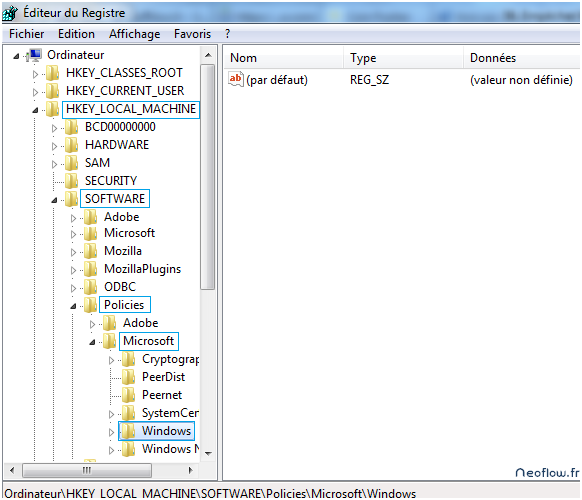
I. Présentation Lorsque Windows Update effectue des mise à jour sur votre ordinateur il se peut que celui-ci veuille redémarrer automatiquement votre ordinateur ce qui n’est pas plaisant. Nous allons voir comment l’empêcher de redémarrer l’ordinateur lorsqu’une session est ouverte. Cela consiste à ajouter une clé dans le Registre de Windows (à manipuler avec précautions !). II. Accéder au registre Démarrer > Exécuter > regedit III. Parcourir l’arborescence pour trouver « Windows » HKEY_LOCAL_MACHINE\SOFTWARE\Policies\Microsoft\Windows\ IV. Création de deux nouvelles clés de registre A. Clé de registre appelée « WindowsUpdate » Pour créer une clé de registre, faites clic droit sur « Windows » puis « Nouveau », « Clé » et donnez lui comme nom WindowsUpdate. B. Clé de registre appelée « AU » Après avoir créé la clé de registre WindowsUpdate, créez en une nouvelle appelée « AU » en faisant clic droit sur « WindowsUpdate » puis « Nouveau », « Clé ». C. Ce que donnera l’arborescence V. Création d’une valeur DWORD pour la clé de registre « AU » Pour créer une nouvelle valeur DWORD pour la clé

Lire cet article
Windows Client

Afficher et vider le cache de résolution DNS sous Windows

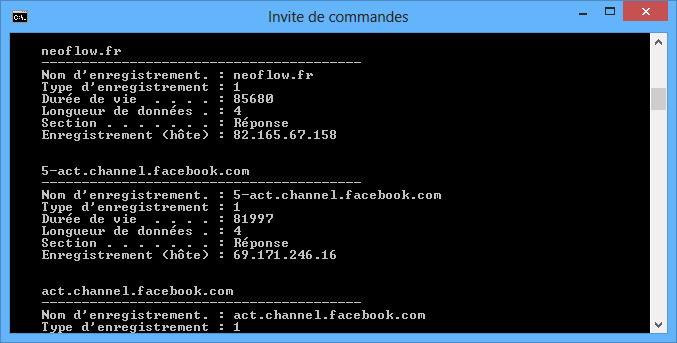
I. Présentation Certains problèmes peuvent être résolus en vidant le cache DNS de Windows, alors voyons comment faire. II. Afficher le cache de résolution DNS Pour afficher le cache DNS sous Windows il faut ajouter l’option « /displaydns » à la commande ipconfig. Vous remarquerez qu’il y en a pas mal. ipconfig /displaydns III. Vider le cache de résolution DNS Sous Windows il est possible de vider le cache de résolution grâce à la commande ipconfig. Cela vous permet d’éliminer les entrées négatives qui ont pu être ajoutées dynamiquement sur votre PC. Pour cela il faut ajouter l’option « /flushdns » à la commande ipconfig. Ce qui donne : ipconfig /flushdns  

Lire cet article
Logiciels

Planifier une synchronisation de répertoires avec SyncBack

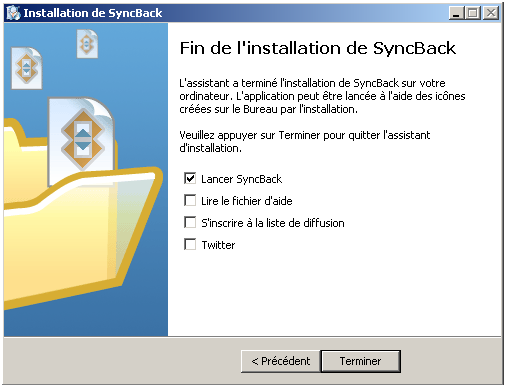
I. Présentation SyncBack est un logiciel de synchronisation / sauvegarde très complet et qui à l’avantage d’être entièrement gratuit, et en français ! En ce qui concerne la synchronisation, son but est de faire le miroir d’un répertoire dans un autre selon différentes options. Dans ce tutoriel, nous verrons comment planifier la synchronisation d’un répertoire à chaque fois que l’on démarre et éteint l’ordinateur. Nous utiliserons donc SyncBack pour la partie synchronisation et la console de stratégie de groupe (gpedit.msc) Windows pour que la synchronisation s’exécute lors de l’extinction du système. Le répertoire que nous synchroniserons sera Mes Documents. II. Quelle est l’utilité ? Ceci est utile si vous souhaitez synchroniser un répertoire local (situé sur votre ordinateur) avec un répertoire situé sur le serveur de votre entreprise, comme ça vous pouvez garder vos fichiers en local pour travailler chez vous le soir tout en ayant une sauvegarde sur le serveur de l’entreprise. Lorsque vous arriverez le matin, lors du

Lire cet article
Logiciels

IETester, ou tester un site web sous Internet Explorer

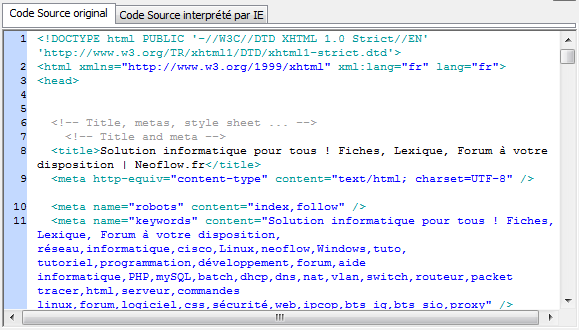
I. Présentation IETester est un logiciel gratuit qui vous permet de visualiser un site web sous une version précise d’Internet Explorer, ou sur toutes les versions en même temps. Grâce à lui vous pouvez voir si votre site s’affiche correctement ou non selon les versions de celui-ci. Ce logiciel est en français, son utilisation est simple mais il vaut le coup d’être connu de ceux qui ont conscience qu’Internet Explorer est exigeant et qu’une page web qui s’affichera correctement sous les autres navigateurs s’affichera peut être très mal avec ce navigateur. D’où l’intérêt d’effectuer ces tests. II. Créer un nouveau test Dans un premier temps il faut créer un nouveau test, et il suffit pour cela de sélectionner la version d’Internet Explorer sous laquelle on veut tester son site web, ou la version d’IE installé sur l’ordinateur, sinon sélectionnez « Toutes les versions IE » pour le tester sous toutes les versions présentent. A chaque fois que vous cliquez sur un des

Lire cet article
Windows Client

Ajouter une imprimante réseau sous Windows

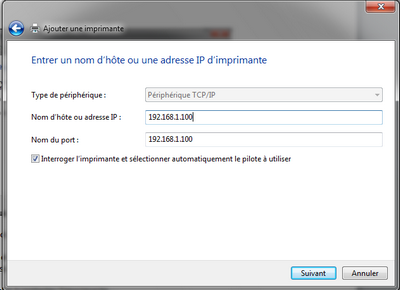
I. Présentation Si vous avez une imprimante réseau, reliée à votre réseau par Wifi ou par un câble Ethernet, que vous lui avez attribué une adresse IP lorsque vous l’avez configuré, vous pouvez l’ajouter comme imprimante réseau sur vos postes clients. Pour se faire, voici la marche à suivre pour réaliser cette opération sous Windows : Dans cet exemple, l’adresse IP de l’imprimante sera 192.168.1.100 et le système utilisé est Windows 7. Cependant, sous Windows Vista et Windows XP la démarche est équivalente. II. Accès aux périphériques et imprimantes Tout d’abord allez dans « Périphériques et imprimantes » via le menu « Démarrer », puis cliquez sur « Ajouter une imprimante » III. Ajouter une imprimante Ensuite « Ajouter une imprimante locale », cela peut paraître étrange étant donné que l’imprimante n’est pas branchée directement sur l’ordinateur, mais le but consiste à créer un port TCP/IP où on indiquera l’adresse IP de l’imprimante. IV. Créer un port Il faut maintenant

Lire cet article
Logiciels

Serveur FTP avec FileZilla Server

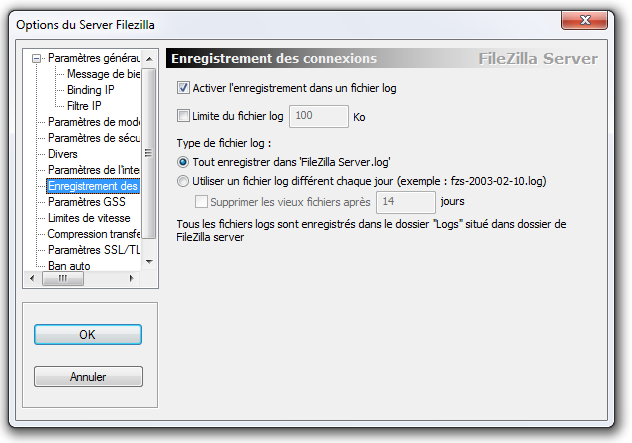
I. Présentation FileZilla Server est la version serveur du très connu logiciel FileZilla qui lui est un client FTP. Avec cette version de FileZilla vous pouvez créer un serveur FTP basique. II. L’installation Lors de l’installation vous pouvez choisir la manière selon laquelle le serveur se démarre, soit installé comme un service qui démarre automatiquement, un service qui doit démarrer manuellement ou non pas comme un service mais comme un simple logiciel que vous devez lancer vous-mêmes. Ensuite, saisissez un port d’écoute pour l’interface d’administration (uniquement). A l’étape suivante, on vous demande si FileZilla Server doit se lancer sous toutes les sessions de votre ordinateurs ou uniquement pour l’utilisateur courant ou bien alors pas du tout (à vous de le lancer manuellement). L’installation est maintenant terminée. III. Configuration Tout d’abord nous devons nous connecter sur le serveur pour l’administrer, pour cela vous avez une fenêtre de connexion qui s’ouvre, comme ceci : Si ce n’est pas le cas, lancez «

Lire cet article