

Linux : comment installer VMware Workstation Pro sur Ubuntu ?
Sommaire
I. Présentation
Dans ce tutoriel, nous allons voir comment installer VMware Workstation Pro sur Ubuntu pour créer et gérer des machines virtuelles.
Tout comme sous Windows, l'hyperviseur de niveau 2 VMware Workstation Pro peut être déployé sur un système d'exploitation Linux pour la création et la gestion de machines virtuelles.
Bien que la procédure d'installation soit légèrement différente sur Linux par rapport à Windows, le résultat final, lui, est identique. Nous allons voir comment l'installer sur la distribution Ubuntu dans ce tutoriel.
II. Installation de VMware Workstation sur Linux
A. Prérequis
Avant de débuter, veillez à remplir les prérequis suivants :
- Disposer d'un PC dont le processeur prend en charge la virtualisation (AMD-V, Intel VT-x, etc.) et connecté à internet.
- Avoir la version la plus à jour et la plus stable d'Ubuntu (ou une version LTS). Ici, nous travaillerons sous Ubuntu 25.04 (Plucky Puffin).
- Disposer des droits d'administration sur le PC.
- Disposer d'un compte utilisateur Broadcom pour le téléchargement de VMware Workstation Pro. Ce compte, ainsi que le téléchargement et l'usage de VMware Workstation Pro, sont gratuits à des fins personnelles ou commerciales.
- Installer la suite de compilateurs GNU.
B. Installation
Pour installer VMware Workstation Pro sur Ubuntu, on procède comme suit :
1. D'abord, on ouvre un terminal, on va lancer la mise à jour du cache de paquets et de notre système. Puis, nous allons installer notre suite de compilateurs. N'oubliez pas que cette opération d'installation requiert les privilèges de super-utilisateur.
sudo apt update && sudo apt upgrade -y
sudo apt install build-essential gcc-12 libgcc-12-dev -y
2. Ensuite, on va télécharger la dernière version (ici 17.6.4) du fichier d'installation pour Linux sur cette page. Renseignez soigneusement chacun des champs requis et suivez toutes les instructions pour lancer le téléchargement.
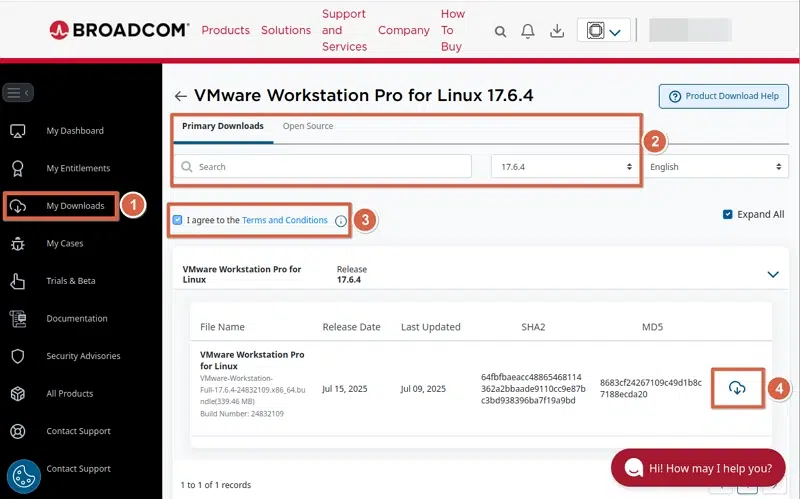
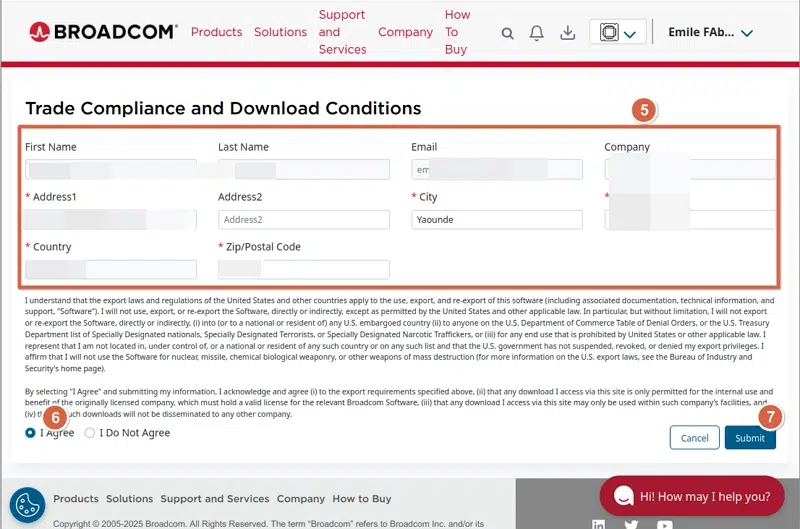
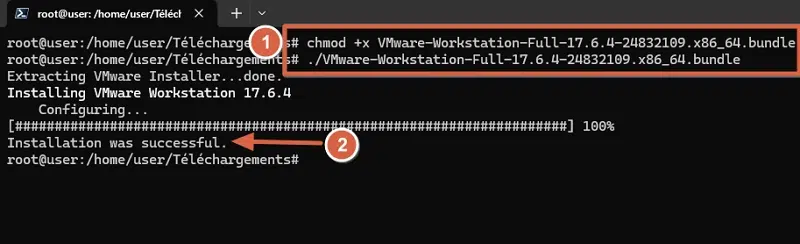
3. Rendez-vous ensuite dans le dossier où se trouve le fichier téléchargé et attribuez-lui le droit d'exécution avec la commande chmod. Lancez le processus d'extraction et d'installation de VMware avec la commande ./nom_du_fichier. L'installation sera partielle dans un premier temps, veuillez patienter jusqu'à la fin de cette étape.
# Attribution du droit d'exécution
sudo chmod +x VMware-Workstation-Full-17.6.4-24832109.x86_64.bundle

# Extraction et installation de VMware Workstation Pro
sudo ./VMware-Workstation-Full-17.6.4-24832109.x86_64.bundle
Ce qui donne :
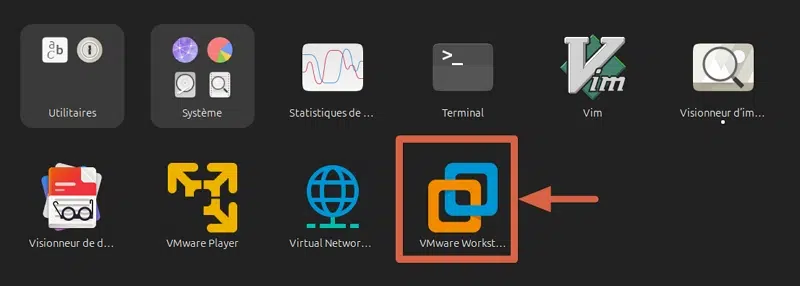
4. Maintenant que l'extraction et l'installation partielle sont terminées, nous pouvons passer en mode graphique. Lancez l'application VMware pour continuer.
5. Ensuite, nous devons compiler, charger et installer certains modules dans le noyau en cours d'exécution. La compilation se fait à l'aide de la suite de compilateurs GNU, que nous avons installée précédemment sur le système. On clique donc sur Install, puis on insère le mot de passe root (ou de votre compte) demandé et on laisse l'opération se poursuivre.
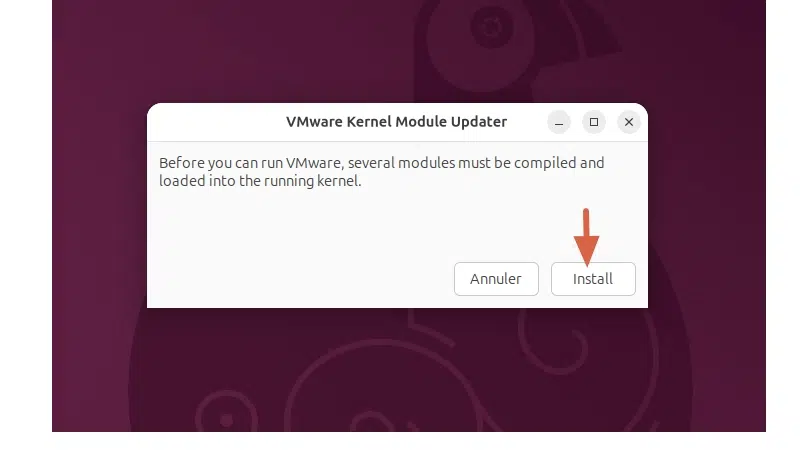
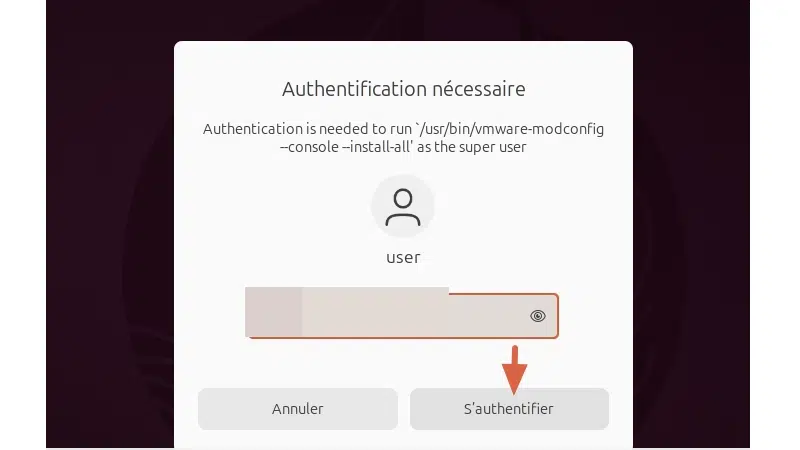
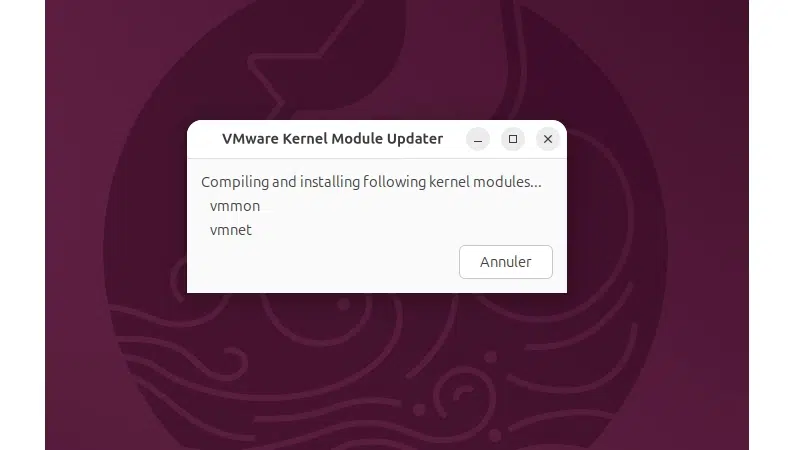
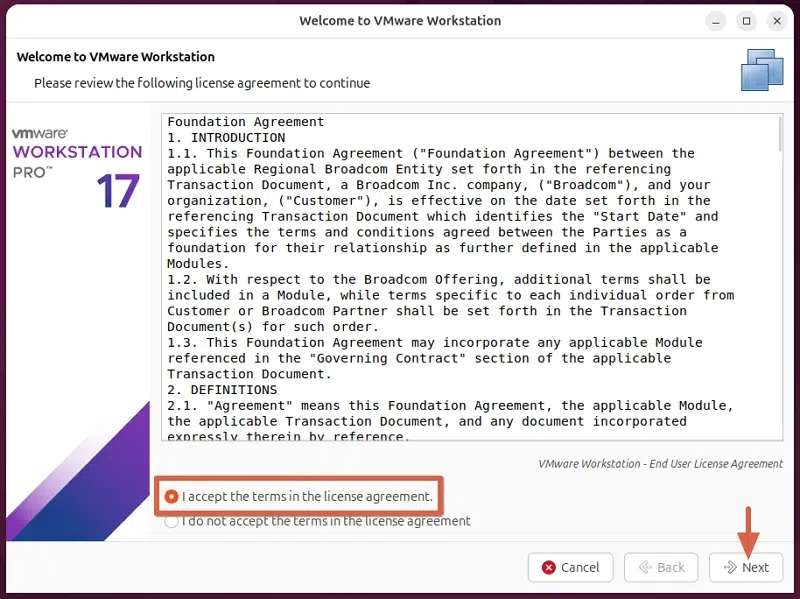
6. On nous demande ensuite d'accepter les conditions du contrat de licence utilisateur final pour continuer. Nous les acceptons et on clique sur Next.
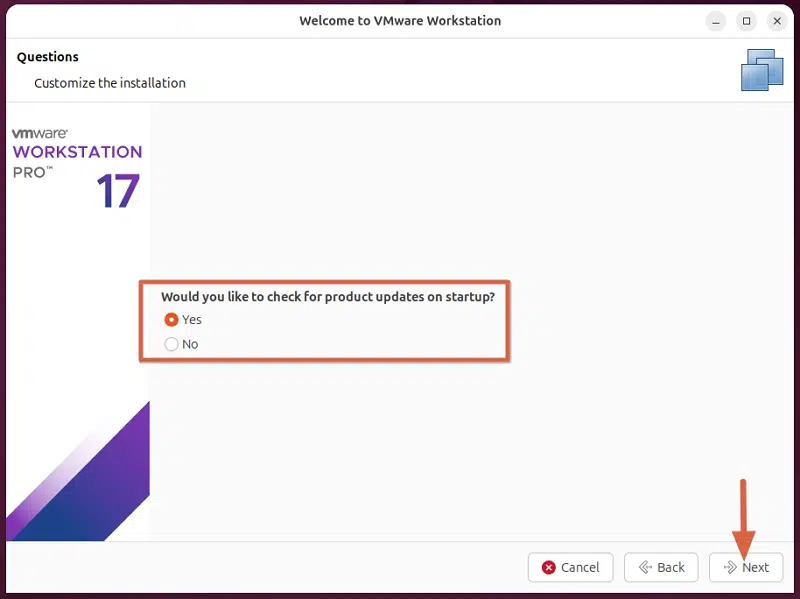
7. Il est également demandé si l'on souhaite vérifier la disponibilité de nouvelles mises à jour de l'hyperviseur au démarrage. Il est recommandé de répondre par l'affirmative. Ensuite, on clique sur Next.
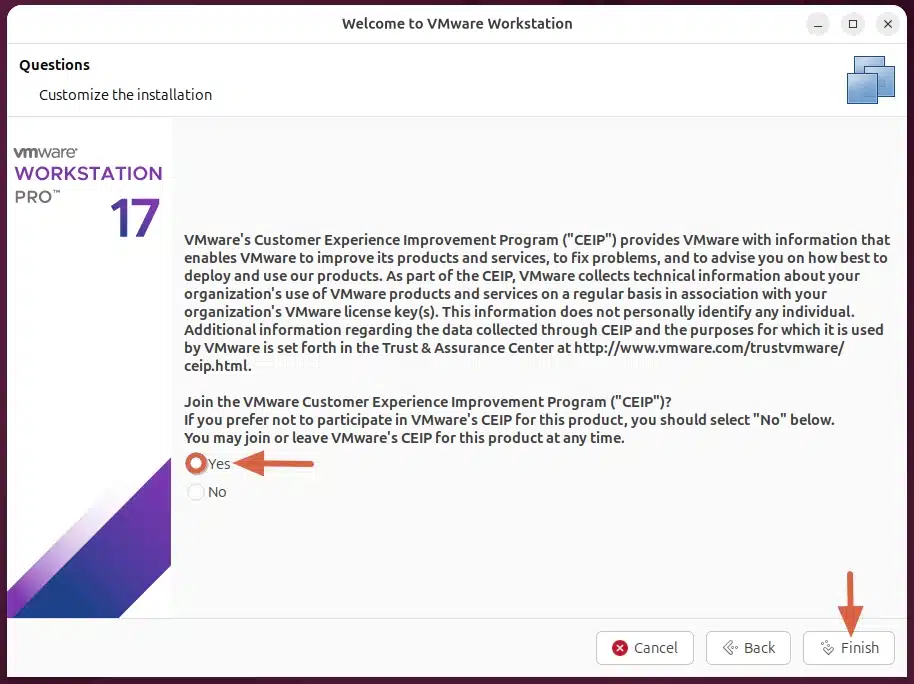
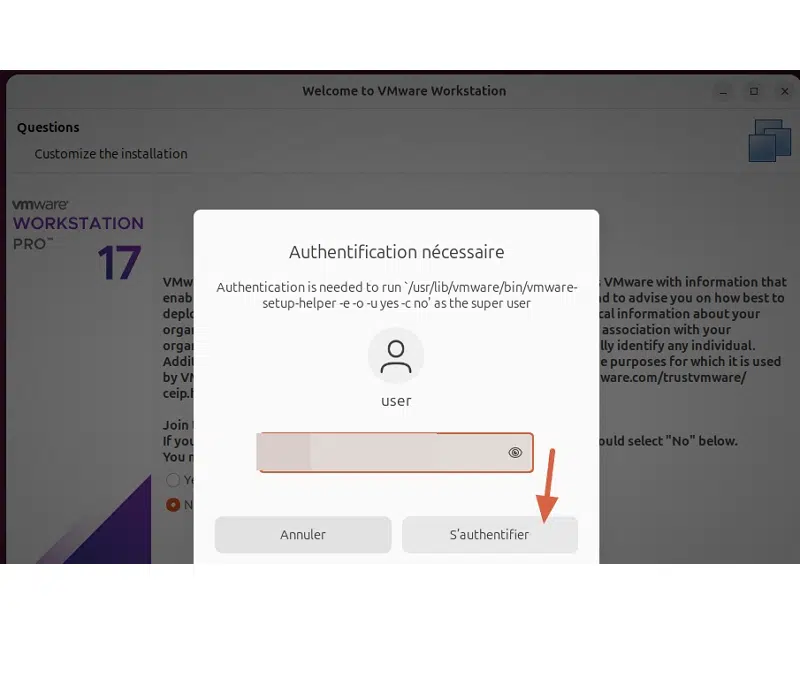
8. Concernant l'adhésion au programme d'amélioration de l'expérience client, la réponse est libre. Rentrez enfin le mot de passe root ou de votre utilisateur disposant des permissions nécessaires, et validez en cliquant sur Finish pour finaliser la procédure d'installation.
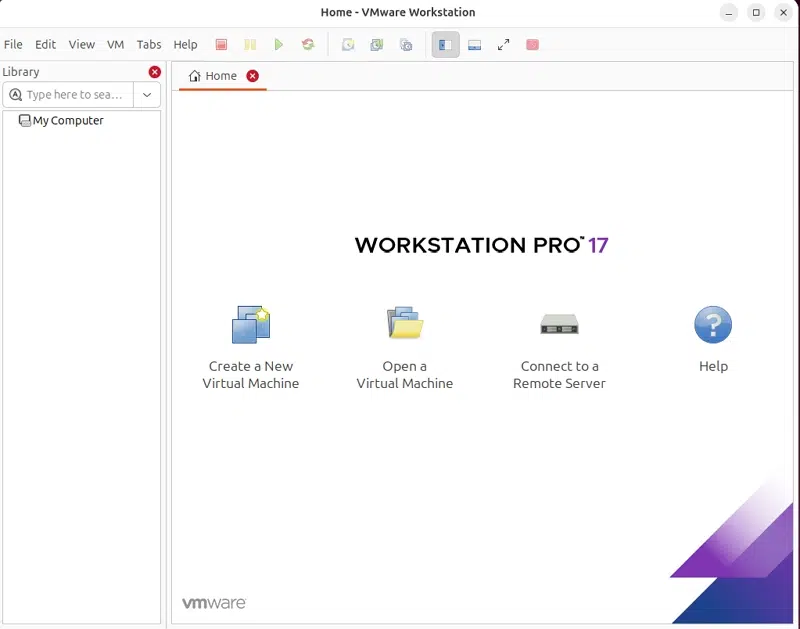
9. Enfin, nous voici sur l'interface d'administration de VMware Workstation Pro, qui est maintenant installé sur notre système Ubuntu.
10. L'utilisation est assez similaire à celle que vous connaissez sous Windows. L'image ci-dessous montre un exemple de machine virtuelle créée avec notre hyperviseur nouvellement installé.
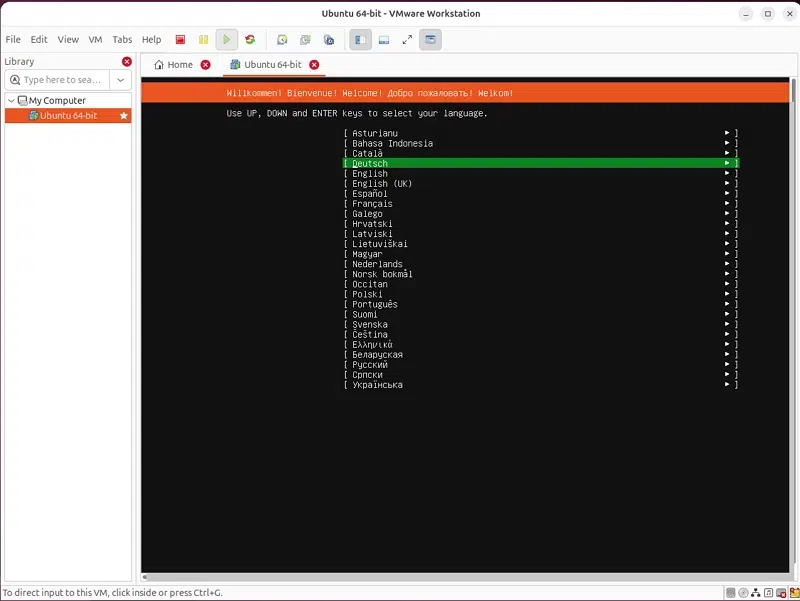
Par contre, si vous n'êtes pas familier avec son utilisation sous Windows, le tutoriel ci-dessous explique comment l'installer et faire vos premiers pas.
III. Conclusion
Nous arrivons à la fin de ce tutoriel. Nous espérons qu'il saura vous guider pour l'installation de VMware Workstation Pro sur Ubuntu. Pour bénéficier de toutes les fonctionnalités de VMware Workstation Pro, vous devez également installer les VMware Tools dans chaque machine virtuelle. Le tutoriel ci-dessous vous guidera également dans leur installation sur une machine virtuelle Ubuntu.
N'hésitez surtout pas à partager votre retour d'expérience en commentaire.











Si le secure boot est activé sur le poste, il faut impérativement signer les modules vmmon et vmnet. Plus d’infos sur https://blog.kulkan.com/secure-boot-and-vmware-automating-kernel-module-signing-cbf01b0f62fe
J’ai pas testé avec le secure boot activé…Je le ferai aussi et je vous rendrai compte !
Bonjour,
Je ne sais pas si tu l’as installé sur un linux récent mais depuis facilement 8 mois, depuis le changement de noyau linux, Brocade n’as rien fait concernant la mise à jour des kernels module updater et pas de retour non plus côté support.
En effet quand tu lances ton wmware workstation 17.6.4, tu retrouves le problème qu’on avait auparavant avec wmware kernel module updater => unable to install all modules (vmmon et vmnet) [On utilisait à l’époque le patch de mkubecek].
C’est pour celà actuellement j’utilise virt-manager, mais je n’ai pas la définition vidéo des vmware tools.
Je l’ai installé avec la dernière version d’Ubuntu, la 25.04, comme indiqué dans le tutoriel, et je n’ai rencontré aucun problème. Avez-vous aussi essayé en suivant le cheminement indiqué dans le tutoriel ? Si oui, avez-vous toujours rencontré le même problème ?
Bonjour,
Pareil même problème de mon côté (je suis sous debian sid avec le kernel 6.16).
La commande vmware-modconfig –console –install-all qui permet de compiler les modules retourne des erreurs de compilation actuellement.
Dans ce cas il faut soit retourner sur un noyau plus ancien soit attendre une MAJ de vmware … en général elle arrive rapidement.
ps : le secure boot est désactivé.
Edit : en revenant sur le kernel 6.12.38 je peux compiler les modules sans soucis.
Bonjour,
Malgré plusieurs tentatives, le téléchargement de « VMware Workstation Pro » sur la plateforme BROADCOM me pose un problème ,car il est bloqué dès qu’il atteint 80 à 90% du programme téléchargement; je suis obligé de rebooter le PC car le blocage fige tous les processus. De plus le temps de téléchargement est long bien que je dispose de la fibre.
J’ajoute que j’ai téléchargé sur linux Mint et c’est peut-être la raison de mon problème.
En vous remerciant de bien vouloir m’apporter votre éclairage.
Cordialement,