

Microsoft commence à déployer Windows 11 24H2 sur les PC Windows 10 compatibles !
Microsoft a pris la décision d'accélérer le déploiement de Windows 11 24H2, en ciblant cette fois-ci les machines sous Windows 10 qui respectent les prérequis ! Voici ce qu'il faut savoir.
Il y a quelques jours, Microsoft a pris la décision d'accélérer le déploiement de Windows 11 24H2, en forçant la mise à jour sur les machines sous Windows 11 22H2 et 23H2. Visiblement, l'entreprise américaine souhaite s'attaquer à d'autres machines : celles sous Windows 10 ! Cette fois-ci, Microsoft semble bien décidé à déployer Windows 11 24H2 à grande échelle !
"À partir de cette semaine, nous étendons le déploiement progressif de cette dernière version de Windows. Nous proposons progressivement cette mise à jour aux appareils éligibles fonctionnant sous Windows 10, version 22H2.", peut-on lire sur le site de Microsoft.
Tous les ordinateurs sous Windows 10 22H2 vont donc recevoir la mise à niveau vers Windows 11 24H2, via Windows Update, de façon automatique ! Enfin, il y a quand même quelques conditions à respecter :
- Exécuter Windows 10 Famille (Home) ou Pro
- Utiliser un ordinateur qui n'est "managé" par le service informatique (une machine inscrite dans Intune, par exemple)
- Avoir un ordinateur qui respecte les prérequis de Windows 11
Ces règles sont les mêmes que pour les machines sous Windows 11.
Sommaire
Comment décaler cette mise à niveau ?
Il est fort possible que certaines personnes souhaitent décaler cette mise à niveau dans l'immédiat, afin de garder la maitrise de leur configuration, mais comment s'y prendre ? Tout en mettant de côté la solution radicale qui consisterait à désactiver Windows Update, car elle vous empêche également de recevoir les mises à jour de sécurité. Ce que je ne vous recommande pas.
A. Suspendre les mises à jour
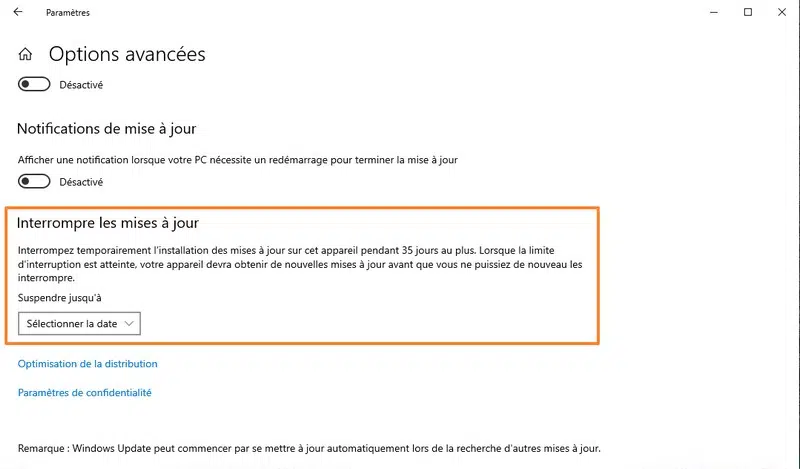
Dans les paramètres de Windows Update, vous pouvez suspendre les mises à jour pendant quelques jours, dans la limite de 35 jours. C'est une solution temporaire pour décaler l'arrivée de Windows 11 sur votre PC, mais ceci bloque également toutes les autres mises à jour durant cette période.
Pour accéder à cette option, suivez ce chemin :
- Paramètres > Mise à jour et sécurité > Windows Update > Options avancées > Interrompre les mises à jour
Ici, vous pouvez sélectionner une date pour suspendre les mises à jour. Voici l'option en question :
B. La stratégie de groupe locale
Une autre méthode, dont l'efficacité reste à vérifier dans le cas présent, consiste à modifier la stratégie de groupe locale de la machine. Mais, attention, cette méthode ne s'applique qu'à Windows 10 Pro, Enterprise et Education. Voici les étapes à effectuer :
1 - Recherchez "gpedit" avec la barre de recherche pour ouvrir la console "Modifier la stratégie de groupe".
2 - Parcourez les paramètres de cette façon :
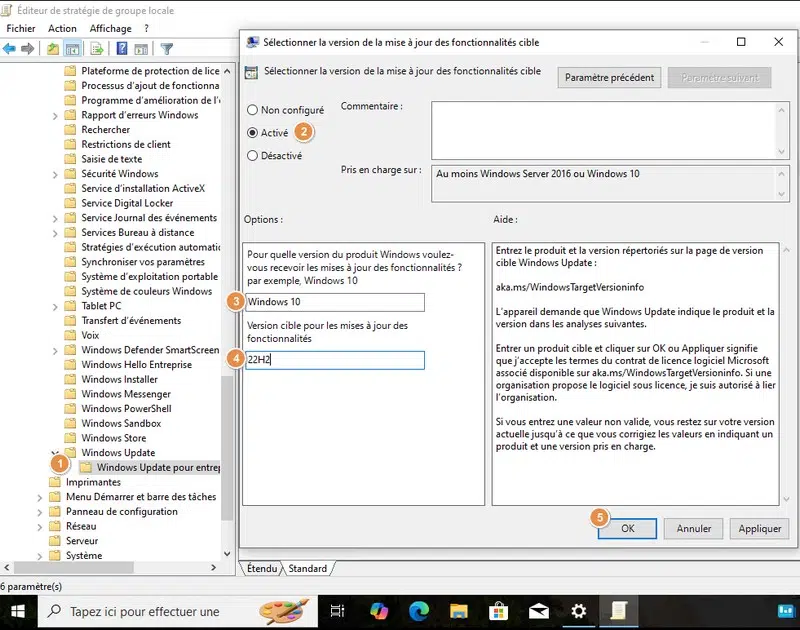
- Configuration ordinateur > Modèles d'administration > Composants Windows > Windows Update > Windows Update pour entreprises
Ici, vous devez activer le paramètre "Sélectionner la version de la mise à jour des fonctionnalités cible", puis indiquer le produit "Windows 10" et la version "22H2". Voici un exemple :
C. Avec le Registre Windows
Terminons avec cette troisième méthode, compatible autant avec Windows 10 Pro que Windows 10 Famille. Ouvrez une Invite de commande (ou une console PowerShell) en tant qu'administrateur sur votre PC (via un clic droit)
Puis, commencez par exécuter cette commande pour créer la clé "WindowsUpdate" sous "HKEY_LOCAL_MACHINE\SOFTWARE\Policies\Microsoft\Windows\", car elle n'existe pas toujours sur les PC Windows 10.
reg add "HKEY_LOCAL_MACHINE\SOFTWARE\Policies\Microsoft\Windows\WindowsUpdate" /fEnsuite, exécutez ces trois commandes pour configurer Windows 10 22H2 comme version cible (et donc bloquer Windows 11).
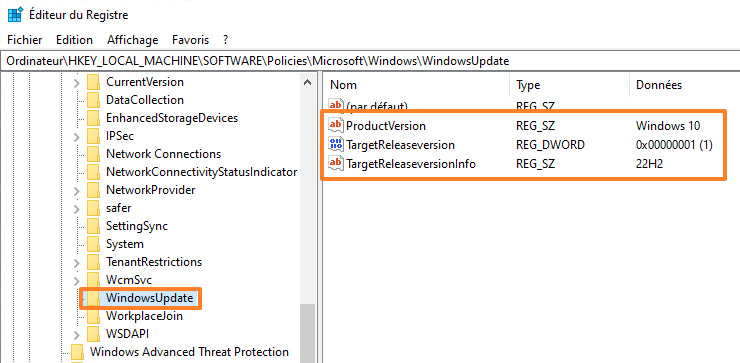
reg add HKEY_LOCAL_MACHINE\SOFTWARE\Policies\Microsoft\Windows\WindowsUpdate /v ProductVersion /t REG_SZ /d "Windows 10"

reg add HKEY_LOCAL_MACHINE\SOFTWARE\Policies\Microsoft\Windows\WindowsUpdate /v TargetReleaseVersion /t REG_DWORD /d 1

reg add HKEY_LOCAL_MACHINE\SOFTWARE\Policies\Microsoft\Windows\WindowsUpdate /v TargetReleaseversionInfo /t REG_SZ /d 22H2
Si vous ouvrez l'éditeur de Registre (regedit.exe), vous verrez le résultat suivant :
Si vous connaissez d'autres méthodes ou si vous souhaitez partager un retour d'expérience, pensez à commenter cet article.











moi je préçiserais de ne pas jouer avec les Stratégies de groupes ou essayer de contourner les règles ou pire encore d’en créer! si tu ne sais pas ce que tu fais… Je parle par expériences…lorsque j’ai voulus optimiser les performances de mon PC après une mise à jour de sécurité de windows 10… Je garantis que mon PC était + que sécurisé… tellement sécurisé que je ne pouvais même plus ouvrir mes propres Lecteurs pour visualiser ou déplacer un dossier etc… ! ont me refusait l’accès prétextant que je devais avoir des droits d’Administrateur…. et pourtant j’avais ses droits… c’est là que j’ai commencé à suivre des conseils sur le web en faisant des millions de recherches pour réparer ce bordel… Toute une suites de problèmes c’est accumulés et même avec Copilot qui peut aider mais aussi t’induire en erreurs si tes questions ne sont pas précises et bien formulés car elle est comme un enfant qui apprend de toi et te fais confiance et crois que ta logique est probablement fiable puisque tes questions sont plutôt affirmative… Alors elle te répond ce que tu veux entendre…Ces conseils vont dans le sens de la logiques… mais dison que j’aurais aimée savoir dès le début de la 1ere étape, que la commande qu’elle me suggère de faire.. va bien restaurer par défauts mais à omis de signaler la gravités des conséquences qui ne sont pas anodins lorsque tu constates que tu peux ouvrir tes lecteurs mais qu’ils manquent des données et identifiant relié à des sessions de jeux, d’application, de compte, de service etc… il y a des erreurs, des données manquantes.. j’ai même réussi à grisée mon lecteur principal…en essayant de retrouvé mes données… j’ai corrompu mon système d’exploitation ainsi que foutre le bordel dans mon BiOS qui présentement me fait rusherrr! car impossible d’aller dans le WinRe sur mon Dell precision T3610… windows 10 pro 64bits, Xeon E5-1620 v2 @ 3.70 GHz… c’est frustrant de ce faire refuser l’accès dans la moindre section, dossier ou fichier, sur son propre PC Bordel! Je comprend qu’il doit être sécurisé… mais nous permettres de jouer et contourner les Stratégies de groupes sans coaching ou explication plus détaillés… nous amènent en taxi, les yeux bandés, sur l’autoroute et ne sachant pas quel sortie prendre.,.. tu te ramasse à tournée en rond à un rond point…! pour finir sur un triangle Jaune qui t’avertie après que tu ais guessé un chemin…finalement un cul de sac! ;P Avez vous une indication pour passé à Windows 11 ? car j’avoue que WINDOWS 10 22H2…. me fait rager!…merci!