30/01/2026

IE

Logiciels

Internet Explorer : Gestion des mots de passe enregistrés

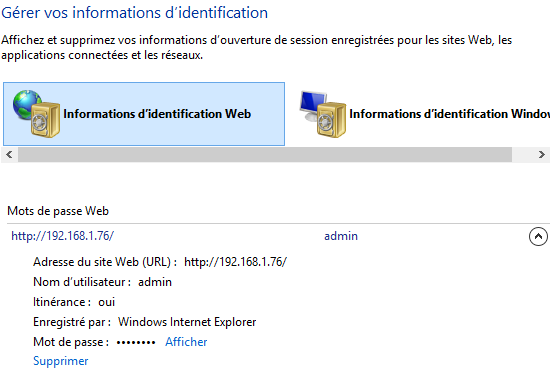
I. Présentation Les mots de passe mémorisés par les navigateurs ne sont pas protégés, comme on a pu le voir dans deux autres tutoriels traitant le cas de Mozilla Firefox et celui de Google Chrome. Aujourd’hui, c’est Internet Explorer qui est la cible, est-il plus protecteur que ses deux concurrents les plus sérieux ? Regardons ça de plus près. Pour ceux qui préfèrent, suivez le cours vidéo : II. Accès aux mots de passe mémorisés Exécutez Internet Explorer, cliquez sur l’engrenage puis sur « Options internet » et sur l’onglet « Contenu ». Cliquez sur « Paramètres » dans la section « Saisie semi-automatique » et enfin sur « Gérer les mots de passe ». Le gestionnaire d’identification va alors s’ouvrir, une bonne nouvelle puisque cela signifie que les informations mémorisées ne sont pas stockées n’importe où. Sous l’intitulé « Mots de passe Web » retrouvez tous les sites pour lesquels vous avez un mot de passe mémorisé. Note : « Informations d’identification Web » contient les mots de passe mémorisés provenant de site

Lire cet article
Windows Client

Créer une zone de recherche personnalisée dans Internet Explorer

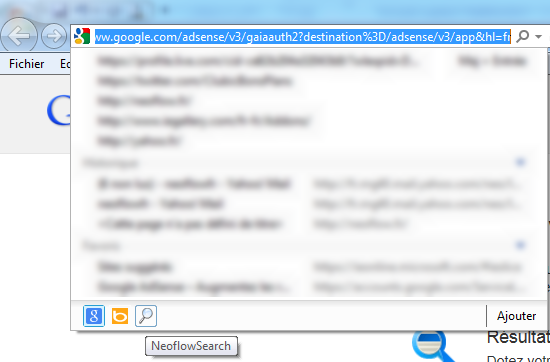
I. Présentation Il y a quelques jours je vous ai expliqué comment mettre Google en français pour la zone de recherche d’Internet Explorer. Suite à ça, je me suis posé une question : Est-il possible de créer une zone de recherche personnalisée pour rechercher sur un site web précis ? La réponse est oui. Par exemple, créer une zone de recherche qui recherche directement sur Neoflow.fr. Ce qui revient à aller sur notre site et saisir un mot dans la zone de recherche prévue à cet effet. Çapermet d’avoir un accès direct dans le navigateur à la recherche sur un site web précis, ce que je trouve plutôt sympa surtout si on utilise souvent la fonction de recherche du site en question. La création de la zone de recherche personnalisée se fait à partir du registre, où l’on créera une nouvelle clé avec des valeurs en suivant le modèle des autres moteurs de recherche ajoutés pour la recherche dans Internet

Lire cet article
Logiciels

Mettre la barre de recherche Google d’Internet Explorer en Français

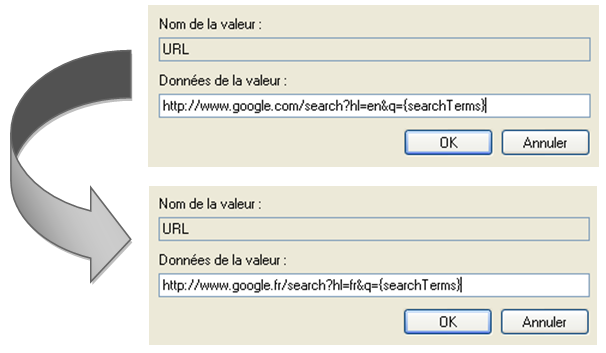
I. Présentation Sous Internet Explorer, « Bing » est le moteur de recherche par défaut pour la zone de recherche du navigateur. Toutefois, il est possible d’ajouter Google comme moteur de recherche pour cette zone, or lorsqu’on fait effectue une recherche elle s’effectue sur « Google.com » et retourne les résultats anglophones. Nous allons voir dans ce tutoriel comment corriger ceci. II. Procédure – Allez dans le « Registre » Windows. Cliquez sur « Démarrer » puis « Exécuter » et saisissez « regedit.exe ». – Accédez à cette clé de registre en parcourant l’arborescence : HKEY_CURRENT_USER\Software\Microsoft\Internet Explorer\SearchScopes\ – Une liste comprenant une ou plusieurs clés apparaît. Chaque clé correspond à un des moteurs de recherche que vous avez ajouté dans Internet Explorer. – Sélectionnez celle dont la valeur « URL » contient une adresse Google. – Éditez la valeur « URL » comme ceci : La modification consiste à remplacer le « google.com » par « google.fr » et la langue « en » par le français « fr

Lire cet article
Système

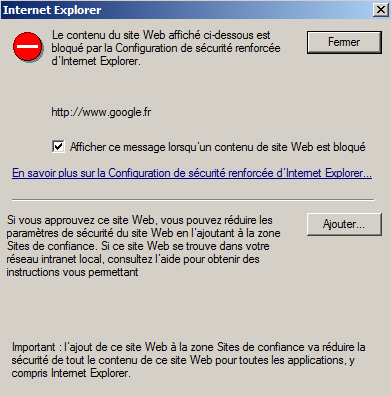
Désactiver la sécurité renforcée d’IE sur WS 2008 R2

I. Présentation Par défaut, sous Windows Server le contenu des pages web est bloqué par la sécurité renforcée d’Internet Explorer qui est active par défaut et ça devient vite ennuyeux. Nous allons voir comment la désactiver sur Windows Server 2008 R2, ce qui est très simple. II. Procédure – Accédez à : Démarrer, Outils d’administration, Gestionnaire de serveur. – Cliquez sur « Gestionnaire de serveur » dans l’arborescence à gauche. – Sur la droite, descendez un peu l’ascenseur jusqu’à voir les « Informations sur la sécurité ». – Cliquez sur « Paramétrer la configuration de sécurité renforcée d’Internet Explorer ». – Cochez « Désactivé » dans les deux cas pour désactiver totalement la sécurité renforcée d’IE.

Lire cet article
Logiciels

IETester, ou tester un site web sous Internet Explorer

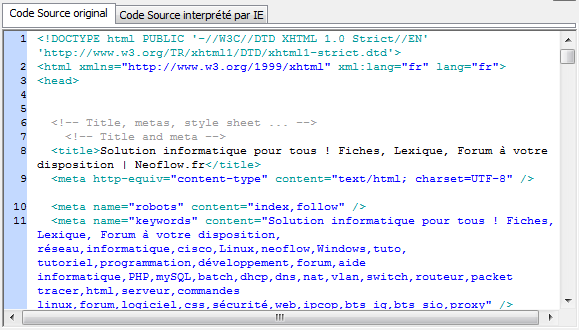
I. Présentation IETester est un logiciel gratuit qui vous permet de visualiser un site web sous une version précise d’Internet Explorer, ou sur toutes les versions en même temps. Grâce à lui vous pouvez voir si votre site s’affiche correctement ou non selon les versions de celui-ci. Ce logiciel est en français, son utilisation est simple mais il vaut le coup d’être connu de ceux qui ont conscience qu’Internet Explorer est exigeant et qu’une page web qui s’affichera correctement sous les autres navigateurs s’affichera peut être très mal avec ce navigateur. D’où l’intérêt d’effectuer ces tests. II. Créer un nouveau test Dans un premier temps il faut créer un nouveau test, et il suffit pour cela de sélectionner la version d’Internet Explorer sous laquelle on veut tester son site web, ou la version d’IE installé sur l’ordinateur, sinon sélectionnez « Toutes les versions IE » pour le tester sous toutes les versions présentent. A chaque fois que vous cliquez sur un des

Lire cet article