05/12/2025

Powershell

Système

WS 2012 – Best Practice Analyzer

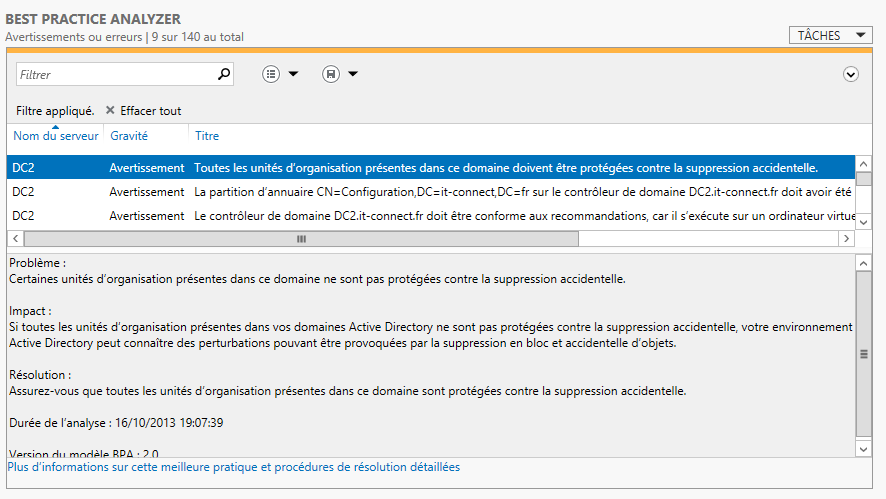
I. Présentation Windows Server 2012 intègre un outil nommé « Best Practice Analyzer » qui permet d’analyser la configuration d’un serveur et, de vous retourner les corrections que vous devez apporter à votre configuration pour appliquer les meilleurs pratiques recommandées par les experts. Ensuite, ce sera à vous de juger si vous pouvez appliquer ou non les recommandations puisque cela dépend de votre infrastructure, ces dernières étant faite pour un environnement normal, idéal. Cependant, cette analyse peut vous remonter des recommandations qui vous permettrons de corriger certains problèmes rencontrés sur votre serveur, votre domaine ou un des services proposés. C’est vraiment intéressant. II. Utilisation Pour y accéder, ouvrez le Gestionnaire de serveur. Sur la gauche, sélectionnez « Serveur local ». Descendez dans la page, vous arriverez sur l’interface du Best Practice Analyzer : Cliquez sur « Tâches » en haut à droite puis « Commencer l’analyse BPA ». Patientez un instant le temps de l’analyse. Ensuite, un ensemble de résultat est listé. Par défaut, seul les avertissements et

Lire cet article

PowerShellSystème

NIC Teaming avec Windows Server 2012

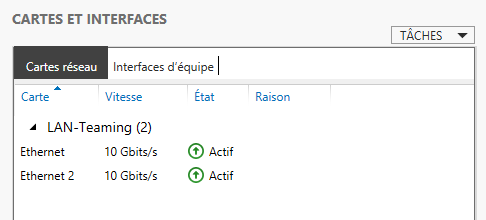
I. Présentation Le NIC Teaming appelé aussi association de cartes réseaux est une fonctionnalité très intéressante disponible sous Windows Server 2012. Elle permet de fournir une tolérance aux pannes au niveau des cartes réseaux ainsi que d’effectuer de la répartition de charge sur les différentes cartes faisant partie de l’équipe. De plus, les performances sont meilleures également grâce à l’agrégat de bande passante.  Pour parvenir à cela, les cartes réseaux vont fonctionner en équipe pour assurer la continuité de la connectivité. Ainsi, si vous disposez de deux cartes réseaux 10 Gbit/s et que vous créez une équipe avec ces deux cartes, l’agrégat de bande passant vous offrira un débit de 20 Gbit/s (théorique). Il est possible de mettre en place le NIC Teaming au sein d’un ordinateur virtuel, chaque carte réseau virtuel étant reliée à un commutateur virtuel différent, qui lui aura d’attribué une carte réseau physique différente afin d’assurer la redondance des liens. Il est également de créer une

Lire cet article
Stratégie de groupe

WS 2012 – Forcer la mise à jour des GPO à distance

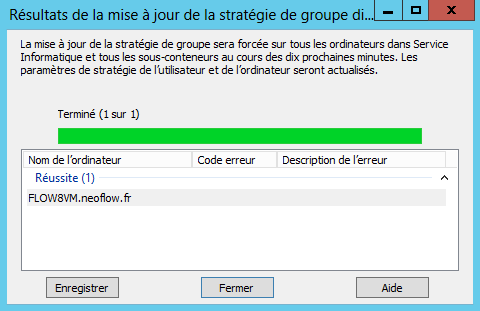
I. Présentation La commande « gpupdate /force » permettant de mettre à jour les paramètres de stratégies de groupe sur une machine Windows d’un domaine est très connue et très utilisée. Toutefois, l’arrivée de Windows Server 2012 a était accompagnée par une nouvelle fonctionnalité qui permet de faire une actualisation des GPO à distance sur une ou plusieurs machines du domaine. II. Utilisation de la fonctionnalité Voyons comment utiliser cette fonctionnalité sur un serveur Windows Server 2012 évidemment. Au sein du Gestionnaire de serveur, cliquez sur « Outils » puis « Gestion des stratégies de groupe » puisque c’est au sein de cette console que tout va se jouer. Ensuite, développez les parties « forêt » et « domaine » jusqu’à arriver sur vos différentes Unités d’organisation (OU). Une fois que vous y êtes, cliquez droit sur celle contenant les machines sur lesquelles vous souhaitez effectuer l’actualisation des GPO puis cliquez sur l’option « Mise à jour de la stratégie de groupe ». Note : Il n’est pas possible d’effectuer la mise

Lire cet article
Stratégie de groupe

Restreindre l’accès à la console PowerShell via GPO

I. Présentation Les stratégies de groupe contiennent des paramètres permettant de restreindre l’accès voir même l’utilisation à l’Invite de commandes. Toutefois, il n’y a pas de paramètres permettant d’empêcher l’accès à la console PowerShell qui est pourtant nettement plus puissante et donc dangereuse. De ce fait il faut s’adapter à la situation et trouver une solution annexe pour restreindre l’accès à cette console, c’est ce que nous allons voir dans ce tutoriel en utilisant les GPO, quand même. Dans le cadre de ce tutoriel, j’utilise un contrôleur de domaine sous Windows Server 2012 mais la procédure est applicable pour les anciennes versions, il n’y aura que les menus qui changeront. Le client quant à lui est un poste sous Windows 7. II. Accès à la console de gestion des GPO A partir de l’écran d’Accueil de votre contrôleur de domaine, accédez à « Gestion des stratégies de groupe » afin d’ouvrir la console d’administration des GPO. Ensuite, développez l’arborescence jusqu’arriver

Lire cet article
Windows Client

Gérer les points de restauration avec Powershell

I. Présentation Depuis de nombreuses versions Windows offre la possibilité de créer des points de restauration, qui permettent de revenir à un état antérieur dans le cas où le système deviendrait instable, suite à l’installation d’une mise à jour qui se passe mal, l’installation d’une nouvelle application ou même d’un pilote. Bien entendu, revenir à un point de restauration ne signifie pas réinstaller le système puisque ce sont les fichiers du système qui sont restaurés et non les fichiers personnels de l’utilisateur. Il n’y a pas de remise à blanc totale. Windows gère lui-même un ensemble de points de restauration qu’il déclenche périodiquement mais vous pouvez très bien créer votre propre de restauration avant d’effectuer une installation critique ou de toucher à une partie sensible du système. Pour cela, on peut utiliser l’assistant graphique fournit avec Windows mais également le Powershell, en plus on peut réutiliser ces commandes dans des scripts. Ainsi, nous allons voir comment créer un point de

Lire cet article
Windows Server

WS 2012 Core – Désinstaller une fonctionnalité

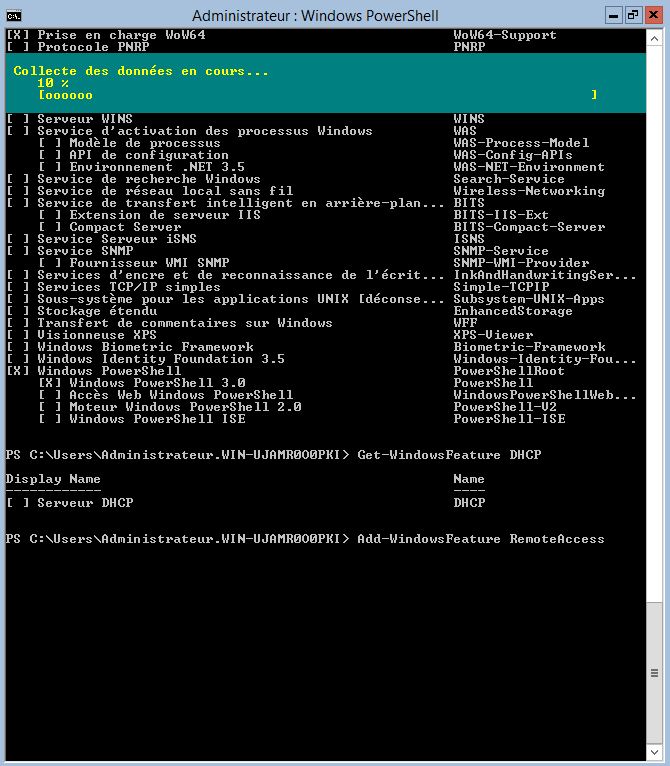
I. Présentation Nous avons vu dans un précédent tutoriel comme installer une fonctionnalité sous Windows Server 2012 Core c’est à dire en ligne de commandes. Il peut être utile de faire l’inverse c’est à dire de supprimer une fonctionnalité même si c’est plus rare mais cela peut s’avérer utile lorsqu’on fait du ménage sur un serveur afin d’alléger les ressources utilisées. II. Procédure Pour procéder à une désinstallation, on utilisera le command-let Powershell nommé « Remove-WindowsFeature » alors que pour ajouter des fonctionnalités ont remplace le « Remove » par « Add ». Pour rappel, la commande qui permet de lister l’ensemble des fonctionnalités et notamment indiquer celle qui sont installées sur votre serveur est la suivante : Get-WindowsFeature. Très utile notamment pour repérer le nom exacte de la fonctionnalité que vous souhaitez désinstaller. Ce qui nous donnera la commande suivante : Remove-WindowsFeature <nom> Par exemple, cela donne la commande suivante pour la fonctionnalité ayant pour nom RemoteAccess : Remove-WindowsFeature RemoteAccess Comme en général il est

Lire cet article
Windows Server

WS 2012 Core – Installer une fonctionnalité

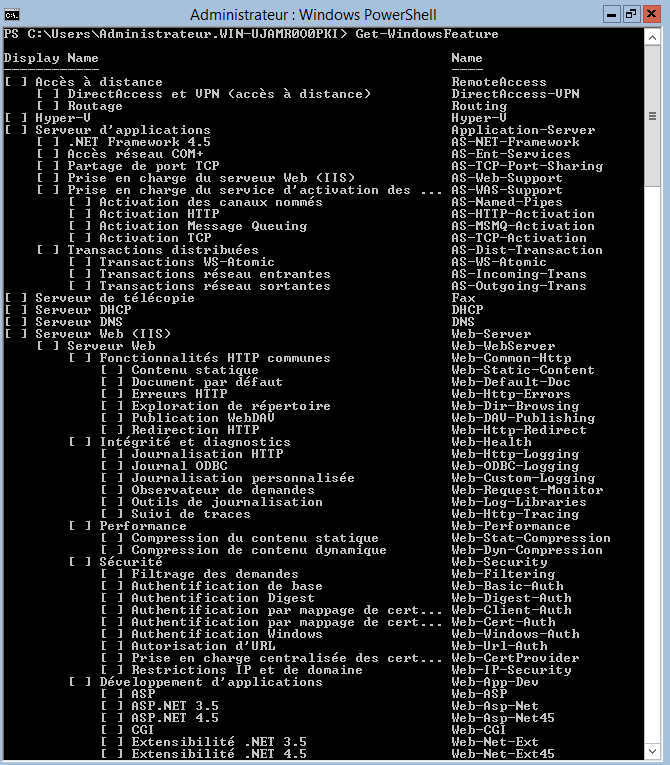
I. Présentation L’utilisation de Windows Server en mode Core implique l’utilisation de commandes PowerShell si l’on souhaite installer une ou plusieurs fonctionnalités sur son serveur. Dans ce tutoriel, nous allons voir le principe d’installation d’une fonctionnalité en ligne de commandes, sachant que le principe reste le même pour chaque installation. La première phase consiste à dresser la liste des fonctionnalités disponibles sur le serveur et de voir lesquelles sont déjà installées, s’il y en a. La seconde phase sera celle de l’installation de la fonctionnalité après avoir déterminé ce qu’on souhaite installer. II. Dresser la liste des fonctionnalités Une fois passé en console PowerShell sur votre serveur (saisir « powershell ») saisissez la commande suivante : Get-WindowsFeature Note : La liste est longue mais vous pouvez repérer les fonctionnalités déjà installées puisqu’il y a un « X » dans la case de chaque fonctionnalité déjà installée. Vous obtiendrez quelque chose comme ceci : III. Installation d’une fonctionnalité Pour installer une fonctionnalité, on modifie quelque

Lire cet article
Windows Server

WS 2012 Core – Activer la gestion à distance

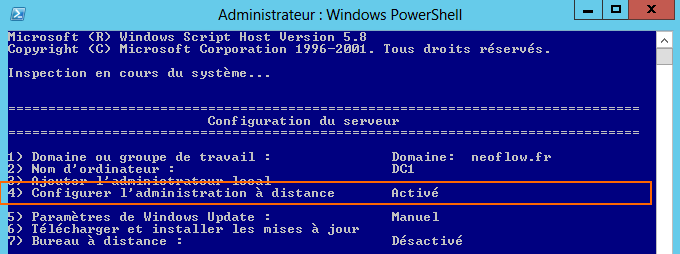
I. Présentation Grâce au Gestionnaire de serveur de Microsoft il est possible d’Administrer à distance un serveur Windows Server 2012 en utilisant le gestionnaire d’un autre serveur ou RSAT sous Windows 8. Toutefois, il se peut que vous ayez besoin d’activer la gestion à distance sur votre serveur ou de la désactiver si vous ne souhaitez pas qu’on puisse le gérer à distance. La procédure que nous voyons ici est valable pour toutes les versions de Windows Server 2012 puisqu’il s’agit d’une manipulation en ligne de commandes dans un cas et avec l’utilisation de SCONFIG dans un second cas. II. Procédure n°1 – PowerShell Dans un premier temps, voyons comment configurer la gestion à distance par l’intermédiaire de commandes PowerShell. Pour cela on utilise « Configure-SMRemoting » avec différentes options. Tout d’abord, regardez dans quel état est votre accès à distance grâce à cette commande : Configure-SMRemoting -GET Ensuite, pour activer ou désactiver la gestion à distance utilisez une des commandes indiquées

Lire cet article
Windows Server

WS 2012 Core – Renommer Windows avec netdom

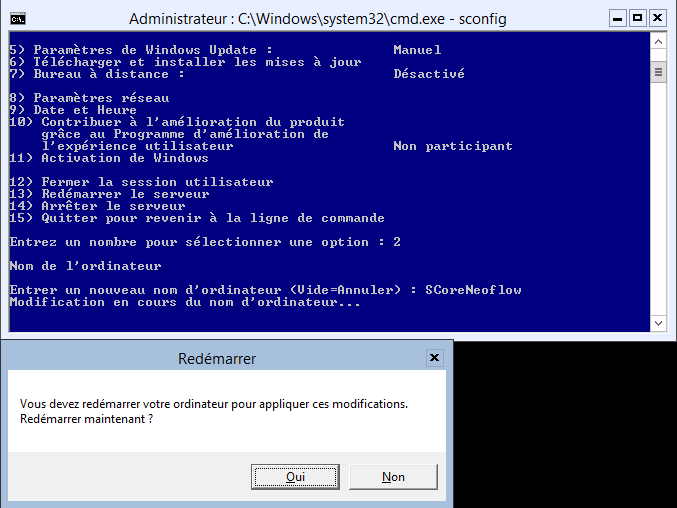
I. Présentation Lorsqu’on se retrouve sur une installation de Windows Server en mode « Core » c’est-à-dire sans interface graphique et qu’on n’y est pas habitué, cela peut devenir très vite handicapant. Par exemple, pour renommer le serveur et lui donner un nom plus approprié que celui généré par Windows, ça peut devenir un casse-tête. Heureusement, nous allons voir une solution ensemble qui consiste à utiliser l’option « renamecomputeur » de l’utilitaire « netdom ». II. Modifier le nom de la machine Une fois votre serveur démarré, vous vous retrouvez avec l’Invite de commandes. Pour ma part, je vais renommer mon serveur en « SCoreNeoflow » à la place du nom actuel « WIN-6TBQMF2S3FF » qui n’est pas très original et difficile à retenir. Afin de renommer la machine, saisissez cette commande : netdom renamecomputer %computername% /NewName:SCoreNeoflow La seule chose que vous avez à changer dans la commande c’est le nom que vous souhaitez donner à votre serveur. En ce

Lire cet article
VMware

Planifier l’exécution d’un script PowerCLI avec Windows

I. Présentation Les command-let PowerCLI sont utiles, un script l’est aussi, un script PowerShell faisant appel aux command-let PowerCLI dont l’exécution est planifiée, l’est encore plus. Nous allons voir dans ce tutoriel comment planifier l’exécution d’un script PowerShell contenant des instructions PowerCLI grâce aux « Tâches planifiées » de Windows. Par défaut, Windows exécute les scripts PowerShell avec la console PowerShell mais cette dernière ne connaît pas les command-let de PowerCLI, ce qui crée des problèmes lors de l’exécution. Il faut donc créer la tâche planifiée d’une certaine manière et ajouter une ligne de code dans le script pour indiquer qu’il faut ajouter le composant enfichable correspondant à PowerCLI dans la console PowerShell active. II. Modification du script Comme je le disais précédemment, le script doit être modifié et la ligne suivante doit être ajoutée en début de script : Add-PSSnapin VMware.VimAutomation.Core Ceci signifie qu’on ajoute le composant « VMware.VimAutomation.Core » à la console PowerShell active dans le but de pouvoir exécuter les command-let

Lire cet article
Système

Autoriser l’exécution de Scripts PowerShell

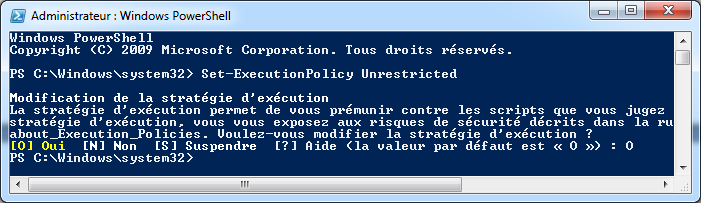
I. Présentation Par défaut, la configuration de Windows ne permet pas l’exécution de Scripts PowerShell même si la console est bien présente dans les dernières versions d’OS de Microsoft. Surement dans un soucis de sécurité, et pour ne pas rendre possible l’exécution de ces scripts sur l’utilisateur n’en a pas l’utilité. Pour autoriser l’exécution des scripts PowerShell sur votre machine, il suffit de modifier la politique de sécurité appliquée en terme d’exécution des scripts.  II. Les 6 modes de sécurité différents – Restricted : Cette valeur qui est la valeur par défaut, empêche l’exécution de scripts. – AllSigned : Requiert la signature numérique par un éditeur de l’ensemble des scripts, y compris ceux que vous créez en local sur la machine. – RemoteSigned : Requiert la signature numérique par un éditeur des scripts téléchargés à partir d’internet. – Unrestricted : Exécute tous les scripts, mais vous invite à autoriser l’exécution des scripts non signés téléchargés via internet. – Bypass

Lire cet article