05/12/2025

Windows Client

Logiciels

Créer une image ISO à partir d’un CD/DVD

I. Présentation Dans ce tutoriel, nous allons apprendre à créer une image ISO à partir d’un contenu se trouvant sur un lecteur CD ou DVD. Cela peut être utile pour certaines distributions comme Windows que l’on trouve facilement sur CD. Pour effectuer ce tutoriel, nous utiliserons le logiciel LdIsoCreator.x II. Procédure On va donc commencer par télécharger LcIsoCreator qui est un petit exécutable qui va nous permettre de faire ce que nous souhaitons assez simplement. Une fois que nous avons l’exécutable, nous allons double cliquer dessus pour le lancer : Il faut ensuite sélectionner notre lecteur CD si vous en avez plusieurs sinon il sera automatiquement sélectionné : On cliquera alors sur « Create ISO » puis nous indiquerons l’endroit et le nom de l’ISO que nous souhaitons créer : On verra alors l’avancement de la création de l’ISO qui peut durer plusieurs minutes: Puis nous pourrons voir et utiliser l’ISO en question :

Lire cet article
Windows Client

Mettre une adresse IPv6 en EUI-64 sous Windows (3/3)

I. Présentation Dans ce tutoriel, nous allons voir comment assigner une adresse IPv6 en EUI-64 sous Windows (7, 8 et 8.1). Si vous souhaitez avoir un rappel sur ce qu’est l’EUI-64 et la manière de construction des adresses IPv6 en EUI-64, je vous invite à suivre ce lien : IPv6 Qu’est ce que l’EUI-64 II. Procédure Il faut commencer par démarrer un invite de commande en tant qu’administrateur. On fera pour cela un clic droit sur l’invite de commande puis « Exécuter  en tant qu’administrateur » : Nous allons ensuite saisir dans ce terminal les commandes suivantes : netsh interface ipv6 set privacy state=disabled store=active netsh interface ipv6 set privacy state=disabled store=persistent netsh interface ipv6 set global randomizeidentifiers=disabled store=active netsh interface ipv6 set global randomizeidentifiers=disabled store=persistent Détaillons un peu ces commandes : « netsh interface ipv6 » permet d’aller modifier les paramètres de configuration des interfaces en IPv6 de façon définitive ou non « privacy » permet de régler la configuration de confidentialité des interfaces « global »

Lire cet article
Logiciels

Graphique Sparkline sous Excel 2013

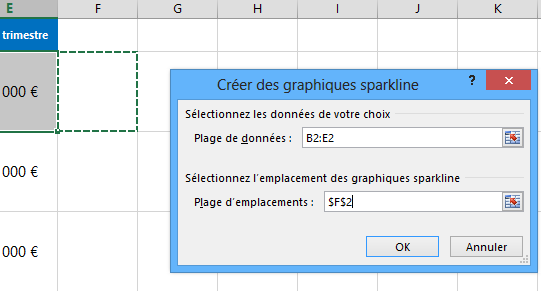
I. Présentation Une des nouveautés d’Excel depuis la version 2010 est la possibilité de créer des graphiques Sparkline, qui permettent d’afficher la tendance des données. Un graphique Sparkline s’affiche sous la forme d’un graphique minuscule au sein d’une seule et unique cellule afin de représenter l’évolution des données pour une liste de valeurs indiquées (exemple : tendance des valeurs de la ligne). Nous allons voir comment créer et paramétrer un graphique Sparkline sous Excel 2013, vous allez très vite comprendre l’intérêt de ce type de graphique. II. Contexte Imaginons que l’on vends du matériel informatique : des ordinateurs de bureau, des ordinateurs portables et des tablettes. Au sein d’une feuille Excel on inscrit le chiffre d’affaire de l’entreprise pour chaque trimestre en détaillant pour chaque type de produit. On obtiendra le tableau suivant : Maintenant, afin de se faire une idée plus précise de l’évolution du chiffre d’affaire de chaque catégorie trimestre après trimestre, nous allons ajouter un graphique Sparkline

Lire cet article
Logiciels

Prendre une copie d’écran avec Mozilla Firefox – Screenshot

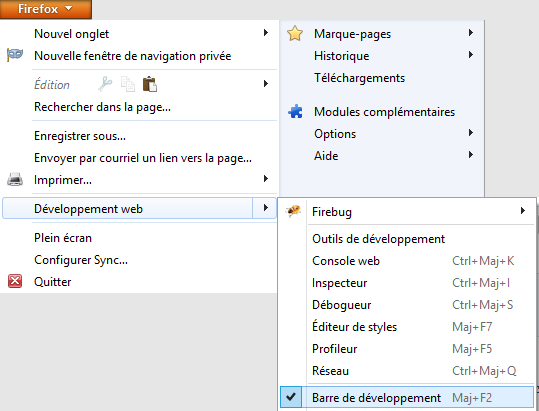
I. Présentation Sur un ordinateur, rien de plus simple que de prendre une copie d’écran en appuyant sur la touche « Impr Ecran » de son clavier puis d’enregistrer l’image ensuite. Cependant, quand il est nécessaire de prendre une copie d’écran d’une page web entière ce n’est pas évident, à moins d’avoir un vidéoprojecteur en guise d’écran avec une très haute résolution ou de faire un montage de plusieurs copies d’écrans… Heureusement, le navigateur Firefox intègre une commande qui permet de prendre une copie d’écran de la page en cours, entière ou non. Voyons comment ça marche. Tutoriel réalisé avec la dernière version en date du navigateur, à savoir la version 24 II. Procédure Ouvrez Firefox, cliquez sur le bouton « Firefox », « Développement Web » puis cliquez sur « Barre de développement ». Une barre de ligne de commande va apparaître dans le bas de la fenêtre du navigateur. Cliquez dans la zone de saisie, puis saisissez : screenshot screen.png –fullpage Un fichier nommé « screen.png » va

Lire cet article
Windows Client

Lancer un programme en haute priorité sous Windows

I. Présentation Dans ce tutoriel, nous allons voir comment lancer et exécuter un programme à priorité haute (prioritaire par rapport aux autres programmes) sous Windows. Il peut en effet arriver que, lorsqu’un programme ramme par exemple, l’on veuille le passer en priorité par rapport aux autres pour qu’il obtienne l’accès aux ressources avant les autres programmes. C’est ce que nous allons voir ici ! II. Procédure Pour affecter une priorité différente de celle par défaut, il faut se rendre dans le gestionnaire de tâches Windows. Pour cela, on fait un clic droit sur la barre de tâches puis on clique sur « Démarrer le Gestionnaire des tâches » : On se rend ensuite dans « Processus » où nous verrons la liste de nos processus actifs : Nous allons ensuite faire une clic droit sur la ligne du processus que nous voulons prioriser puis donc irons dans « Définir la priorité » puis nous définirons la priorité la plus haute : Le programme accèdera donc aux

Lire cet article
Windows Client

Modifier le répertoire par défaut des profils utilisateurs

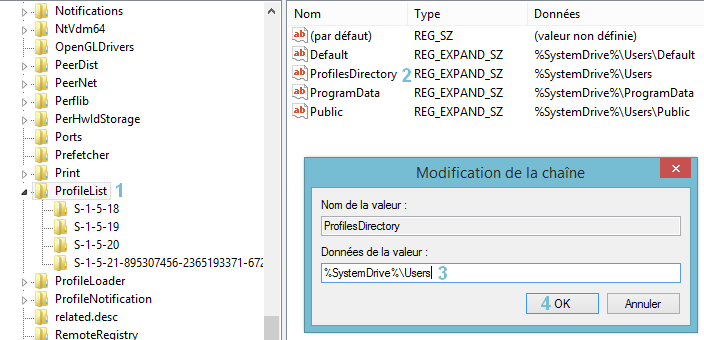
I. Présentation Sous Windows, les profils utilisateurs sont stockés dans le répertoire « C:\Utilisateurs » appelé aussi « C:\Users » qui contient plusieurs sous-dossier chacun correspondant à un profil utilisateur unique – mise à part les cas particulier comme Public, Default, etc… Par exemple, si vous utilisez un SSD à faible capacité et que vous avez besoin de charger de nombreux profils, il peut être intéressant de déplacer le stockage de ces derniers vers un autre disque comme une partition D:. Pour définir un répertoire par défaut des profils utilisateurs autre que celui d’origine, il est nécessaire de modifier la valeur d’une clé de registre. Faisons le point. Ce tutoriel est réalisé sous Windows 8.1 mais doit fonctionner sous la plupart des versions de Windows, n’hésitez pas à laisser un retour d’expérience si vous effectuez la manipulation sur un système d’exploitation autre que le mien. II. Procédure Ouvrez l’éditeur de registre (regedit) sur votre machine puis parcourez la ruche HKEY_LOCAL_MACHINE comme ceci : HKEY_LOCAL_MACHINE\SOFTWARE\Microsoft\Windows

Lire cet article
LogicielsWindows Client

Effacer l’historique des connexions USB sous Windows

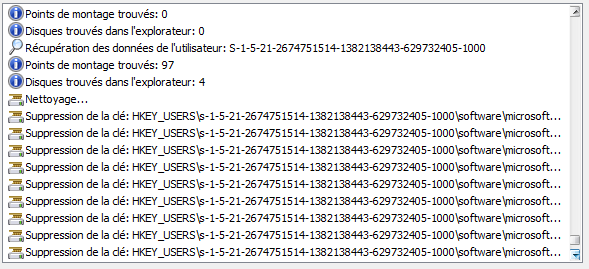
I. Présentation Dans un précédent tutoriel, nous avons vu qu’il était possible de lister tous les périphériques qui ont été connectés à un poste avec un outils comme « Usb History Viewer ». Nous allons ici voir qu’il est possible d’effacer cette liste pour qu’elle ne soit plus consultable du tout. II. Explication En effet, à chaque fois qu’on l’on connecte une périphérique à nos ports USB, Windows enregistre plusieurs informations sur cette connexion comme le type de périphérique, son nom, le port USB sur lequel il a été branché, la lettre qui lui a été affecté, etc. C’est, entre autre, ce qui permet à Windows de ne pas réinstaller le périphérique à chaque reconnexion de celui-ci. III. Procédure – USB Oblivion Il faut commencer par télécharger l’exécutable « USB Oblivion » sur ce lien : Téléchargement d’USB Oblivion Une fois téléchargé, il suffit d’exécuter le programme puis nous verrons cette fenêtre apparaitre :   Nous allons ensuite cocher la case « Nettoyer réellement » puis

Lire cet article
Windows Client

SecureBoot n’est pas configuré correctement – Windows 8.1

I. Présentation Sous Windows 8.1, il se peut qu’un filigrane s’affiche sur votre bureau et vous indique « SecureBoot n’est pas configuré correctement », mais alors qu’est-ce que c’est ?! SecureBoot est une fonctionnalité utilisable votre machine en configurant l’UEFI (successeur BIOS), elle permet de sécuriser le démarrage de votre machine en s’assurant qu’aucun élément indésirable vienne perturber son démarrage, cela peut impliquer le blocage d’éventuel virus/malware qui affectent le démarrage de la machine (rootkit). II. Les solutions Confronté à ce message, deux solutions s’offrent à vous : – Appliquer une mise à jour Windows qui permet de supprimer le filigrane – Configurer correctement la fonctionnalité SecureBoot On pourrait éventuellement ajouter la solution qui consiste à laisser comme ça mais ce n’en est pas vraiment une.. III. La mise à jour Pour cela, rien de plus simple, téléchargez et installez la mise à jour suivante et le message disparaîtra : Mise à jour de suppression du filigrane IV. Activer SecureBoot Pour activer

Lire cet article
Windows Client

Historique des connexions USB

I. Présentation Dans ce tutoriel nous allons, à l’aide d’un petit utilitaire, voir comment afficher l’historique des périphériques USB qui ont été connectés à votre poste ou aux postes distant d’un même domaine. Il est à noter que cet utilitaire fonctionne pour les connections antérieures à son installation. Cela peut être une bonne façon de voir si vos postes sont utilisés sans que vous ne le sachiez. USB History Viewer permet en effet de lister tous les périphériques USB connus et qui ont été connectés à vos différents postes depuis leur initialisation . Il faut donc commencer par télécharger l’utilitaire qui a été développé par IntelliAdmin et qui se trouve sur son site officiel. Vous le trouverez sur ce lien : Téléchargement d’Usb History Viewer (Une création de compte est requise, rien de bien méchant). Note : Ce tutoriel fonctionne pour toutes les versions de Windows actuelles (XP, Vista/7 et 8)   II. Utilisation d’USB History Viewer Une fois téléchargé,

Lire cet article
Logiciels

Désactiver l’IPv6 sous Firefox

I. Présentation Dans ce tutoriel, nous allons apprendre comment désactiver la prise en compte du protocole IPv6 sous Firefox. Nous irons pour cela dans la configuration avancée de Firefox modifier quelques paramètres. II. Pourquoi désactiver l’IPv6 La majorité des sites et applications web présents sur internet utilisent le protocole IP dans sa version 4 (IPv4). IPv6 est la « prochaine » évolution de ce protocole qui possède des problématiques de nombre d’adresse IP disponibles depuis quelques années. Bien que la plupart des applications et systèmes d’exploitation supportent l’IPv6, cette version du protocole n’est pas systématiquement utilisée. Les applications comme Firefox tentent donc dans un premier temps à initialisation d’une connexion un échange DNS IPv6 qui se solde bien souvent par un échec, il passe ensuite aux échanges en IPv4. Cela génère une petite latence supplémentaire qui peut sembler anodine et peut visible sur une requête mais qui peut devenir gênante sur plusieurs requêtes. Nous allons donc voir comment désactiver cette prise en

Lire cet article
Logiciels

Gérer plusieurs terminaux en même temps avec MTPutty

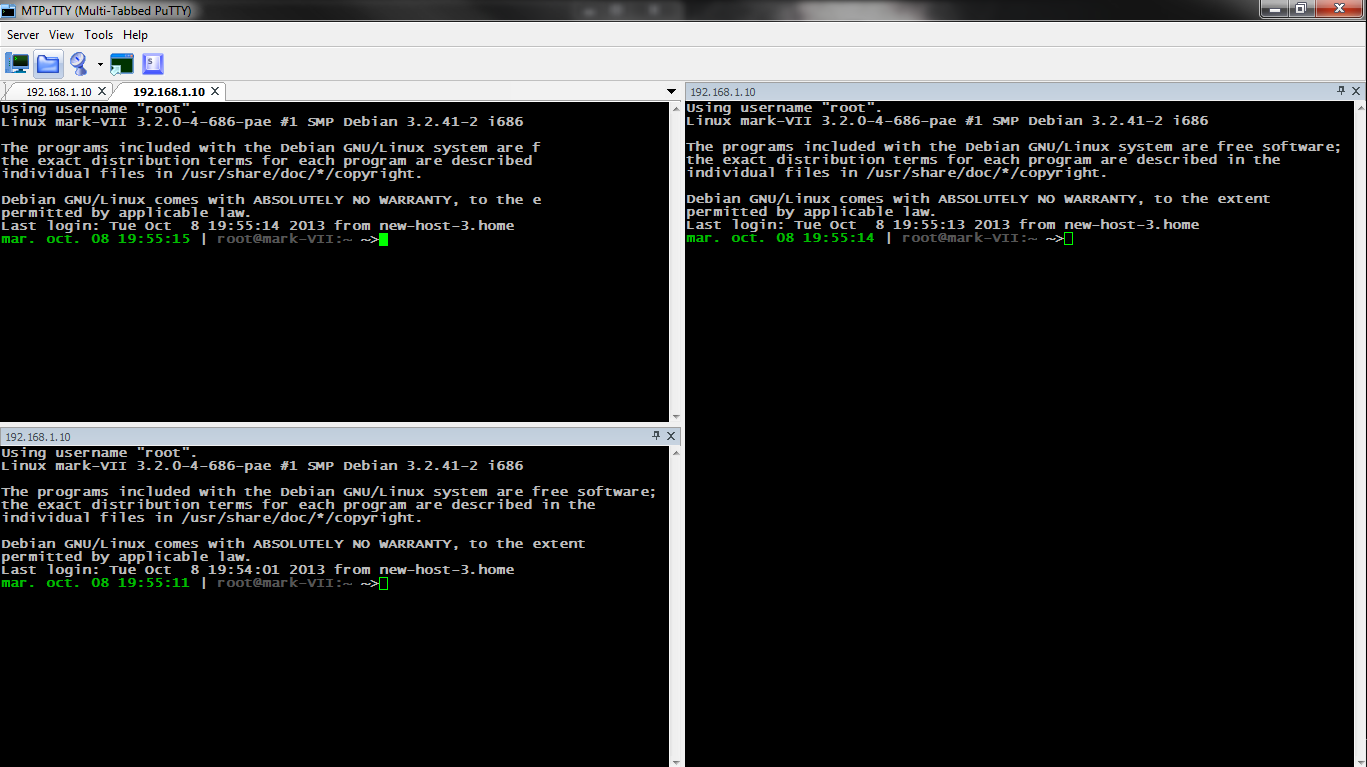
I. Présentation Lors de l’administration de systèmes ou de réseaux depuis un poste Windows, il est très courant d’avoir plusieurs terminaux d’ouvert (Telnet, SSH, …) sur son bureau avec l’outil populaire Putty. Il est néanmoins parfois difficile de s’organiser lorsque l’on se retrouve avec plus de deux ou trois terminaux simultanément : Il existe alors un outil qui se nomme « MTPutty » (pour « Multi Tabled Putty ») qui permet de gérer, organiser et ordonnancer tous ces terminaux au sein d’une ou plusieurs fenêtre ou même onglets (à l’image d’un navigateur). Pour vous mettre  l’eau à la bouche, un petit exemple de ce que l’on peut obtenir avec MTPutty : En plus de l’ordonnancement et de l’organisation simple et rapide de nos terminaux, MTPutty propose une multitude de fonctionnalité pour la gestion de ces terminaux, l’utilisation des profils, la connexion rapide aux serveurs… C’est ce que nous allons voir plus en détail dans ce tutoriel. II. Installation de Putty et de MTPutty MTPutty

Lire cet article
Logiciels

Vider son cache rapidement sous Firefox

I. Présentation Dans ce tutoriel, nous allons apprendre à vider notre cache rapidement sous Firefox. Lors du développement ou de la modification d’un site ou d’une page web, il est très souvent nécessaire de vider son cache navigateur pour apercevoir les modifications. II. Rechargement de la page complète Nous pouvons utiliser le raccourci natif à Firefox « Ctrl » + « Shift » + « R » qui recharge la page dans laquelle nous nous trouvons sans utiliser le cache, nous sommes alors certains de retélécharger la page au complet sans manquer une modification d’un élément.  II. Vider l’intégralité du cache Dans d’autres cas, il peut être souhaitable de vider l’intégralité du cache navigateur. Pour cela, Firefox intègre nativement une « barre de développement » qui permet de passer des commandes rapidement. Nous pouvons obtenir cette barre de développement dans le menu Firefox : Note : On peut également avoir cette barre de développement en saisissant le raccourci « Maj » + « F2 » sous Firefox. On se retrouve donc avec

Lire cet article
Logiciels

Internet Explorer : Gestion des mots de passe enregistrés

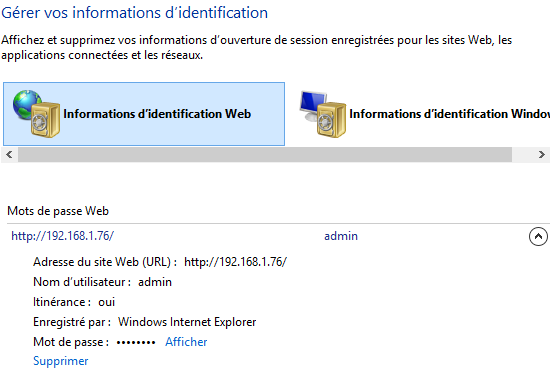
I. Présentation Les mots de passe mémorisés par les navigateurs ne sont pas protégés, comme on a pu le voir dans deux autres tutoriels traitant le cas de Mozilla Firefox et celui de Google Chrome. Aujourd’hui, c’est Internet Explorer qui est la cible, est-il plus protecteur que ses deux concurrents les plus sérieux ? Regardons ça de plus près. Pour ceux qui préfèrent, suivez le cours vidéo : II. Accès aux mots de passe mémorisés Exécutez Internet Explorer, cliquez sur l’engrenage puis sur « Options internet » et sur l’onglet « Contenu ». Cliquez sur « Paramètres » dans la section « Saisie semi-automatique » et enfin sur « Gérer les mots de passe ». Le gestionnaire d’identification va alors s’ouvrir, une bonne nouvelle puisque cela signifie que les informations mémorisées ne sont pas stockées n’importe où. Sous l’intitulé « Mots de passe Web » retrouvez tous les sites pour lesquels vous avez un mot de passe mémorisé. Note : « Informations d’identification Web » contient les mots de passe mémorisés provenant de site

Lire cet article
Logiciels

Chrome : Protéger ses mots de passe

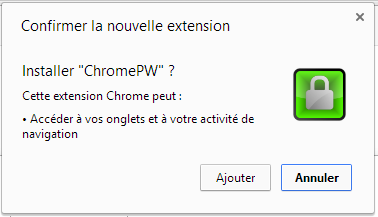
I. Présentation Après le cas Firefox, intéressons-nous à la manière dont Chrome stocke nos identifiants et, pour être très franc, ce n’est pas mieux, c’est même pire car à l’inverse de Firefox, Chrome ne propose pas la mise en place d’un mot de passe principal permettant de déverrouiller l’accès à la banque d’identifiants. Une solution consiste à installer une extensions depuis le Store afin de demander un mot de passe dès le démarrage de Chrome. Ceci dit, si vous laissez Chrome en exécution et que vous laissez votre PC déverrouillé n’importe qui pourra revenir regarder vos mots de passe.. Sauf si vous configurez le verrouillage automatique dans l’extension. II. Visibilité des mots de passe Ouvrez Chrome puis sur la droite cliquez sur le bouton permettant de dérouler le menu et cliquez sur « Paramètres ». Cliquez ensuite sur « Gérer les mots de passe enregistrés », il est alors très simple d’afficher en clair les mots de passe enregistrés en cliquant sur « Afficher ». III.

Lire cet article
Logiciels

Firefox : Définir un mot de passe principal

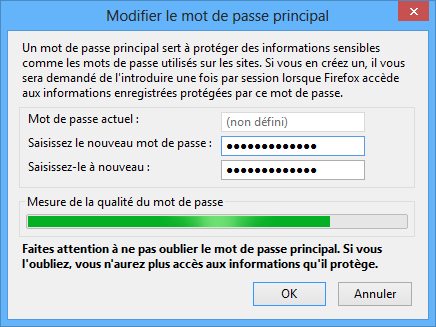
I. Présentation Par défaut, sous Mozilla Firefox les identifiants que vous souhaitez mémoriser sont stockés au sein du navigateur et, accessible par n’importe quelle personne qui aurait accès à votre ordinateur. En effet, le site est référencé, l’identifiant et le mot de passe en clair, ce qui représente un trou de sécurité énorme surtout si vous stockez des identifiants permettant d’accéder à des sites sensibles. Pour remédier à cela, il est possible de « Définir un mot de passe principal » qui est en fait un mot de passe donnant accès à la banque d’identification tenue par votre navigateur. Ceci permet de créer une barrière entre l’utilisateur et les identifiants mémorisés. II. Accès sans protection Exécutez Firefox puis accédez aux Options. Une fois que vous y êtes, cliquez sur l’onglet « Sécurité » puis « Mots de passe enregistrés ». Vous obtenez alors une fenêtre qui vous indique un certain nombre de sites ainsi que l’identifiant mémorisé pour chacun d’entre eux. Pour visualiser le mot de

Lire cet article