05/12/2025

Windows Client

Windows Client

Les fichiers hors connexion sous Windows 8

I. Présentation La fonctionnalité « Fichiers hors connexion » est très intéressante et disponible sous Windows, notamment sur Windows 8 (uniquement en version Pro). Elle permet de synchroniser des fichiers stockés sur un répertoire distant (partage) sur l’ordinateur local afin de pouvoir consulter les fichiers même lorsque la machine sera déconnectée du réseau. Très intéressant et utile dans le cas de postes nomades où les utilisateurs sont amenés à se déplacer en extérieur de l’entreprise et d’avoir accès à certains fichiers. Ainsi, pour chaque utilisateur on peut mettre en place dans sa session une synchronisation de son répertoire personnel situé sur le serveur de l’entreprise. Cela permet également de travailler à distance sur des fichiers en local puis de synchroniser ces fichiers sur le serveur lors de la prochaine connexion entre l’ordinateur et le serveur où l’outil de synchronisation verra que le fichier local est plus récent que le fichier situé sur le serveur. Note : Les fichiers hors connexion utilise la

Lire cet article

Logiciels

Ouvrir le dernier document ouvert au lancement de Word

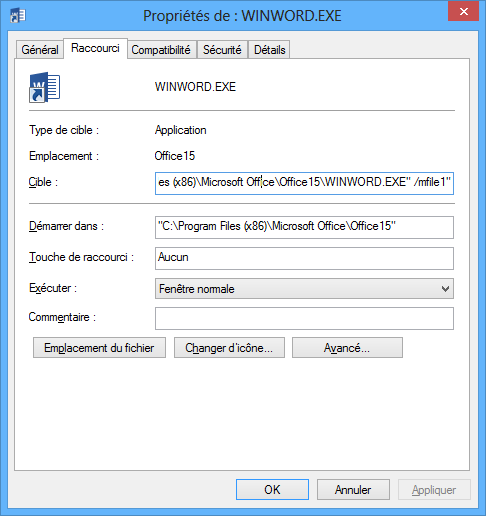
I. Présentation Pour des raisons pratiques, vous pouvez souhaiter que lors de l’ouverture de Word le dernier document que vous avez consulté s’ouvre automatiquement. Cela peut vous faire gagner du temps pour revenir sur le dernier document en cours d’édition. On peut également ouvrir l’avant dernier en plus du dernier, même « l’avant, avant dernier », etc. Il suffit de créer un raccourci personnalisé vers l’application Word. II. Procédure En fait il faut utiliser l’option « mfile » lorsqu’on appelle l’application de la suite Office.Vous devez créer un raccourci contenant le chemin suivant : Microsoft Office 32 bits : « C:\Program Files (x86)\Microsoft Office\Office15\WINWORD.EXE » /mfile1″ Microsoft Office 64 bits : « C:\Program Files\Microsoft Office\Office15\WINWORD.EXE » /mfile1″ « WINWORD.EXE » correspond au nom de l’exécutable permettant de lancer l’application Microsoft Word. Dans le cas où vous souhaitez ouvrir d’autres documents en plus du dernier ouvert, indiquez à la suite : « /mfile2 » pour l’avant dernier, « /mfile3 » pour l’avant, avant dernier, etc… Vous pouvez aussi très bien ouvrir à chaque fois l’avant

Lire cet article
Logiciels

Personnaliser la page de démarrage de Firefox

I. Présentation Dans ce tutoriel, nous allons apprendre à changer/personnaliser la page de démarrage de Firefox. La page de démarrage est la page (le site web ouvert) qui va s’affiche au démarrage du navigateur. On peut avoir envie de le changer par exemple en pointant directement sur notre site web favoris ou pour remplacer la page que certains logiciels nous imposent lorsque nous les installons. II. Procédure Pour changer la page de démarrage de Firefox, il faut se rendre dans sa configuration, nous allons donc dans l’onglet « Firefox » généralement en haut à gauche : On va ensuite dans « Options » > « Options » : Un panneau de configuration va alors apparaitre, en restant dans « Général », il faudra saisir le nom du site web que nous voulons voir au démarrage de Firefox dans le champ après avoir sélectionné  » Afficher ma page d’accueil » : Il suffit ensuite de cliquer sur « OK » pour valider puis de faire un test en redémarrant Firefox.

Lire cet article
Windows Client

Créer un réseau Wi-Fi hébergé sous Windows 8

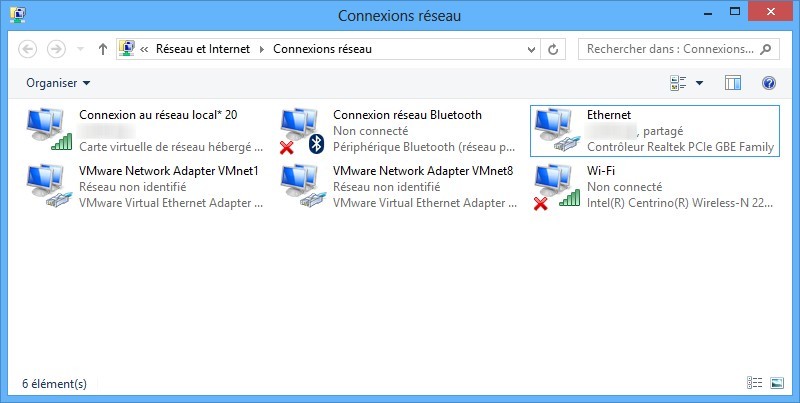
I. Présentation Lorsqu’on dispose d’un ordinateur relié à un réseau par le biais de sa carte réseau Ethernet et qu’il dispose également d’une carte réseau Wi-Fi, on peut créer une connexion réseau Wi-Fi afin d’utiliser le poste comme point d’accès. Ainsi, avec un autre poste équipé d’une puce Wi-Fi comme un PC portable, un smartphone ou une tablette vous pouvez vous connecter en Wi-Fi à votre connexion personnalisée et accéder au même réseau que celui sur lequel le poste est connecté physiquement. Cela est possible grâce à la création d’une connexion Wi-Fi puis au partage de connexion entre cette même connexion Wi-Fi et la carte réseau physique. On appellera cette connexion « une connexion réseau sans-fil hébergée ». II. Création du réseau Wi-Fi La création du réseau Wi-Fi, nous allons la faire en ligne de commandes directement. Une ligne de commandes permettra de créer le réseau et la seconde de le rendre actif. Exécutez une invite de commandes en tant

Lire cet article
Logiciels

Gérer plusieurs connexions RDP avec RDC Manager

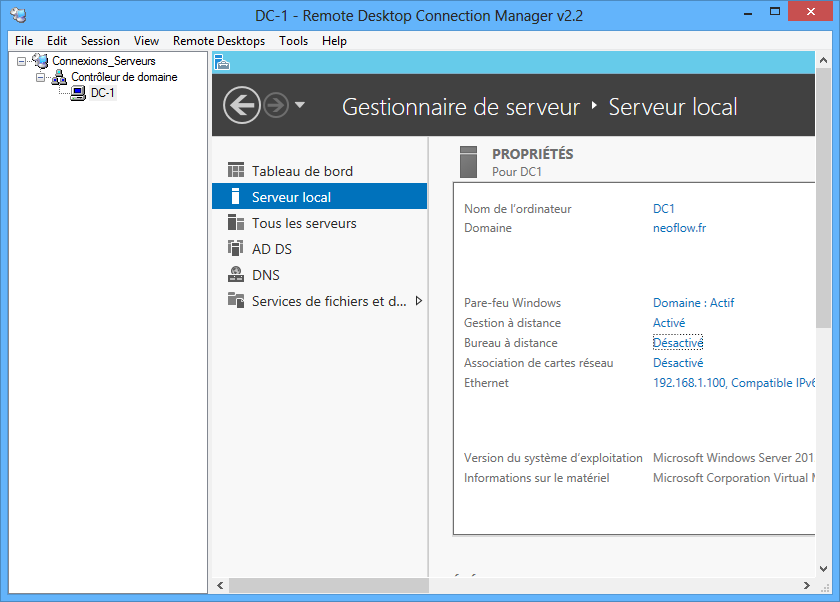
I. Présentation Lorsqu’on commence à disposer de plusieurs serveurs exécutant un système d’exploitation Microsoft Windows, on se connecte généralement sur chacun d’entre eux grâce à l’application « Bureau à distance », on utilise alors le protocole RDP (Remote Desktop Protocol). Microsoft a développé un logiciel gratuit nommé « Remote Desktop Connection Manager » qui permet de créer un « annuaire » de vos différentes connexions vers vos différents serveurs (voir station de travail). Ainsi, vous pourrez organiser vos connexions et ne plus avoir à fonctionner avec une multitude de raccourcis de connexion, de rechercher dans l’historique de l’application Bureau à distance votre serveur ou encore de saisir l’adresse. Je vous invite à télécharger et à installer l’application directement sur le site de Microsoft. II. Création d’un groupe Après avoir exécuté l’application, il est nécessaire de créer un fichier de configuration où seront stockées toutes vos connexions. Intéressant puisque ça permet d’exporter le fichier de configuration et de l’importer dans la

Lire cet article
Windows Client

Gérer les points de restauration avec Powershell

I. Présentation Depuis de nombreuses versions Windows offre la possibilité de créer des points de restauration, qui permettent de revenir à un état antérieur dans le cas où le système deviendrait instable, suite à l’installation d’une mise à jour qui se passe mal, l’installation d’une nouvelle application ou même d’un pilote. Bien entendu, revenir à un point de restauration ne signifie pas réinstaller le système puisque ce sont les fichiers du système qui sont restaurés et non les fichiers personnels de l’utilisateur. Il n’y a pas de remise à blanc totale. Windows gère lui-même un ensemble de points de restauration qu’il déclenche périodiquement mais vous pouvez très bien créer votre propre de restauration avant d’effectuer une installation critique ou de toucher à une partie sensible du système. Pour cela, on peut utiliser l’assistant graphique fournit avec Windows mais également le Powershell, en plus on peut réutiliser ces commandes dans des scripts. Ainsi, nous allons voir comment créer un point de

Lire cet article
Windows Client

Démarrer Windows 8 en mode sans échec

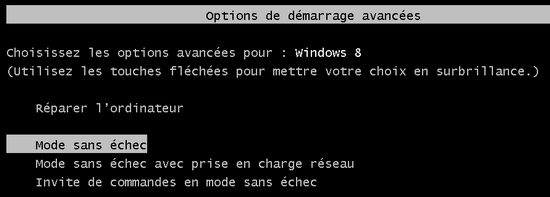
I. Présentation Comme vous l’aurez sûrement remarqué, Windows 8 démarre rapidement, je dirais même qu’il démarre plus vite que Windows 7. Cela n’est pas anodin. En effet, pour diminuer le temps de chargement du système Microsoft a notamment omit la possibilité d’appuyer sur la touche F8 au démarrage du système, celle qui nous permettait d’ailleurs de démarrer en mode sans échec. Il est néanmoins possible de réactiver la possibilité d’interrompre le démarrage de Windows 8 grâce à F8 en modifiant les paramètres du Boot Loader de Windows 8 via l’utilitaire bcdedit. II. Procédure Vous devez ouvrir une Invite de commandes en tant qu’Administrateur. Pour cela, accédez au Bureau de votre machine puis appuyez sur « Windows + X » et dans la liste sélectionnez « Invite de commandes (admin) ». Saisissez ensuite la commande suivante : bcdedit /set {default} bootmenupolicy legacy Elle permet d’éditer les paramètres de l’OS définit par défaut dans le Boot Loader, on modifie alors la politique

Lire cet article
Windows Client

Eteindre Windows 8 d’un simple clic

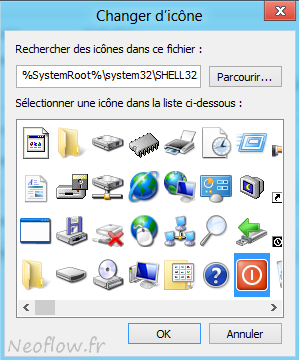
I. Présentation Sous Windows 8 la procédure pour éteindre la machine est un peu « longue », disons que c’est moins accessible que ce qu’on connaissait jusqu’à maintenant à cause de l’absence du menu Démarrer. Toutefois, on peut facilement remédier à cela en créant sur le Bureau de la machine un raccourci qui permet d’éteindre le système d’un simple double clic. C’est ce que nous allons voir, vous verrez c’est tout simple. Pour information, ce tutoriel est réalisé pour Windows 8 mais vous pouvez éventuellement faire la même chose sur les versions antérieures de Windows. II. Création du raccourci A partir de votre machine, accédez au Bureau en cliquant sur la tuile correspondante. Une fois que vous y êtes, faites clic droit puis « Nouveau » et « Raccourci ». Dans le champ « Entrez l’emplacement de l’élément » saisissez « shutdown –s –t 00 » ce qui correspond à une commande DOS, « -s » indique qu’on souhaite éteindre

Lire cet article
Windows Client

Paramétrer le lancement d’un script à l’arrêt ou au démarrage de Windows Pro

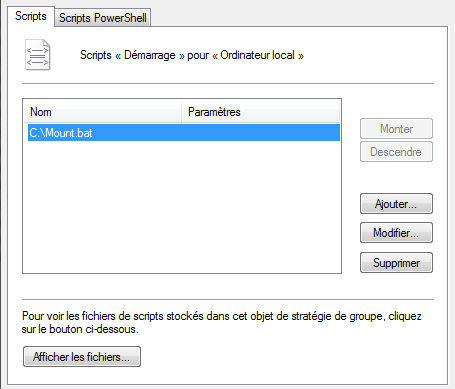
I. Présentation Dans ce tutoriel, nous allons voir comment paramétrer le lancement d’un script à l’arrêt ou au démarrage de Windows Pro. Cela peut être trés utile pour le montage/ démontage de lecteur par exemple mais peut s’appliquer à tout script ayant le format « .bat » ou même à des scripts PowerShell sous Windows Pro. II. L’outil « gpedit.msc » Nous devons commencer par aller dans le menu démarrer puis dans « Exécuter » et saisir « gpedit.msc » : Une nouvelle fenêtre va alors apparaitre, il s’agit des « Stratégie Ordinateur local » de notre poste : Dans cette fenêtre, il faut cliquer sur « Stratégie Ordinateur Local », « Configuration ordinateur », « Paramètre Windows » puis « Scripts ». On pourra alors cliquer sur « Démarrage » ou « Arrêt du système » selon si l’on chercher à exécuter un script au démarrage ou à l’arrêt. Nous aurons alors cette fenêtre : On ira donc chercher le script voulu en cliquant sur « Ajouter… ». Si il s’agit d’un script PowerShell, il faudra aller dans l’onglet « Powershell. On cliquera ensuite

Lire cet article
Windows Client

Vider le cache du Windows Store

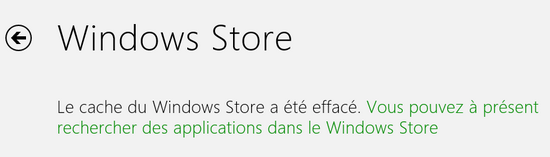
I. Présentation Le Windows Store qui permet d’ajouter des applications sur votre machine ou tablette Windows 8 gère un cache qui est à l’origine de certains problèmes, comme notamment l’erreur « 0x80073cf9 », l’impossibilité de mettre à jour ou d’installer des applications, voir même d’en faire figer certaines. Heureusement, il est possible de vider le cache par l’intermédiaire d’un petit exécutable intégré à Windows, ce qui vous permettra de corriger certains problèmes qui lui sont liés. II. Procédure Accédez au Bureau de votre machine Windows 8, grâce à la tuile prévue à cet effet puis appuyez sur les touches « Windows + X » de votre clavier. Un menu apparaîtra en bas à gauche de l’écran, cliquez sur « Exécuter » puis saisissez « wsreset » qui permet d’exécuter le petit utilitaire « wsreset.exe » qui nettoie le Windows Store et notamment vide le cache. Note : Rassurez-vous, vos applications et paramètres ne seront pas modifiés. Lors de l’exécution vous

Lire cet article
Windows Client

Connexion VPN sous Windows

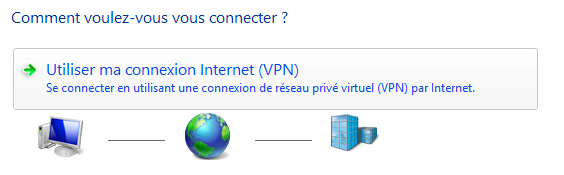
I. Présentation Les réseaux VPN sont très répandus pour les accès distants en entreprise, il existe de nombreux clients pour se connecter à un VPN. Dans ce tutoriel, nous allons voir comment créer une connexion réseau VPN directement à partir de Windows c’est-à-dire sans installer de logiciel tiers. II. Création de la connexion réseau Faites un clic droit sur l’icône des connexions réseau dans la barre des tâches pour aller dans le « Centre Réseau et partage ». Cliquez sur « Configurer une nouvelle connexion ou un nouveau réseau » pour configurer une nouvelle connexion réseau : Choisir de se connecter à son espace de travail : Si vous avez déjà des connexions, il faut choisir « Non, créer une nouvelle connexion », sinon choisir d’utiliser sa connexion internet. Configurer la connexion VPN en cochant « Mémoriser mes informations d’identification », puis faites « Suivant ». Configurer les informations de connexion puis cliquez sur « Créer ». Il ne vous reste plus qu’à vous

Lire cet article
LogicielsWindows Client

Connexion WebDAV à SkyDrive – Mappage lecteur réseau

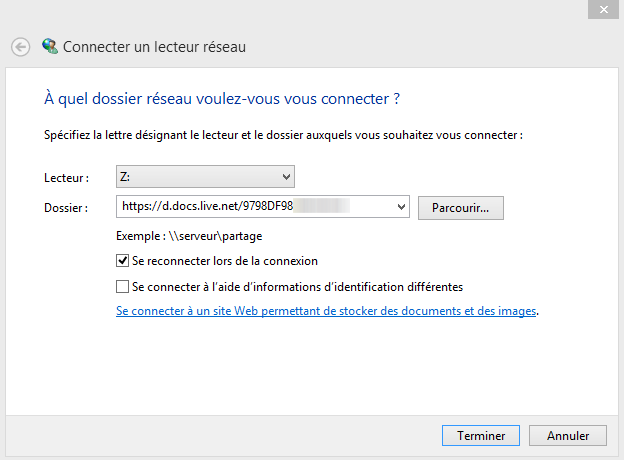
I. Présentation Plutôt que d’utiliser le client SkyDrive ou encore l’interface web pour gérer son espace de stockage Cloud, il est possible de mapper un lecteur réseau sur votre machine permettant un accès direct à votre espace de stockage, grâce à l’utilisation du protocole WebDAV. C’est ce que nous allons voir dans ce tutoriel. II. Prérequis de configuration Avant de commencer, je vous invite à consulter un autre tutoriel afin de suivre les étapes n°2 et n°3 du tutoriel WebDAV avec ownCloud, ça m’évitera de me répéter concernant le paramétrage avant de procéder au mappage du lecteur réseau. III. Identifiant Pour se connecter à votre espace SkyDrive, nous allons utiliser une URL. Dans un premier temps, je vous invite à aller sur l’interface web de SkyDrive. Une fois que vous êtes sur votre espace de stockage personnel, dans votre navigateur, copiez la partie de l’URL située après « #cid= » ce qui correspond à un identifiant unique servant à identifier

Lire cet article
Astuces

Date du dernier redémarrage de Windows

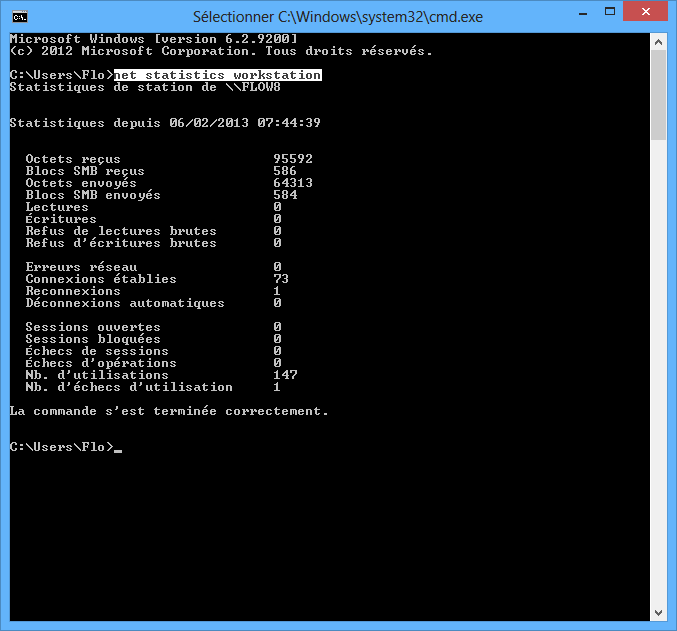
I. Présentation Pour différentes raisons vous pouvez avoir besoin de savoir quand est-ce que votre serveur a démarré ou redémarré pour la dernière fois. Une commande dans l’Invite de commandes permet de déterminer l’heure du dernier redémarrage de Windows. II. Exécution de la commande Ouvrez une Invite de commandes (console CMD) puis saisissez la commande suivante : net statistics workstation Cette commande permet d’obtenir des statistiques sur l’utilisation du réseau par la machine, vous me direz quel est le rapport avec le fait d’obtenir la date et l’heure du dernier redémarrage de Windows ? En fait, c’est tout simple, cette commande indique les statistiques depuis une date et une heure précise, qui correspond à l’heure et la date à laquelle Windows a démarré. Afin d’obtenir cette information, regardez la deuxième ligne dans le résultat retourné par la commande. Vous verrez indiqué « Statistiques depuis xx/xx/xxxx xx:xx:xx ». Une autre méthode consiste à utiliser la commande « net statistics server »

Lire cet article
Windows Client

Désactiver l’accès au Windows Store

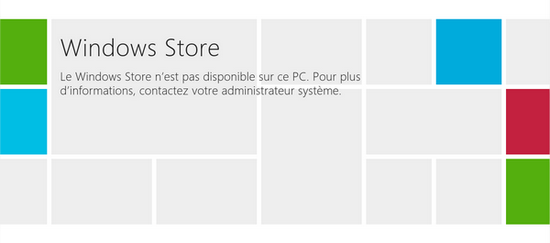
I. Présentation Pour une raison ou pour une autre vous pourriez avoir envie de bloquer l’accès au Windows Store sur vos postes Windows 8, notamment dans le cas d’une utilisation de Windows 8 en entreprise. Sachez que les stratégies de groupe le permettent. Soit par les stratégies de groupe locale, soit par les stratégies de groupe que vous allez déployer avec vos contrôleurs de domaine mais il faudra au préalable intégrer les GPO sur vos serveurs (s’ils ne sont pas sous Windows Server 2012). Dans ce tutoriel, nous allons voir comment éditer les stratégies de groupe afin de désactiver l’accès au Windows Store, puis, nous vérifierons que cela fonctionne. Dans les deux cas, le paramètre à activer reste le même. La seule chose qui change c’est la façon par laquelle on atteint la console d’édition des stratégies de groupe. II. Accéder à l’édition des stratégies locales (Windows 8) Si vous êtes sur Windows 8 et que vous ne disposez pas

Lire cet article
Windows Client

RAID logiciel sur la partition système de Windows

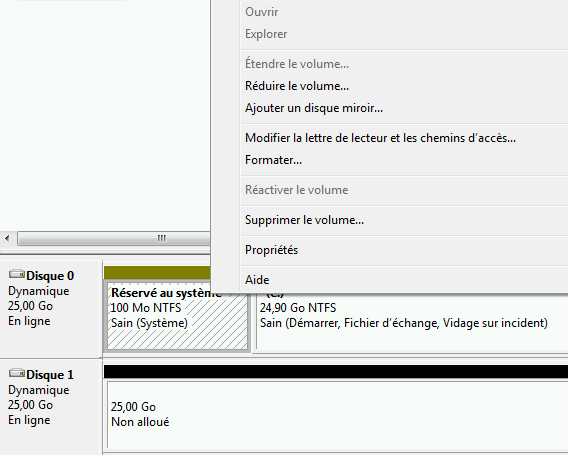
I. Présentation Il y a quelques mois j’ai rédigé un tutoriel sur la mise en place d’un RAID logiciel en miroir sous Windows 7, dans le but de redonder les données stockées sur une partition. Cette redondance s’est mise en place à partir de deux disques durs vierges – sans aucune données présentent, qui ont étaient utilisés pour former la grappe RAID. A l’inverse, ce tutoriel vous explique comment mettre en place un RAID logiciel miroir sous Windows pour la partition système, afin de créer une redondance du système Windows. Pour réaliser ce tutoriel, j’utilise une machine virtuelle sous Windows 7 composée de deux disques durs virtuels de 25 Go. Un des deux étant utilisé par Windows lors de l’installation du système d’exploitation, et le second lui pour le moment est inutilisé, il est juste initialisé. II. Gestion des disques Dans un premier temps, accédez à la console de gestion des disques puisque c’est au sein de cette console que

Lire cet article