
CML, Cisco Packet Tracer, GNS3, EVE-NG : quel outil choisir pour vos labs réseau ?
Sommaire
I. Présentation
Dans le domaine des réseaux, la simulation et l'émulation sont essentielles pour l'apprentissage, le test et la validation des configurations avant leur déploiement en production. Quatre outils majeurs se distinguent dans cet univers : Cisco CML (Cisco Modeling Labs), Cisco Packet Tracer, GNS3, et EVE-NG (Emulated Virtual Environment - Next Generation). Chacun a ses propres forces et limites, et le choix dépendra de vos besoins spécifiques.
Alors, essayons d’être objectifs et nous allons faire un focus sur chacune des solutions, et ainsi donner et lister leurs avantages ainsi que leurs inconvénients.
II. Cisco Packet Tracer
Cisco Packet Tracer est un logiciel de simulation de réseau développé par Cisco Networking Academy. Il est conçu pour aider les étudiants à comprendre les principes du réseautage, de l'IoT et de la cybersécurité dans un environnement virtuel.
A. Obtenir Cisco Packet Tracer
Cisco Packet Tracer est disponible gratuitement pour les étudiants et les enseignants inscrits à Cisco Networking Academy. Voici comment l'obtenir :
- Créer un compte sur Cisco Networking Academy : rendez-vous sur le site officiel de Cisco Networking Academy et inscrivez-vous.
- Accéder à la section Packet Tracer : une fois connecté, vous pouvez télécharger la dernière version du logiciel.
- Installer le logiciel : suivez les instructions pour installer Cisco Packet Tracer sur votre ordinateur.
B. Configuration requise
Avant de télécharger et d'installer Cisco Packet Tracer, assurez-vous que votre système répond aux exigences minimales :
- Systèmes d'exploitation compatibles : Windows, macOS, Linux (Ubuntu).
- Mémoire RAM : minimum 4 Go recommandé.
- Espace disque : environ 1 Go d'espace libre.
Aujourd’hui, la dernière version de Cisco Packet Tracer est la version 8.2.2.
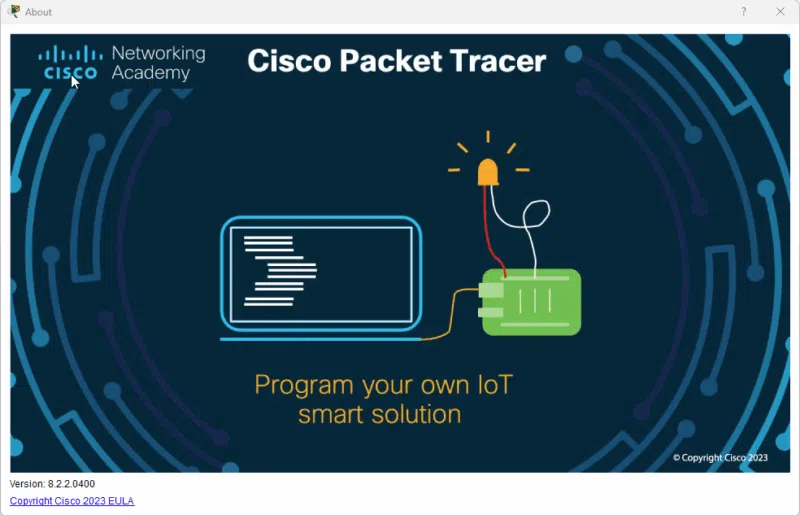
Cisco est en train de travailler sur la version 9 de Cisco Packet Tracer, car une version beta est disponible pour les instructeurs Cisco et membre d'une Académie Cisco.
C. Points forts
- Gratuit pour les étudiants et enseignants via le programme Cisco Networking Academy
- Facile à utiliser, interface intuitive
- Simulation légère ne nécessitant pas de virtualisation
D. Limitations
- Ne supporte que des fonctionnalités limitées des équipements Cisco
- Pas de véritables images IOS
- Non adapté pour des scénarios avancés
Idéal pour : les débutants en réseau et ceux qui apprennent les bases du CCNA.
III. Cisco CML
Pour Cisco Modeling Labs, je vous conseille de lire l’article sur l’introduction à CML pour découvrir comment l’installer et le configurer.
A. Points forts
Nous pouvons identifier plusieurs points forts associés à l'utilisation de Cisco CML :
- Utilisation d'images Cisco IOS réelles (et donc accès aux fonctionnalités associées)
- Conçu et maintenu par Cisco
- Interface web moderne
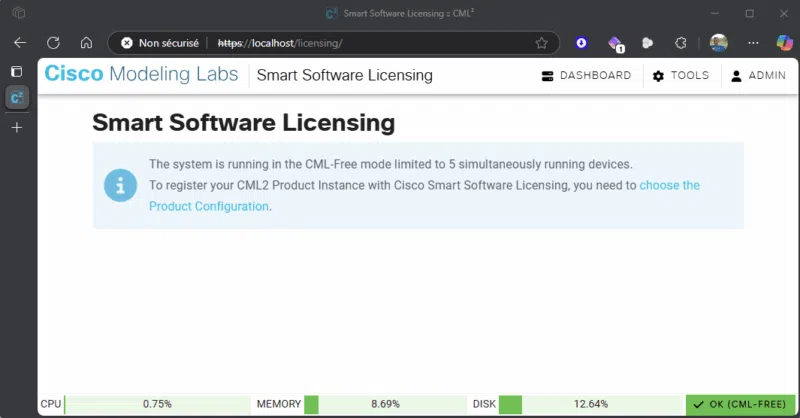
- Version gratuite CML
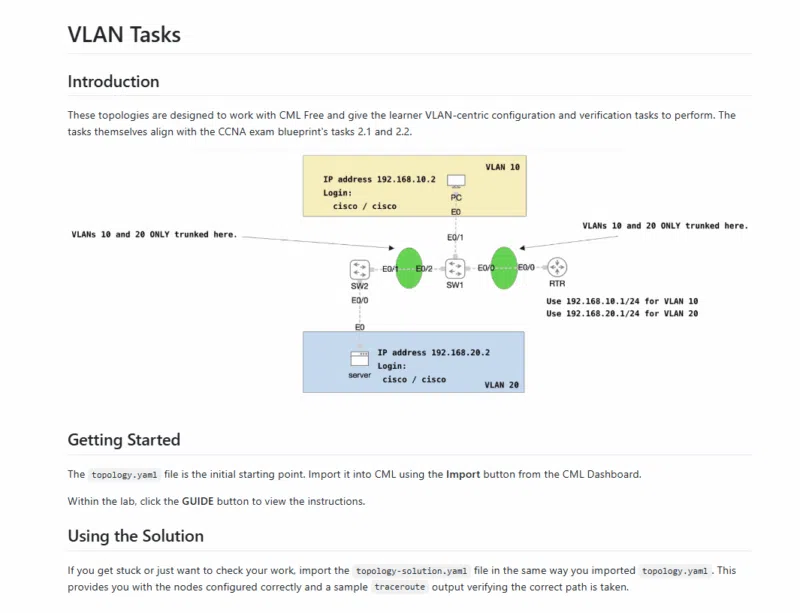
- Un dépôt GitHub avec des exercices : CiscoDevNet/cml-community
B. Limitations
Nous pouvons identifier plusieurs limitations à connaître, dont celles associées à la version gratuite de Cisco CML. En résumé :
- Payant avec un abonnement annuel
- Version CML Free (gratuite) limitation à 5 nœuds
- Ressources matérielles importantes nécessaires
- Exclusivement centré sur l’écosystème Cisco
Cependant, il est possible d'ajouter des images d'autres éditeurs comme Fortinet, Microsoft, Juniper, Palo-alto, Vyos, Microsoft. Pour cela, il faut créer les images au format KVM pour les machines.
Sur le GitHub de CiscoDevNet, il existe un dépôt cml-community qui contient les images de définitions pour chaque éditeur.
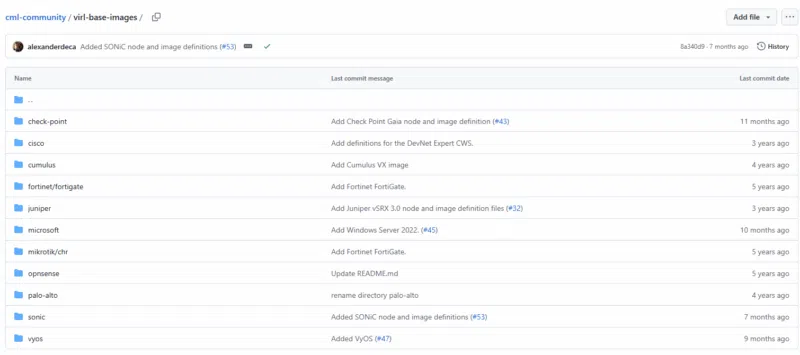
Pour bien débuter avec Cisco CML, retrouvez nos tutoriels :
- Prise en main de Cisco Modeling Labs Free (CML) : formez-vous sur de vraies images Cisco
- Cisco Modeling Labs : comment créer son premier laboratoire ?
Idéal pour : les professionnels et étudiants avancés souhaitant travailler avec de vraies images Cisco.
IV. GNS3
GNS3 est un simulateur de réseau qui permet d'émuler des équipements réels comme des routeurs et des commutateurs. Contrairement à Cisco Packet Tracer, il offre une flexibilité avancée en permettant l'intégration de véritables images IOS et d'autres systèmes.
A. Obtenir GNS3
GNS3 est gratuit et disponible sur plusieurs plateformes. Voici comment l'obtenir :
- Se rendre sur le site officiel : accédez à GNS3.com et cliquez sur "Free Download".
- Créer un compte : l'inscription est gratuite et permet d'accéder aux téléchargements et à la communauté.
- Télécharger la version adaptée : GNS3 est disponible pour Windows, macOS et Linux.
- Installer le logiciel : suivez les instructions pour configurer GNS3 sur votre système.
Si vous débutez avec GNS3, retrouvez nos précédents tutoriels à ce sujet :
- Introduction à GNS3 : installation étape par étape pour bien débuter
- GNS3 : comment importer une image Cisco et créer son premier switch ?
- GNS3 : comment créer et importer une machine virtuelle VMware ?
- Débuter avec VMware Workstation Pro
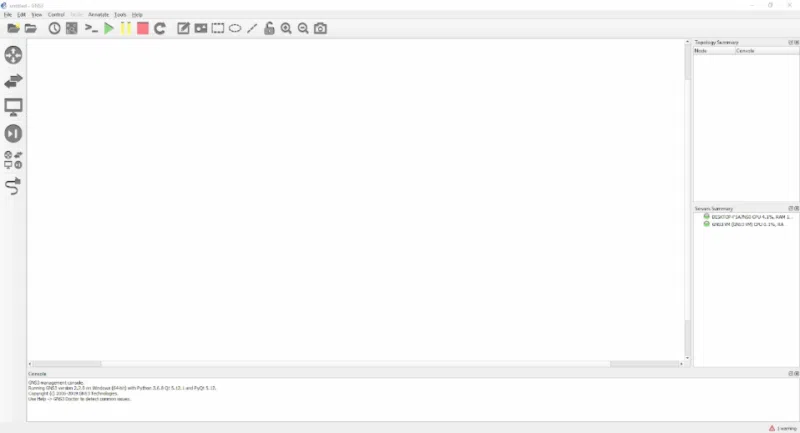
B. Configuration requise
Avant d'installer GNS3, assurez-vous que votre ordinateur répond aux exigences minimales :
- Systèmes d'exploitation compatibles : Windows 7+, macOS, Linux.
- Mémoire RAM : minimum 4 Go recommandé, 16 Go pour des simulations avancées.
- Espace disque : environ 1 Go d'espace libre.
Cette configuration est valable lorsque la VM GNS3 est installée sur un Hyperviseur de type 1 et distant, si vous faites le choix de l’installation dans VMware Workstation, il faudra prendre en compte les ressources locales supplémentaires pour jouer la VM GNS3 en local.
C. Points forts
GNS3 est un produit multi-éditeurs, ce qui en fait un atout, mais ce n'est pas le seul avantage ! En bref :
- Supporte des images Cisco IOS, Juniper, Arista, etc.
- Open source et gratuit
- Grande communauté active
D. Limitations
- Installation plus complexe
- Peut nécessiter des images IOS qui ne sont pas officiellement distribuées
- Exige des ressources matérielles élevées (contrairement à Cisco Packet Tracer qui est particulièrement léger)
Idéal pour : les administrateurs réseau et ceux qui veulent une flexibilité maximale dans leurs environnements de test.
V. EVE-NG
EVE-NG est une plateforme de virtualisation réseau avancée qui permet aux ingénieurs et étudiants de créer des laboratoires réseau interactifs. Contrairement à Packet Tracer et GNS3, EVE-NG offre une interface entièrement basée sur le web et prend en charge une large gamme d'images réseau.
EVE-NG (Emulated Virtual Environment - Next Generation) est un émulateur réseau qui permet de créer des topologies complexes en intégrant des équipements réels sous forme de machines virtuelles. Il est utilisé pour la formation, la certification et les tests en environnement réseau.
A. Obtenir EVE-NG
EVE-NG est disponible en deux versions : Community Edition (gratuite) et Professional Edition (payante). Voici comment l'obtenir :
- Se rendre sur le site officiel : accédez à EVE-NG.net et choisissez la version adaptée.
- Télécharger l'image ISO ou OVF : selon votre environnement, vous pouvez télécharger une image ISO pour une installation sur un serveur ou une VM OVF pour une intégration rapide.
- Installer EVE-NG : suivez les instructions pour déployer EVE-NG sur VMware ESXi, Proxmox, VirtualBox ou un serveur physique.
Retrouvez nos tutoriels pour la prise en main de cet outil :
- Comment créer un lab avec EVE-NG ?
- Créer un lab complet avec EVE-NG : Linux, Opnsense, VyOS, Aruba, Windows Server
B. Configuration requise
Avant d'installer EVE-NG, assurez-vous que votre système répond aux exigences minimales :
- Systèmes d'exploitation compatibles : Linux (Ubuntu recommandé).
- Mémoire RAM : minimum 8 Go recommandé, 16 Go pour des simulations avancées.
- Espace disque : minimum 40 Go.
- Processeur : support de la virtualisation imbriquée (VT-x/AMD-V).
C. Points forts
À l'instar de GNS3, EVE-NG peut faire tourner des images de différents fabricants. Nous pouvons résumer ses points forts :
- Émulation complète avec des images de plusieurs fabricants (Cisco, Juniper, Palo Alto, etc.) et même du Windows Server ou Linux
- Interface HTML5 sans besoin de client lourd
- Excellente performance pour des laboratoires complexes
D. Limitations
- Configuration initiale plus complexe
- Version communautaire limitée
- Demande un serveur ou une machine virtuelle puissante
Idéal pour : les professionnels souhaitant un laboratoire réseau avancé et multi-marques.
VI. Récapitulatif
Si nous devons résumer les avantages et les inconvénients des différentes solutions qui s’offrent à toutes personnes qui souhaitent apprendre ou approfondir le réseau, et bien vous avez le choix ! Regardons à présent un récapitulatif.
| Outil | Facilité d'utilisation | Images réelles | Multi-marques | Coût |
|---|---|---|---|---|
| Packet Tracer | ⭐⭐⭐⭐⭐ | ❌ | ❌ | Gratuit |
| Cisco CML | ⭐⭐⭐ | ✅ | ✅ | Payant – Gratuit* |
| GNS3 | ⭐⭐⭐ | ✅ | ✅ | Gratuit |
| EVE-NG | ⭐⭐ | ✅ | ✅ | Freemium |
VII. Lequel choisir ?
Voici mon point de vue concernant les outils à utiliser en fonction de votre profil :
- Débutant ? Optez pour Packet Tracer.
- Besoin d’images Cisco officielles ? Cisco CML est le meilleur choix. Mais, attention, gardez en tête la limitation avec la version gratuite : 5 nœuds allumés de manière simultanés.
- Flexibilité et multi-marques ? Regardez GNS3 ou EVE-NG ou CML version payante (20 nœuds), il faut compter environ 199 $ pour une année.
Chaque outil a son public et ses usages. Si votre objectif est d’apprendre les bases du réseau sans se soucier de l’aspect technique, Packet Tracer suffira. En revanche, pour des environnements plus réalistes et professionnels, CML, GNS3, EVE-NG sont des solutions robustes.
Bonne exploration et apprenez toujours et toujours.







Super article !
Juste pour ajouter une petite précision : il existe aussi PNetLab, un fork d’EVE-NG, qui propose des labs déjà disponibles.
Ça peut être une bonne option pour ceux qui cherchent à gagner du temps.