05/12/2025

Windows Client

Windows Client

Activer la confirmation de suppression sous Windows 8

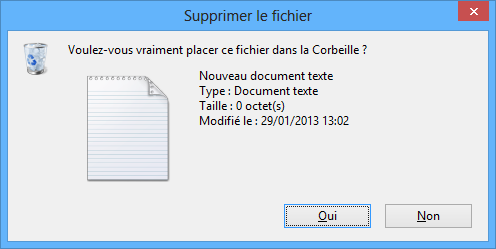
I. Présentation : Vous avez sûrement l’habitude que Windows vous ouvre une fenêtre de confirmation lorsque vous souhaitez supprimer un élément, sauf que Windows 8 lui en a décidé autrement. En effet, par défaut il n’y a pas de demande de suppression et donc dès que effectuez une suppression, qu’elle soit malencontreuse ou non, les fichiers se retrouve dans la corbeille…voir même supprimés définitivement dans le cas de fichiers stockés sur un partage réseau. Ce qui peut être fortement gênant. Nous allons donc voir qu’on peut très facilement paramétrer Windows pour qu’il nous demande de confirmer avant de supprimer. II. Paramétrage : Faites un clic droit sur la corbeille se situant sur le Bureau de votre poste sous Windows 8, puis cliquez sur « Propriétés ». Ensuite, cochez la case « Afficher la confirmation de suppression » et validez. Vous voyez c’est simple mais efficace. Je vous laisse vérifier par vous-même qu’une boîte de dialogue apparaît bien suite à une

Lire cet article
Windows Client

Installer Hyper-v sous Windows 8

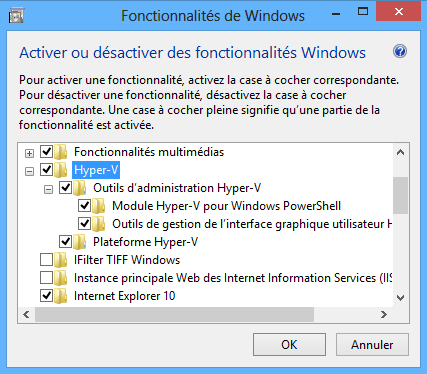
I. Présentation Vous connaissez sûrement Hyper-V sur les éditions Server de Windows comme Windows Server 2008 R2 et Windows Server 2012. Toutefois, Windows 8 est le premier système d’installation  « grand public » à proposer un hyperviseur gratuit puisque auparavant pour faire de la virtualisation sous Windows XP, Vista ou 7 vous deviez installer une application comme « VMware Player/Workstation » ou « Oracle VM VirtualBox ». Cette version de l’hyperviseur « Hyper-v » se veut simple d’utilisation tout en étant performante mais il y a un inconvénient non négligeable : Hyper-v n’accepte pas de cohabiter avec d’autres applications de virtualisation, à savoir celles citées ci-dessus. De ce fait, vous ne pouvez pas installer plusieurs outils de virtualisation sur votre PC, dommage si comme moi vous aimez disposer de plusieurs outils afin de les tester. Hyper-v permet également de virtualiser des systèmes d’exploitation fonctionnant sur l’architecture x86 et x64 mais pour installer Hyper-v, vous devez impérativement disposer d’une version 64

Lire cet article
Logiciels

Agir sur des fichiers verrouillés grâce à Unlocker

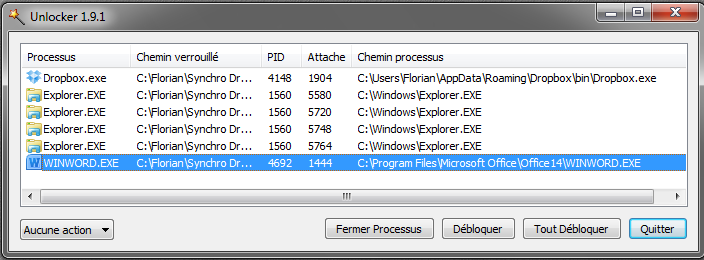
I. Présentation Il arrive parfois que vous essayez de supprimer (voir de déplacer ou renommer) un fichier et que vous avez une erreur vous disant que ce fichier est en cours d’utilisateur avec un autre programme. Parfois on ne sait pas quel processus utilise ce fichier, dans certains cas cela peut être gênant, c’est alors que l’on fait appel à Unlocker, un logiciel simple mais efficace qui vous permettra de « tuer » le processus qui utilise le fichier sur lequel vous souhaitez agir ou alors de laisser le processus actif mais de malgré tout déverrouiller le fichier. II. Utilisation Dans un premier temps installez le logiciel, qui est gratuit et disponible sur de nombreux sites internet. Celui-ci existe en version 32 bits, 64 bits ainsi qu’en version portable. Ensuite, exécutez-le, puis sélectionnez le répertoire où se trouve le fichier qui vous « embête » pour que Unlocker regarde quel processus l’utilise. Une fois le dossier scanné, Unlocker vous affiche

Lire cet article
Windows Client

Le Login-Picture de Windows 8

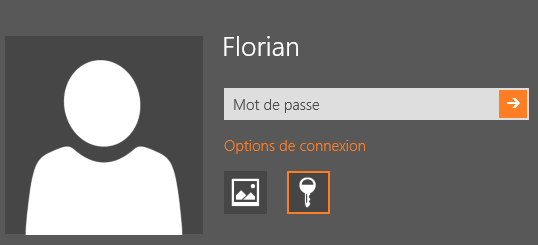
I. Présentation Windows 8 intègre une nouvelle manière de s’authentifier pour ouvrir une session et déverrouiller sa session avec l’arrivée de « Login-Picture ». Cette fonctionnalité consiste à utiliser une image sur lequel vous définissez trois mouvements à effectuer avec la souris dans le cadre de Windows 8 sur PC, ou avec le doigt dans le cas de l’utilisation sur tablette ou sur un écran tactile. Ainsi, ces trois mouvements successifs serviront de mot de passe. En français, on peut traduire « Login-Picture » par « Mot de passe image ». Si vous ne réussissez pas à reproduire les 3 mouvements que vous avez définis lors d’une tentative de connexion, pas de panique ! En effet, il est possible de se connecter par son mot de passe habituel. Le mot de passe image reste une alternative de connexion au mot de passe standard. Note : Cette fonction est également disponible sur Windows 8 RT. II. Mise en place Il faut

Lire cet article
Logiciels

Installer Office Starter sur une clé USB

I. Présentation Microsoft Office Starter, la version light de la suite Office contenant une version limitée de Word et Excel est disponible gratuitement sur internet. Outre cet avantage, le fait de pouvoir l’installer sur une clé USB et d’exécuter Word et Excel sur un autre PC sans laisser de trace est un avantage certain. Avant de commencer ce tutoriel, téléchargez « Microsoft Office Starter 2010 » sur Internet, gratuitement. Branchez également votre clé USB à l’ordinateur, celle-ci devant avoir au minimum 500 Mo d’espace disponible. Pour pouvoir installer Office Starter sur votre clé USB, il faudra au préalable l’installer sur un PC puis ensuite on transférera Office Starter sur une clé USB par le biais de l’outil Office « Microsoft Office Starter-To-Go-Device Manager 2010 ». II. Mise en place Commencez par installer la suite Office Starter sur votre PC, faites l’installation de façon basique sans indiquer de paramètres particuliers. La procédure d’installation comprend également le téléchargement des fichiers requis pour

Lire cet article
Windows Client

Créer une image de Windows 8 avec RecImg

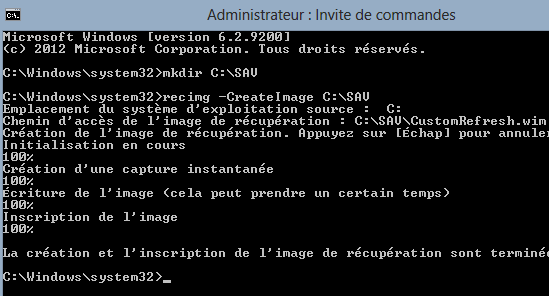
I. Présentation Lorsque vous installez votre machine, que les pilotes sont installés, vos logiciels favoris également, vous aimez bien faire une image disque de votre système pour pouvoir la restaurer plus tard en cas de problèmes ou pour donner un coup de jeune à votre Windows. Windows 8 intègre un outil du nom de « RecImg » qui permet de créer une image du système à l’instant présent dans le but de la restaurer ultérieurement. L’intérêt c’est que ça vous permet de conserver vos données, vos applications Windows Store, vos applications bureautiques, vos paramètres, etc… L’intégralité de l’état de votre système en fait. Dans ce tutoriel, nous allons créer une image de notre système Windows 8 grâce à cet outil puis nous allons la restaurer afin de vérifier que le système est resté identique. Lors de la création de l’image de sauvegarde, voici les différentes étapes qui se déroulent : II. Création de l’image Un logiciel graphique portant le nom

Lire cet article
Logiciels

Connexion VPN sous Windows avec OpenVPN

I. Présentation Dans ce tutoriel, nous allons apprendre à paramétrer et établir une connexion VPN sous Windows. Nous passerons pour cela à travers l’application cliente d’OpenVPN pour Windows avec une interface graphique « Openvpn-GUI ». Ce tutoriel ne détail que la partie cliente du VPN. II. Télécharger l’application Il faut commencer par télécharger et installer le client openvpn qui permettra de lancer une connexion VPN sur ce lien : http://swupdate.openvpn.org/community/releases/openvpn-2.2.2-install.exe III. Se procurer les identifiants En général trois fichiers ainsi que les identifiants de connexion sont à se procurer, il s’agit dans la plupart des cas du fichier de configuration du VPN et des certificats correspondant au VPN et à l’utilisateur. Ces fichiers nécessaires à la configuration de l’accès devront se copier dans le répertoire « C:\Program Files (x86)\OpenVPN\config » comme suivant : Lors de la recherche d’une connexion, openvpn va aller lire ce dossier « config » et y chercher tous les fichiers avec une extension « .ovpn » qui contiennent la configuration d’un accès

Lire cet article
Windows Client

Actualiser son PC sous Windows 8

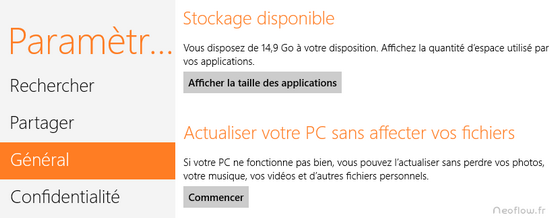
I. Présentation : Une des nouveautés de Windows 8 est la fonction d’actualisation, ou de rafraichissement du PC si vous préférez. En quoi ça consiste ? A redonner du dynamisme à votre machine comme lors du premier lancement après l’installation du système d’exploitation. Enfaite, si vous « actualisez » votre Windows vous le faite revenir à son état initial comme s’il était restauré à son état d’origine après l’installation du système sauf que vous conservez vos données et applications. C’est pour cela qu’on parle de rafraichissement et non de restauration ou de remise à zéro. Le fait d’actualiser votre machine peut résoudre des problèmes et vous éviter une réinstallation complète du système, avec sauvegarde des données si vous avez qu’une seule partition, etc… Plus précisément, lors d’un rafraichissement vous conservez vos données personnelles, les applications du Windows Store et les paramètres essentiels de Windows. Les applications bureautiques installées à part ne sont pas conservées lors d’un rafraichissement, malheureusement. L’actualisation du

Lire cet article
Logiciels

Gérer les signatures dans Outlook 2013

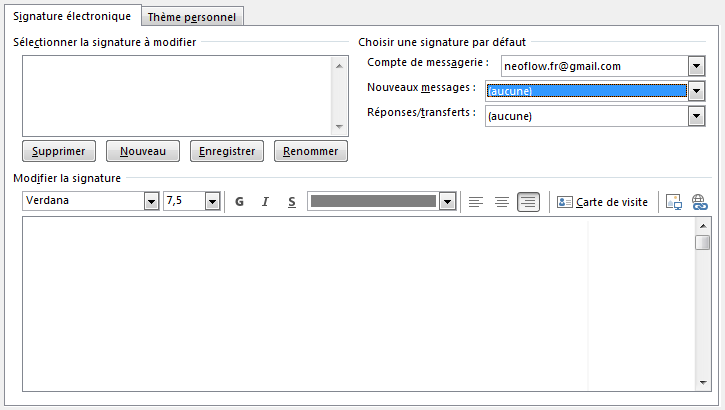
I. Présentation Dans ce tutoriel, nous allons apprendre à créer et à gérer des signatures à des adresses mails via le logiciel propriétaire Microsoft, Outlook 2013. Une signature est un message personnalisé qui va se mettre en bas de nos mails de façon automatisée. Leur principale fonction est la présentation de l’expéditeur, de sa fonction ou la transmission de ses coordonnées (mails, adresse, téléphone…). La création et le paramétrage des signatures peut permettre d’afficher une signature différentes selon l’adresse mail ou de n’afficher une signature que dans certains cas. II. L’accès au menu de gestion des signatures La procédure de création d’une signature se ressemble entre les clients de messagerie lourd et aussi entre les versions de Microsoft Outlook. Nous devons ici alors dans l’onglet « Fichier » : Nous choisirons ensuite l’onglet « Options » puis sur « Courrier » dans le menu de gauche de la fenêtre qui vient juste d’apparaitre et enfin nous cliquerons sur « Signatures… » : Nous aurons alors la fenêtre suivante

Lire cet article
Windows Client

Supprimer un Espace de stockage sous Windows 8

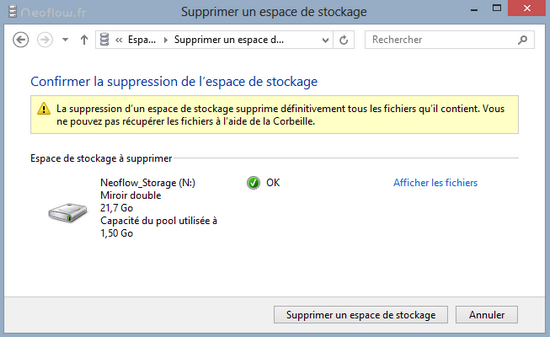
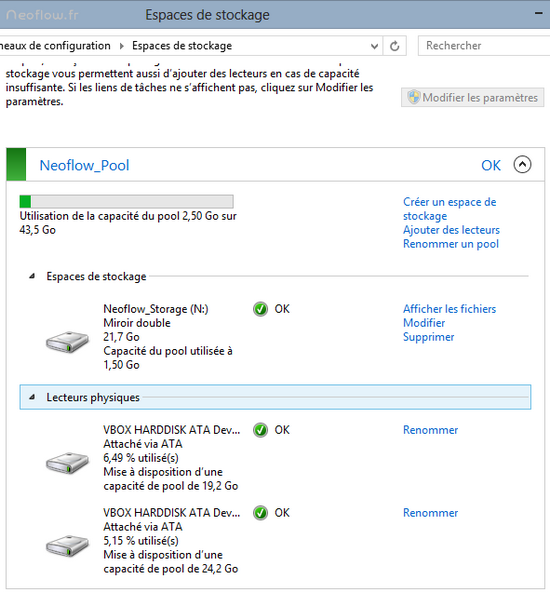
I. Présentation : Dans un précédent tutoriel, nous avons vu la création d’un Espace de stockage sous Windows 8, dans celui-ci, nous allons voir comment supprimer un Espace de stockage déjà en place. Il est à noter que lorsque vous allez supprimer votre Espace de stockage, vous perdrez toutes vos données. Veillez à les sauvegarder au préalable. II. Suppression de l’Espace de stockage : Accédez au Panneau de configuration de Windows 8 en allant sur le Bureau via le menu Démarrer puis saisissez la combinaison de touches « Windows + X » puis dans le menu qui apparaît cliquez sur l’entrée « Panneau de configuration ». Passez en affichage par « petites icônes » puis cliquez sur l’icône « Espaces de stockage » pour accéder à la gestion des Espaces de stockage. Lorsque vous y êtes, vos différents Espaces de stockage doivent apparaître. Par exemple, pour supprimer l’Espace de stockage « Neoflow_Storage », cliquez sur « Supprimer » sur la

Lire cet article
Windows Client

Les Espaces de stockage de Windows 8

I. Présentation Windows 8 comme ses prédécesseurs permet de créer des grappes de disques durs en RAID miroir, RAID-5, etc… Mais il intègre une nouvelle fonctionnalité appelée « Espace de stockage », ou en anglais « Storage Spaces ». Cette fonction permet de créer un RAID dynamique c’est-à-dire d’assembler plusieurs disques dans un seul et même volume logique où vous pourrez créer un ou plusieurs partitions. Les disques durs s’occupent ensuite de sécuriser vos données en mettant un place un miroir (RAID-1) ou grâce au bit de parité (RAID-5). Vous remarquerez que je ne précise pas « disque dur ». Effectivement, les disques utilisés peuvent être interne ou externe, SATA, IDE ou SSD, etc… Il y a une véritable flexibilité sur ce point. De plus, il est possible d’ajouter des disques durs au fur et à mesure si vous manquez d’espace. Note : Cette fonction ne peut pas inclure le disque système mais essentiellement pour les données. Dans ce tutoriel,

Lire cet article
Windows Client

Retrouver le menu Démarrer sous Windows 8

I. Présentation Comme vous l’avez remarqué, sous Windows 8 le menu Démarrer qu’on connaît depuis fort longtemps a disparu de la barre des tâches. Toutefois, des logiciels proposent de modifier le système dans le but de retrouver le menu Démarrer comme nous avons l’habitude de l’avoir. Dans ce tutoriel, nous allons installer le logiciel « IObit StartMenu 8 » qui est gratuit et relativement bien réalise. Bien qu’il soit encore en version bêta, il s’avère stable, fonctionnel et réactif. II. Téléchargement La première des choses consiste à télécharger gratuitement le logiciel, pour cela rendez-vous sur le site de l’application et cliquez sur « Free Download ». Pour le téléchargement, vous allez être redirigé vers le site « MajorGeeks ». III. Installation Une fois le téléchargement terminé, double cliquez sur l’exécutable pour installer l’application. Si vous obtenez le message indiqué ci-dessous lors de l’exécution cliquez sur « Exécuter quand même », c’est juste un message d’avertissement de Windows SmartScreen qui souhaitait

Lire cet article
Windows Client

Convertir un volume FAT32 en NTFS

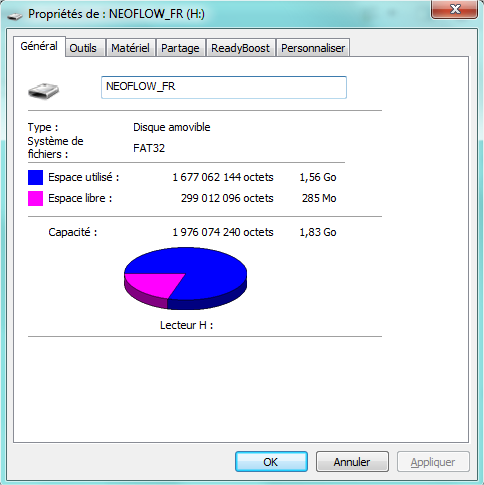
I. Présentation Si vous souhaitez convertir un volume en FAT en NTFS inutile de stocker vos données sur un autre volume le temps de refaire un formatage en NTFS. En effet, Windows par l’intermédiaire de la commande « convert » permet de convertir un volume FAT/FAT32 en NTFS sans perdre les données stockées sur le volume. II. Procédure A. État actuel du volume Avant de commencer, je vous montre l’état de mon volume via les propriétés accessible dans « Ordinateur » Dans cet exemple, le volume est une clé USB en FAT32. B. Exécuter l’invite de commandes Afin de ne pas être embêté par les soucis de privilèges, exécutez l’invite de commandes en tant qu’Administrateur en faisant un clic droit dessus puis « Exécuter en tant qu’Administrateur ». C. Convertir le volume Afin de convertir le volume FAT/FAT32 en NTFS, saisissez la commande suivante : convert H: /FS:NTFS Vous devez remplacer « H » par la lettre du volume correspondante au volume

Lire cet article
Windows Client

Gérer la charge CPU sous Windows

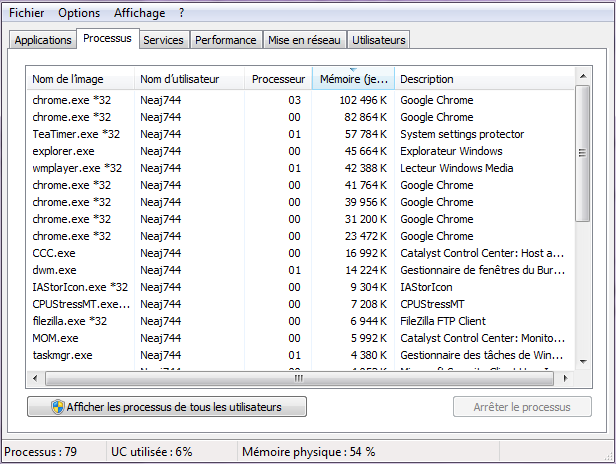
I. Présentation Sous Windows, certaines applications peuvent se mettre à prendre toute la charge et la puissance de votre CPU et ainsi ralentir l’ensemble de vos applications rendant impossible leur utilisation. Il faut savoir qu’il est possible de gérer la répartition de la charge et l’allocation des ressources que nous souhaitons donner à une application sous Windows. Dans ce tutoriel, nous travaillerons avec un logiciel de stress de CPU qui aura pour but de montrer que toutes application peut être contrôlée. Le logiciel utilisé sera CPU Stress MT. II. Repérer la charge CPU On doit tout d’abord savoir où récupérer les informations sur l’utilisation de la charge CPU d’une application. Sous Windows, il existe une fenêtre qui est le Gestionnaire des tâches. On peut y accéder de deux manières, soit en faisant un clic droit sur la barre des tâches puis en cliquant sur « Gestionnaires des tâches » : Soit y accéder grâce à la combinaison des touches « Ctrl + Alt

Lire cet article
Windows Client

Importer/Exporter un profil de réseau sans-fil sous Windows

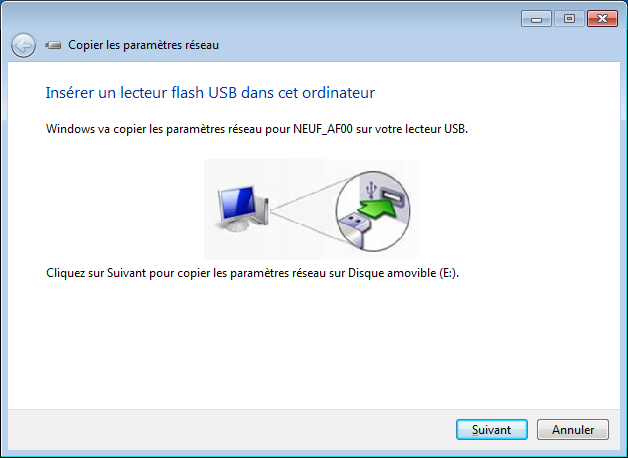
I. Présentation Windows 7 donne la possibilité d’exporter les paramètres d’une connexion réseau Wi-Fi afin de l’importer sur d’autres ordinateurs afin de rendre le déploiement d’une configuration plus rapide. Ce tutoriel se divisera en deux parties, la première concernera l’exportation d’un profil de connexion vers un périphérique USB, et la seconde l’importation d’un profil de connexion sans-fil. Pour réaliser ce tutoriel, vous devez disposer d’une carte réseau Wi-Fi sur votre PC, d’une connexion Wi-Fi active et d’une clé USB. II. Exporter le profil – Cliquez sur l’icône du Wi-Fi présent dans la barre des tâches de votre ordinateur puis faites clic droit sur le réseau pour lequel vous souhaitez créer un profil et cliquez sur « Propriétés ». Dans mon cas, je crée un profil pour le réseau « NEUF_AF00 » qui correspond à mon réseau domestique. – Allez dans l’onglet « Connexion » puis cliquez sur « Copier ce profil réseau vers un lecteur flash USB » pour commencer la procédure d’exportation. – Connectez une clé USB

Lire cet article