05/12/2025

Windows 7

Windows Client

RAID logiciel sur la partition système de Windows

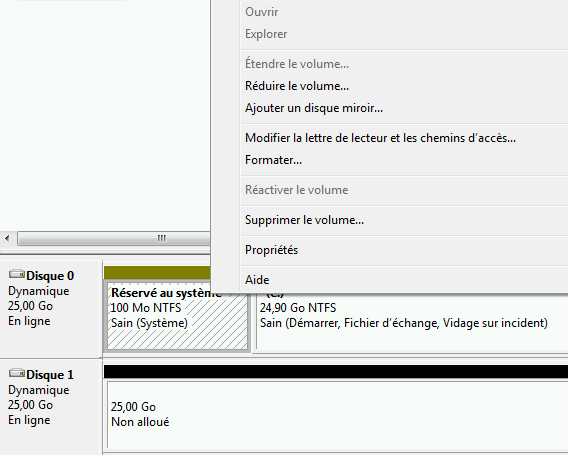
I. Présentation Il y a quelques mois j’ai rédigé un tutoriel sur la mise en place d’un RAID logiciel en miroir sous Windows 7, dans le but de redonder les données stockées sur une partition. Cette redondance s’est mise en place à partir de deux disques durs vierges – sans aucune données présentent, qui ont étaient utilisés pour former la grappe RAID. A l’inverse, ce tutoriel vous explique comment mettre en place un RAID logiciel miroir sous Windows pour la partition système, afin de créer une redondance du système Windows. Pour réaliser ce tutoriel, j’utilise une machine virtuelle sous Windows 7 composée de deux disques durs virtuels de 25 Go. Un des deux étant utilisé par Windows lors de l’installation du système d’exploitation, et le second lui pour le moment est inutilisé, il est juste initialisé. II. Gestion des disques Dans un premier temps, accédez à la console de gestion des disques puisque c’est au sein de cette console que

Lire cet article

Windows Client

Importer/Exporter un profil de réseau sans-fil sous Windows

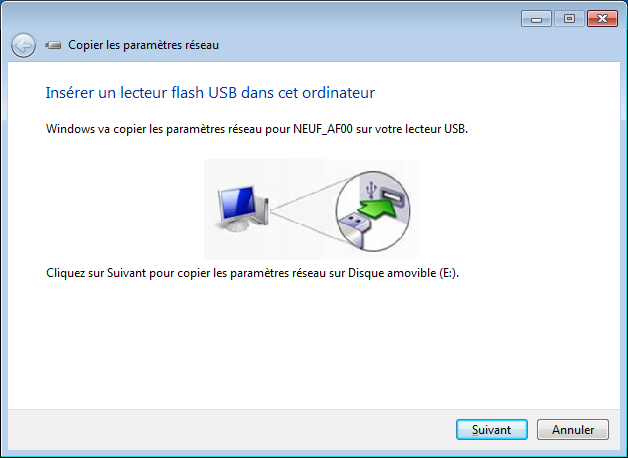
I. Présentation Windows 7 donne la possibilité d’exporter les paramètres d’une connexion réseau Wi-Fi afin de l’importer sur d’autres ordinateurs afin de rendre le déploiement d’une configuration plus rapide. Ce tutoriel se divisera en deux parties, la première concernera l’exportation d’un profil de connexion vers un périphérique USB, et la seconde l’importation d’un profil de connexion sans-fil. Pour réaliser ce tutoriel, vous devez disposer d’une carte réseau Wi-Fi sur votre PC, d’une connexion Wi-Fi active et d’une clé USB. II. Exporter le profil – Cliquez sur l’icône du Wi-Fi présent dans la barre des tâches de votre ordinateur puis faites clic droit sur le réseau pour lequel vous souhaitez créer un profil et cliquez sur « Propriétés ». Dans mon cas, je crée un profil pour le réseau « NEUF_AF00 » qui correspond à mon réseau domestique. – Allez dans l’onglet « Connexion » puis cliquez sur « Copier ce profil réseau vers un lecteur flash USB » pour commencer la procédure d’exportation. – Connectez une clé USB

Lire cet article
Logiciels

Graver des données avec Windows 7

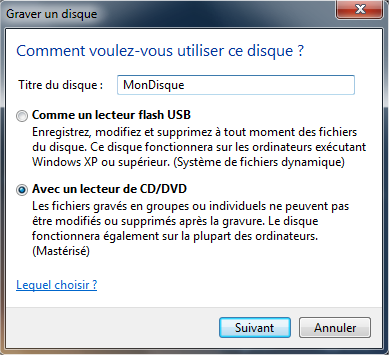
I. Présentation Vous avez surement remarqué que lorsque vous insérez un CD ou DVD vierge dans votre lecteur, Windows vous propose de graver des fichiers sur le disque. En effet, Windows intègre nativement la fonctionnalité de gravure qui permet de graver des données sur un CD ou un DVD sans devoir passer par un logiciel tiers. C’est sur ce n’est pas aussi complet et les possibilités sont réduites par rapport aux logiciels spécialisés comme Nero, pour ne citer que lui mais ça peut faire l’affaire. Pour ma part, j’ai déjà gravé une trentaine de DVD de données avec cet outil et je n’ai jamais rencontré de soucis, d’où l’intérêt de vous montrer comment il fonctionne. II. Insérez un CD/DVD Insérez un CD/DVD dans votre lecteur et patientez le temps que l’exécution automatique apparaisse. Cliquez sur « Graver les fichiers sur un disque ». III. Type d’utilisation du disque Windows propose deux méthodes d’utilisation du disque, soit l’utiliser comme un lecteur flash USB

Lire cet article
Windows Client

Mise à niveau de Windows 7 vers Windows 8

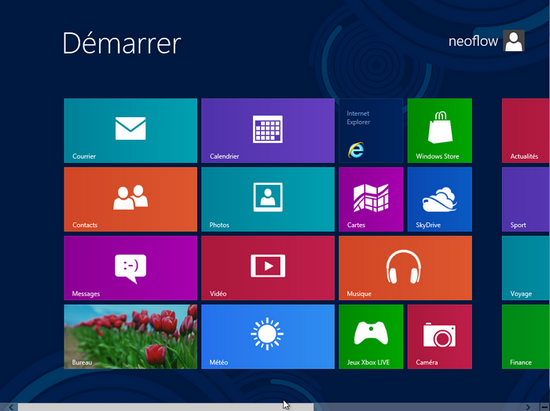
I. Présentation La sortie de Windows 8 approche, et beaucoup de sites proposent la mise à niveau vers Windows 8 sur les ordinateurs neufs pour pas cher, comment se déroule vraiment cette mise à niveau ? Les documents et logiciels sont-ils conservés ? C’est ce que nous allons voir dans ce tutoriel. Pour effectuer le test de mise à niveau, j’ai installé une machine virtuelle (VM) sous Windows 7 que j’ai ensuite mis à niveau vers Windows 8. Toutefois, si vous effectuez la manipulation sur une machine physique, la procédure est identique. Avant de commencer, assurez-vous d’avoir au moins 16 Go de libre sur votre partition « C », sinon vous ne pourrez pas procéder à la mise à niveau. II. L’état de Windows 7 Pour savoir si les documents et logiciels sont confirmés suite à la mise à niveau, c’est mieux d’en avoir. J’ai donc installé Mozilla Firefox sur la VM et créé un fichier texte sur le Bureau et mis

Lire cet article
Windows Client

RAID logiciel miroir sous Windows 7

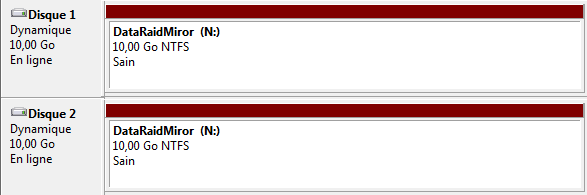
I. Présentation Windows 7 permet la mise en place d’un RAID logiciel miroir, c’est à dire que si vous avez deux disques durs, les données copiées sur l’un seront automatiquement copiées sur l’autre, d’où l’appellation « Miroir ». Cette méthode peut rendre plus lente l’écriture des données étant donné qu’il faut les écrire deux fois (une fois sur chaque disque dur) mais en contrepartie, vos données seront sécurisées. De plus, si vous avez deux disques de 500 Go (par exemple), ça ne vous fera pas un volume de 1000 Go mais bien un volume de 500 Go puisque le second disque est un clone du premier. L’appellation « RAID logiciel » signifie qu’il n’y a pas besoin d’avoir une carte contrôleur RAID dans votre ordinateur, tout cela est géré « logiciellement » par Windows 7. Dans ce tutoriel, j’utilise une machine virtuelle – par faute de moyen matériel – avec un disque dur système où est installé Windows 7 ainsi

Lire cet article
Windows Client

Désactiver l’indexation des fichiers sous Windows 7

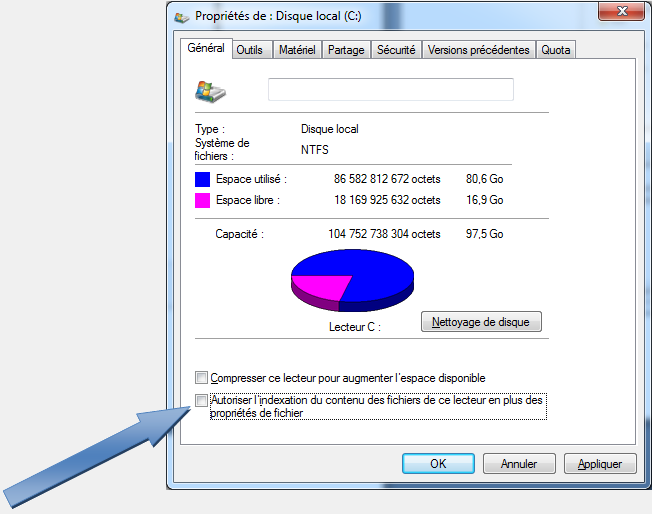
I. Présentation Lorsque vous ouvrez un répertoire contenant de nombreux fichiers, vous devez patienter avant de voir apparaître les fichiers et de pouvoir les manipuler. Ceci est dû à l’indexation effectuée par Windows c’est-à-dire qu’il référence tous les dossiers et fichiers du répertoire pour pouvoir les retrouver plus facilement et plus rapidement lorsque vous effectuez une recherche. Bien entendu, si vous utilisez très souvent la fonction recherche je vous conseil de laisser active l’indexation bien qu’elle soit ennuyeuse. Or, si vous n’utilisez pas souvent – voir jamais – la fonction de recherche, vous pouvez désactiver l’indexation pour gagner du temps plutôt que d’attendre le chargement de la jauge verte. Nous allons voir comment procéder à travers ce tutoriel. II. Arrêt du service Windows Search Dans un premier temps, nous allons arrêter le service Windows Search qui sert notamment à indexer les fichiers et les dossiers. Pour se faire, cliquez sur « Démarrer » puis saisissez « Services » dans le

Lire cet article