15/12/2025

Logiciels

Logiciels

Ouvrir le dernier document ouvert au lancement de Word

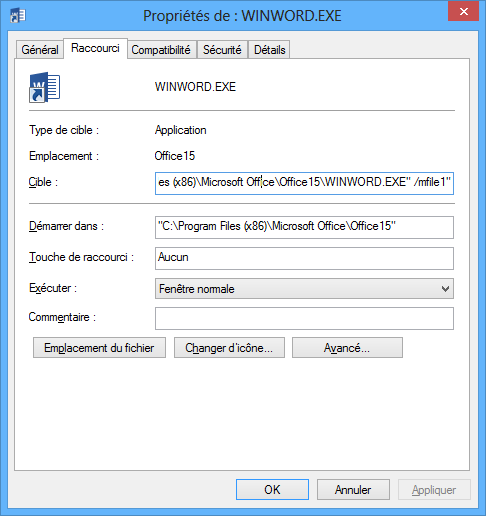
I. Présentation Pour des raisons pratiques, vous pouvez souhaiter que lors de l’ouverture de Word le dernier document que vous avez consulté s’ouvre automatiquement. Cela peut vous faire gagner du temps pour revenir sur le dernier document en cours d’édition. On peut également ouvrir l’avant dernier en plus du dernier, même « l’avant, avant dernier », etc. Il suffit de créer un raccourci personnalisé vers l’application Word. II. Procédure En fait il faut utiliser l’option « mfile » lorsqu’on appelle l’application de la suite Office.Vous devez créer un raccourci contenant le chemin suivant : Microsoft Office 32 bits : « C:\Program Files (x86)\Microsoft Office\Office15\WINWORD.EXE » /mfile1″ Microsoft Office 64 bits : « C:\Program Files\Microsoft Office\Office15\WINWORD.EXE » /mfile1″ « WINWORD.EXE » correspond au nom de l’exécutable permettant de lancer l’application Microsoft Word. Dans le cas où vous souhaitez ouvrir d’autres documents en plus du dernier ouvert, indiquez à la suite : « /mfile2 » pour l’avant dernier, « /mfile3 » pour l’avant, avant dernier, etc… Vous pouvez aussi très bien ouvrir à chaque fois l’avant

Lire cet article

Logiciels

Personnaliser la page de démarrage de Firefox

I. Présentation Dans ce tutoriel, nous allons apprendre à changer/personnaliser la page de démarrage de Firefox. La page de démarrage est la page (le site web ouvert) qui va s’affiche au démarrage du navigateur. On peut avoir envie de le changer par exemple en pointant directement sur notre site web favoris ou pour remplacer la page que certains logiciels nous imposent lorsque nous les installons. II. Procédure Pour changer la page de démarrage de Firefox, il faut se rendre dans sa configuration, nous allons donc dans l’onglet « Firefox » généralement en haut à gauche : On va ensuite dans « Options » > « Options » : Un panneau de configuration va alors apparaitre, en restant dans « Général », il faudra saisir le nom du site web que nous voulons voir au démarrage de Firefox dans le champ après avoir sélectionné  » Afficher ma page d’accueil » : Il suffit ensuite de cliquer sur « OK » pour valider puis de faire un test en redémarrant Firefox.

Lire cet article
Logiciels

Gérer plusieurs connexions RDP avec RDC Manager

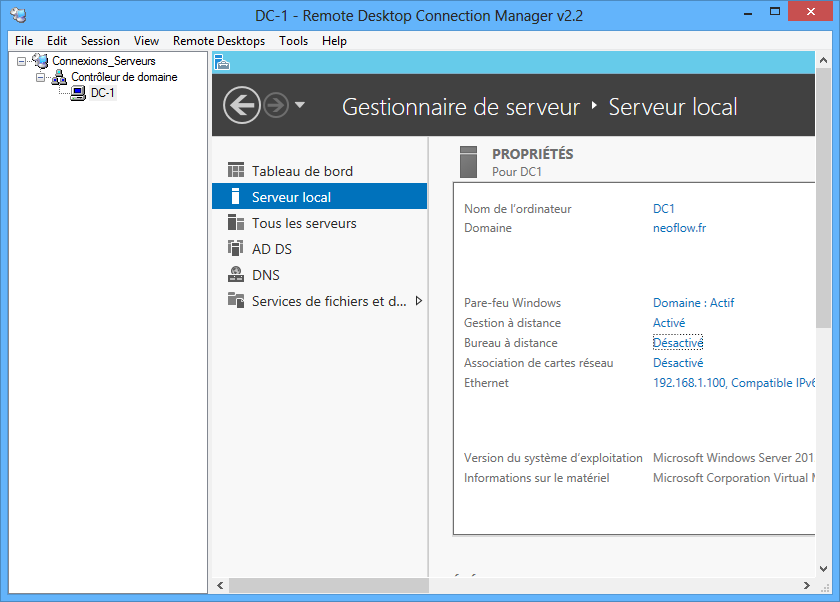
I. Présentation Lorsqu’on commence à disposer de plusieurs serveurs exécutant un système d’exploitation Microsoft Windows, on se connecte généralement sur chacun d’entre eux grâce à l’application « Bureau à distance », on utilise alors le protocole RDP (Remote Desktop Protocol). Microsoft a développé un logiciel gratuit nommé « Remote Desktop Connection Manager » qui permet de créer un « annuaire » de vos différentes connexions vers vos différents serveurs (voir station de travail). Ainsi, vous pourrez organiser vos connexions et ne plus avoir à fonctionner avec une multitude de raccourcis de connexion, de rechercher dans l’historique de l’application Bureau à distance votre serveur ou encore de saisir l’adresse. Je vous invite à télécharger et à installer l’application directement sur le site de Microsoft. II. Création d’un groupe Après avoir exécuté l’application, il est nécessaire de créer un fichier de configuration où seront stockées toutes vos connexions. Intéressant puisque ça permet d’exporter le fichier de configuration et de l’importer dans la

Lire cet article
LogicielsWindows Client

Connexion WebDAV à SkyDrive – Mappage lecteur réseau

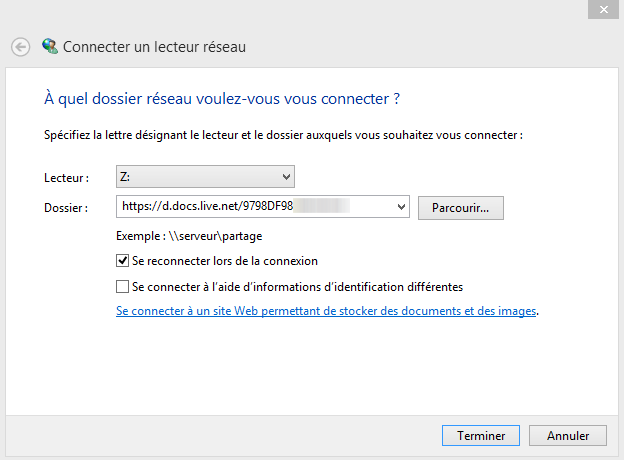
I. Présentation Plutôt que d’utiliser le client SkyDrive ou encore l’interface web pour gérer son espace de stockage Cloud, il est possible de mapper un lecteur réseau sur votre machine permettant un accès direct à votre espace de stockage, grâce à l’utilisation du protocole WebDAV. C’est ce que nous allons voir dans ce tutoriel. II. Prérequis de configuration Avant de commencer, je vous invite à consulter un autre tutoriel afin de suivre les étapes n°2 et n°3 du tutoriel WebDAV avec ownCloud, ça m’évitera de me répéter concernant le paramétrage avant de procéder au mappage du lecteur réseau. III. Identifiant Pour se connecter à votre espace SkyDrive, nous allons utiliser une URL. Dans un premier temps, je vous invite à aller sur l’interface web de SkyDrive. Une fois que vous êtes sur votre espace de stockage personnel, dans votre navigateur, copiez la partie de l’URL située après « #cid= » ce qui correspond à un identifiant unique servant à identifier

Lire cet article
Logiciels

Agir sur des fichiers verrouillés grâce à Unlocker

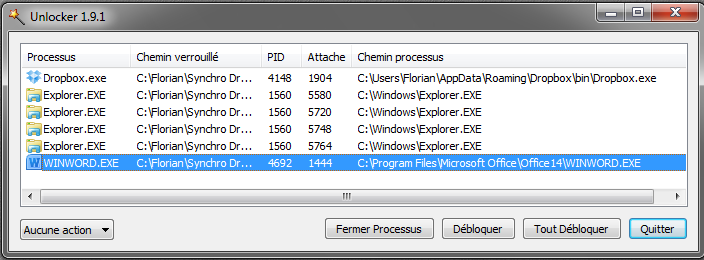
I. Présentation Il arrive parfois que vous essayez de supprimer (voir de déplacer ou renommer) un fichier et que vous avez une erreur vous disant que ce fichier est en cours d’utilisateur avec un autre programme. Parfois on ne sait pas quel processus utilise ce fichier, dans certains cas cela peut être gênant, c’est alors que l’on fait appel à Unlocker, un logiciel simple mais efficace qui vous permettra de « tuer » le processus qui utilise le fichier sur lequel vous souhaitez agir ou alors de laisser le processus actif mais de malgré tout déverrouiller le fichier. II. Utilisation Dans un premier temps installez le logiciel, qui est gratuit et disponible sur de nombreux sites internet. Celui-ci existe en version 32 bits, 64 bits ainsi qu’en version portable. Ensuite, exécutez-le, puis sélectionnez le répertoire où se trouve le fichier qui vous « embête » pour que Unlocker regarde quel processus l’utilise. Une fois le dossier scanné, Unlocker vous affiche

Lire cet article
Logiciels

Installer Office Starter sur une clé USB

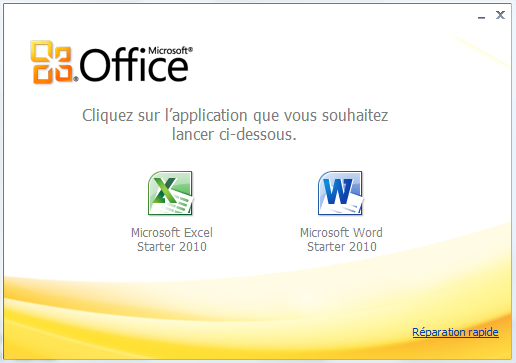
I. Présentation Microsoft Office Starter, la version light de la suite Office contenant une version limitée de Word et Excel est disponible gratuitement sur internet. Outre cet avantage, le fait de pouvoir l’installer sur une clé USB et d’exécuter Word et Excel sur un autre PC sans laisser de trace est un avantage certain. Avant de commencer ce tutoriel, téléchargez « Microsoft Office Starter 2010 » sur Internet, gratuitement. Branchez également votre clé USB à l’ordinateur, celle-ci devant avoir au minimum 500 Mo d’espace disponible. Pour pouvoir installer Office Starter sur votre clé USB, il faudra au préalable l’installer sur un PC puis ensuite on transférera Office Starter sur une clé USB par le biais de l’outil Office « Microsoft Office Starter-To-Go-Device Manager 2010 ». II. Mise en place Commencez par installer la suite Office Starter sur votre PC, faites l’installation de façon basique sans indiquer de paramètres particuliers. La procédure d’installation comprend également le téléchargement des fichiers requis pour

Lire cet article
Logiciels

Connexion VPN sous Windows avec OpenVPN

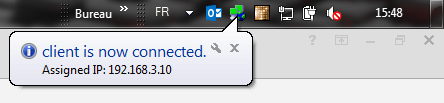
I. Présentation Dans ce tutoriel, nous allons apprendre à paramétrer et établir une connexion VPN sous Windows. Nous passerons pour cela à travers l’application cliente d’OpenVPN pour Windows avec une interface graphique « Openvpn-GUI ». Ce tutoriel ne détail que la partie cliente du VPN. II. Télécharger l’application Il faut commencer par télécharger et installer le client openvpn qui permettra de lancer une connexion VPN sur ce lien : http://swupdate.openvpn.org/community/releases/openvpn-2.2.2-install.exe III. Se procurer les identifiants En général trois fichiers ainsi que les identifiants de connexion sont à se procurer, il s’agit dans la plupart des cas du fichier de configuration du VPN et des certificats correspondant au VPN et à l’utilisateur. Ces fichiers nécessaires à la configuration de l’accès devront se copier dans le répertoire « C:\Program Files (x86)\OpenVPN\config » comme suivant : Lors de la recherche d’une connexion, openvpn va aller lire ce dossier « config » et y chercher tous les fichiers avec une extension « .ovpn » qui contiennent la configuration d’un accès

Lire cet article
Logiciels

Gérer les signatures dans Outlook 2013

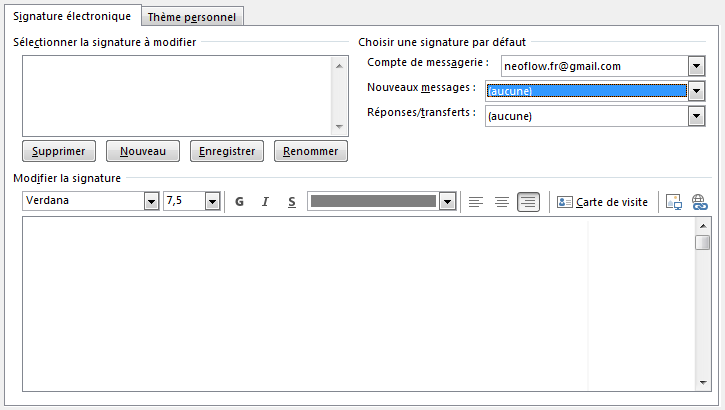
I. Présentation Dans ce tutoriel, nous allons apprendre à créer et à gérer des signatures à des adresses mails via le logiciel propriétaire Microsoft, Outlook 2013. Une signature est un message personnalisé qui va se mettre en bas de nos mails de façon automatisée. Leur principale fonction est la présentation de l’expéditeur, de sa fonction ou la transmission de ses coordonnées (mails, adresse, téléphone…). La création et le paramétrage des signatures peut permettre d’afficher une signature différentes selon l’adresse mail ou de n’afficher une signature que dans certains cas. II. L’accès au menu de gestion des signatures La procédure de création d’une signature se ressemble entre les clients de messagerie lourd et aussi entre les versions de Microsoft Outlook. Nous devons ici alors dans l’onglet « Fichier » : Nous choisirons ensuite l’onglet « Options » puis sur « Courrier » dans le menu de gauche de la fenêtre qui vient juste d’apparaitre et enfin nous cliquerons sur « Signatures… » : Nous aurons alors la fenêtre suivante

Lire cet article
Logiciels

Graver des données avec Windows 7

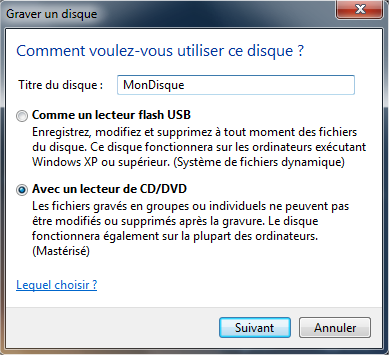
I. Présentation Vous avez surement remarqué que lorsque vous insérez un CD ou DVD vierge dans votre lecteur, Windows vous propose de graver des fichiers sur le disque. En effet, Windows intègre nativement la fonctionnalité de gravure qui permet de graver des données sur un CD ou un DVD sans devoir passer par un logiciel tiers. C’est sur ce n’est pas aussi complet et les possibilités sont réduites par rapport aux logiciels spécialisés comme Nero, pour ne citer que lui mais ça peut faire l’affaire. Pour ma part, j’ai déjà gravé une trentaine de DVD de données avec cet outil et je n’ai jamais rencontré de soucis, d’où l’intérêt de vous montrer comment il fonctionne. II. Insérez un CD/DVD Insérez un CD/DVD dans votre lecteur et patientez le temps que l’exécution automatique apparaisse. Cliquez sur « Graver les fichiers sur un disque ». III. Type d’utilisation du disque Windows propose deux méthodes d’utilisation du disque, soit l’utiliser comme un lecteur flash USB

Lire cet article
Logiciels

Mettre la barre de recherche Google d’Internet Explorer en Français

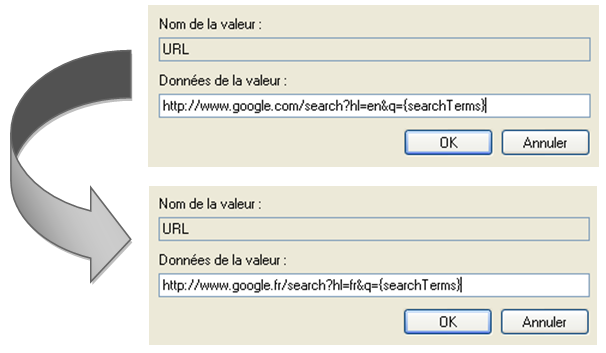
I. Présentation Sous Internet Explorer, « Bing » est le moteur de recherche par défaut pour la zone de recherche du navigateur. Toutefois, il est possible d’ajouter Google comme moteur de recherche pour cette zone, or lorsqu’on fait effectue une recherche elle s’effectue sur « Google.com » et retourne les résultats anglophones. Nous allons voir dans ce tutoriel comment corriger ceci. II. Procédure – Allez dans le « Registre » Windows. Cliquez sur « Démarrer » puis « Exécuter » et saisissez « regedit.exe ». – Accédez à cette clé de registre en parcourant l’arborescence : HKEY_CURRENT_USER\Software\Microsoft\Internet Explorer\SearchScopes\ – Une liste comprenant une ou plusieurs clés apparaît. Chaque clé correspond à un des moteurs de recherche que vous avez ajouté dans Internet Explorer. – Sélectionnez celle dont la valeur « URL » contient une adresse Google. – Éditez la valeur « URL » comme ceci : La modification consiste à remplacer le « google.com » par « google.fr » et la langue « en » par le français « fr

Lire cet article
Logiciels

Cryptez vos données avec TrueCrypt

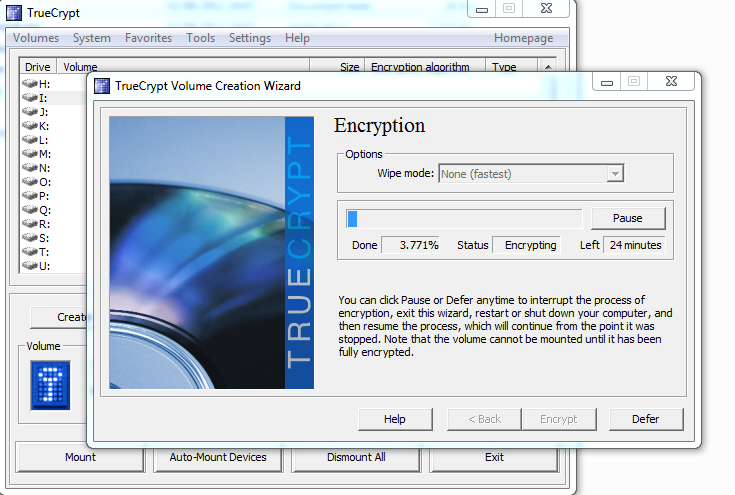
I. Présentation Il peut parfois être utile de crypter les données qui sont présentes sur un périphérique amovible ou de le protéger avec un mot de passe. Dans ce tutoriel, nous allons apprendre à crypter nos données présentes sur notre clé USB et ainsi à les protéger. Il faut tout d’abord commencer par télécharger le logiciel TrueCrypt à l’adresse suivante : http://www.truecrypt.org/downloads II. Le cryptage des données Il faut exécuter TrueCrypt.exe, vous aurez alors cette interface : Dans notre cas, nous voulons donc sécuriser les données d’une clé USB, allez dans «Select Device…» puis allez chercher votre périphérique amovible et cliquez sur «Ok». Nous allons alors procéder à la création du dossier sécurisé sur ce périphérique, cliquez sur «Create Volume». TrueCrypt nous propose alors trois types de cryptage : La création d’un fichier crypté qui sera le conteneur des données sécurisées Le cryptage d’une partition ou d’un périphérique qui n’est pas une partition contenant un système d’exploitation Le cryptage d’une

Lire cet article
LogicielsServices

Synchronisez vos données Firefox entre plusieurs postes

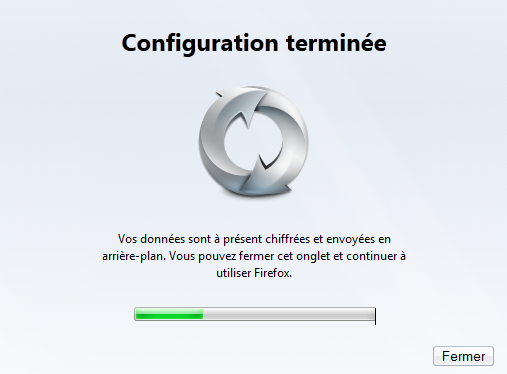
I. Présentation Firefox intègre « Sync », une fonction de synchronisation qui permet de synchroniser les données du navigateur entre plusieurs postes. Vous pouvez synchroniser vos marques-pages, vos préférences, l’historique, les mots de passe, les onglets et les modules complémentaires. Nous allons voir dans ce tutoriel comment utiliser cette fonction avec deux ordinateurs, ce qui est valable aussi entre un ordinateur et un smartphone. Pour pouvoir utiliser cette fonction il faut disposer d’un compte « Firefox Sync ». II. Création d’un compte Firefox Sync – Accédez aux options de Firefox puis allez dans l’onglet « Sync » : – Cliquez sur « Configurer Firefox Sync ». – Cliquez sur « Créer un nouveau compte » pour lancez l’assistant de création de compte. – Remplissez le formulaire de création de compte, c’est tout simple ! Quand c’est fait, cliquez sur « Suivant ». Vous êtes désormais connecté à votre compte, il ne reste plus qu’à associer un appareil supplémentaire. III. Synchronisation de vos données Lorsque vous avez créé votre compte, la synchronisation s’exécute

Lire cet article
Logiciels

Utiliser souris et clavier sur plusieurs PC avec Mouse Without Borders

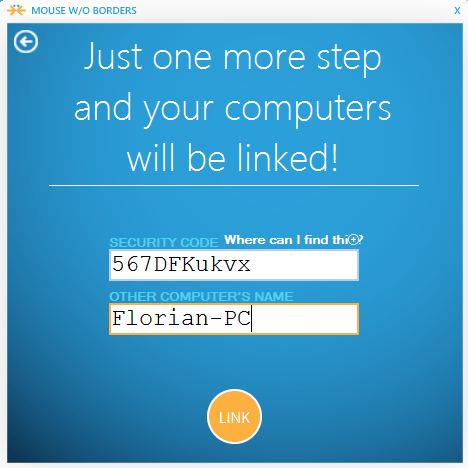
I. Présentation IMouse Without Borders est un logiciel du même type que Synergy qui permet d’utiliser le même clavier et la même souris sur plusieurs ordinateurs en même temps, à la différence que celui-ci est un logiciel purement développé par Microsoft et qui peut s’utiliser uniquement sur des OS Windows (maximum 4 simultanément). Même s’il est en anglais, il est vraiment très simple à utiliser. II. Téléchargez et installez le logiciel Suivez le lien ci-dessous pour télécharger le logiciel et ensuite installez-le, c’est tout simple. Mouse Without Borders sur le site Microsoft III. Utilisation A. Premier démarrage On vous demande si vous avez déjà installé Mouse Without Borders sur un autre ordinateur, sélectionnez « No » pour non. B. Le code de sécurité Le code de sécurité vous sera utile pour connecter un autre ordinateur est ainsi le contrôler avec le même clavier et la même souris que vous contrôlez celui sur lequel vous avez installé le logiciel. Notez ce code ou

Lire cet article
Logiciels

Votre Wifi et InSSIDER

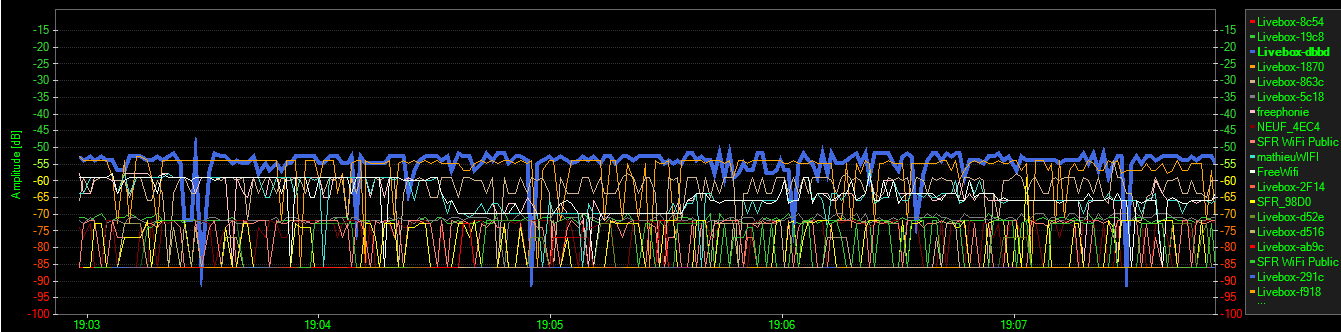
I. Présentation Il existe 13 ou 14 canaux sur lesquels les box peuvent diffuser leurs ondes wifi, plus le nombre de diffusions sur la même fréquence est important, plus le nombre de collisions est élevé. InSSIDER est un logiciel libre qui permet de visualiser les différents points d’accès Wifi autour de votre carte réseau ainsi que de collecter diverses informations sur leurs champs de diffusions, leurs fréquences, etc… Une fois installé, exécutez InSSIDer et lancez la détection : II. Analyse de la détection Une liste des points d’accès Wifi à proximité avec leur adresses Mac, SSid, RSSI (Receveid Signal Stength Indication – puissance du signal), le canal utilisé ( information qui nous intéresse principalement), … Il est visuellement plus facile de constater que les canaux sont tous « les uns sur les autres » grâce à cette vue : Le graphique d’amplitude (qualité du signal) par point d’accès : Nous voyons ici que la plupart des points étant sur le canal 6,

Lire cet article
LogicielsServices

Analysez votre système pour rechercher les Rootkits

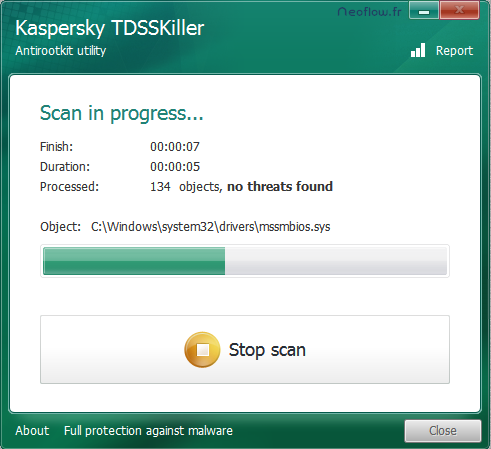
I. Présentation Un Rootkit est un programme qui a pour but de s’introduire dans votre ordinateur de manière frauduleuse et très furtive. Il peut même se placer dans le secteur de démarrage de votre disque dur ce qui pourrait vous empêcher de démarrer votre système d’exploitation. Nous allons donc voir, sous Windows et sous Linux comment s’y prendre pour analyser son ordinateur à la recherche d’un éventuel Rootkit. II. Sous Windows Sous Windows, il existe un logiciel du nom de « Kaspersky TDSSKiller » qui est un produit de la marque Kaspersky et qui est gratuit ! Cet utilitaire est efficace et permet même d’enlever les RootKits placés sur les secteurs de Boot qui sont en générale très tenace. L’utilitaire vérifie vos pilotes, les services ainsi que le secteur de démarrage de l’ordinateur, l’analyse nécessite seulement quelques secondes mais peut vous éviter des ennuis. Il est disponible sur le site de Kaspersky. L’interface est simple, vous pouvez lancer un scanne ou modifier

Lire cet article