05/12/2025

Windows Client

Windows Client

Désactiver les documents récents sous Windows 7

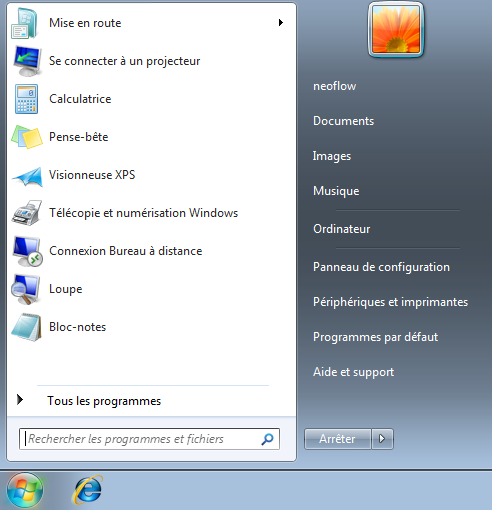
I. Présentation Windows 7, comme les versions antérieures de Windows, réfère les documents ouverts récemment dans tel ou tel application. Pour des raisons de confidentialités ou pour des raisons qui ne regardent que vous, vous pouvez souhaiter désactiver listing des documents récents en créant une valeur dans le registre, c’est ce que nous allons voir. Par exemple, par défaut on peut accéder à l’historique des documents récemment utilisés avec le Bloc-notes : II. Exécutez l’éditeur de registre Accédez au menu Démarrer, saisissez « regedit » dans la zone de recherche puis appuyez sur la touche « Entrée » de votre clavier. Lorsqu’on vous demande si vous souhaitez autoriser le programme à apporter des modifications à l’ordinateur, cliquez sur « Oui », sinon on ne pourra pas éditer le registre de Windows. III. Parcourir l’arborescence Comme pour tout modification du registre, il faut parcourir l’arborescence en fonction de ce qu’on souhaite effectuer. Dans notre cas, parcourez l’arborescence de la manière suivante : HKEY_CURRENT_USER\Software\Microsoft\Windows\CurrentVersion\Policies\Explorer S’il vous manque une

Lire cet article
Logiciels

Graver des données avec Windows 7

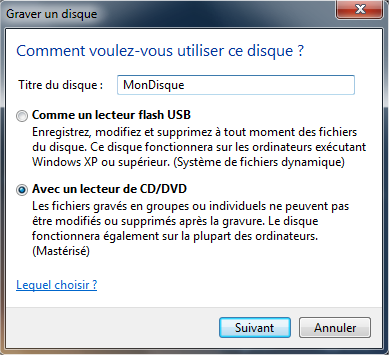
I. Présentation Vous avez surement remarqué que lorsque vous insérez un CD ou DVD vierge dans votre lecteur, Windows vous propose de graver des fichiers sur le disque. En effet, Windows intègre nativement la fonctionnalité de gravure qui permet de graver des données sur un CD ou un DVD sans devoir passer par un logiciel tiers. C’est sur ce n’est pas aussi complet et les possibilités sont réduites par rapport aux logiciels spécialisés comme Nero, pour ne citer que lui mais ça peut faire l’affaire. Pour ma part, j’ai déjà gravé une trentaine de DVD de données avec cet outil et je n’ai jamais rencontré de soucis, d’où l’intérêt de vous montrer comment il fonctionne. II. Insérez un CD/DVD Insérez un CD/DVD dans votre lecteur et patientez le temps que l’exécution automatique apparaisse. Cliquez sur « Graver les fichiers sur un disque ». III. Type d’utilisation du disque Windows propose deux méthodes d’utilisation du disque, soit l’utiliser comme un lecteur flash USB

Lire cet article
Astuces

Prolonger la version d’évaluation de Windows

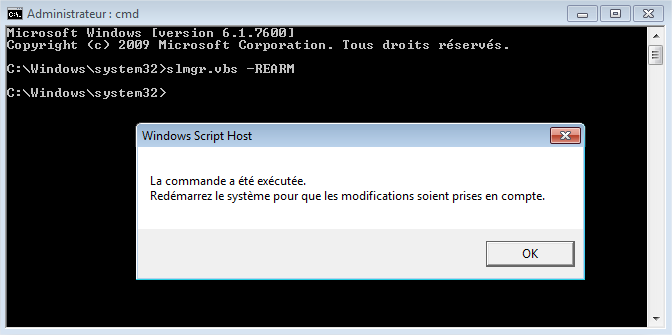
I. Présentation Si vous n’activez pas Windows après l’avoir installé, vous avez le droit à une période d’évaluation de 30 jours, et après vous êtes forcé d’activé votre version de Microsoft ou alors vous êtes face à un écran noir et on vous indique que cette copie de Windows n’est pas authentique. Il faut savoir qu’il est possible de renouveler 2 fois cette période de 30 jours, ce qui fait au total 90 jours d’évaluation, nous allons voir dans ce tutoriel comment prolonger à nouveau la version d’évaluation de Windows. II. « Me redemander ultérieurement » Démarrez Windows, puis à l’apparition du message montré ci-dessous, cliquez sur « Me redemandez ultérieurement » pour repousser à plus tard l’activation. III. Accédez à l’Invite de commande Accédez à l’Invite de commande en utilisant un raccourci si vous en avez un, ou en allant dans Démarrer puis en saisissant « cmd ». Ensuite dans la liste des programmes qui apparaît, faites clic droit sur l’Invite de commande puis cliquez

Lire cet article
Windows Client

Mise à niveau de Windows 7 vers Windows 8

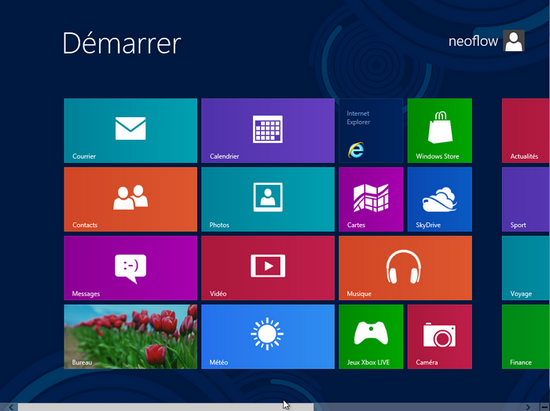
I. Présentation La sortie de Windows 8 approche, et beaucoup de sites proposent la mise à niveau vers Windows 8 sur les ordinateurs neufs pour pas cher, comment se déroule vraiment cette mise à niveau ? Les documents et logiciels sont-ils conservés ? C’est ce que nous allons voir dans ce tutoriel. Pour effectuer le test de mise à niveau, j’ai installé une machine virtuelle (VM) sous Windows 7 que j’ai ensuite mis à niveau vers Windows 8. Toutefois, si vous effectuez la manipulation sur une machine physique, la procédure est identique. Avant de commencer, assurez-vous d’avoir au moins 16 Go de libre sur votre partition « C », sinon vous ne pourrez pas procéder à la mise à niveau. II. L’état de Windows 7 Pour savoir si les documents et logiciels sont confirmés suite à la mise à niveau, c’est mieux d’en avoir. J’ai donc installé Mozilla Firefox sur la VM et créé un fichier texte sur le Bureau et mis

Lire cet article
Windows Client

Désactiver les infos-bulles sous Windows

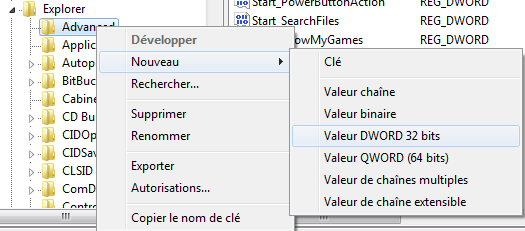
I. Présentation Sous Windows, les infos-bulles vous avertissent et vous conseils sur ce qu’il est bon de faire ou de ne pas faire. Sous Windows 7, les infos-bulles sont issues du Centre de maintenance dont l’icône est présent dans la barre des tâches. L’antivirus désactivé, le pare-feu désactivé, … et hop un petit message d’avertissement s’affiche. Il est possible de désactiver tout les messages d’avertissements et tout les conseils donnés par le centre de maintenance en effectuant une modification du registre. C’est ce que nous allons voir. II. Exécutez l’éditeur de registre Comme pour toute modification dans le registre, il faut passer par l’éditeur « Regedit ». Pour y accéder, faites Démarrer puis exécutez « regedit.exe ». III. Navigation dans l’arborescence Parcourez l’arborescence indiquée ci-dessous pour arriver jusqu’à la clé concernée par la modification. HKEY_CURRENT_USER\Software\Microsoft\Windows\CurrentVersion\Explorer\Advanced\ IV. La valeur « EnableBalloonTips » Sous la clé « Advanced » nous allons devoir créer une valeur nommée « EnableBalloonTips ». Pour se faire, faites clic droit sur « Advanced » puis « Nouveau » et « Valeur DWORD

Lire cet article
Windows Client

Masquer un lecteur dans l’Ordinateur / le Poste de travail

I. Présentation Pour une raison ou pour une autre, vous pourriez avoir envie de masquer un lecteur (disque dur, lecteur DVD, …) dans le menu Ordinateur / Poste de travail de Windows pour certains utilisateur. Ceci est faisable par le biais d’une modification dans le registre. La clé de registre affectée se situe sous « HKEY_CURRENT_USER », la modification est donc appliquée uniquement sur la session de l’utilisateur en cours. Grâce à cette méthode il est possible de masquer les lecteurs physiques du PC, mais il n’est pas possible de masquer des lecteurs virtuels créé par des logiciels comme Daemon Tools. II. Exécutez l’éditeur de registre Comme pour toute modification dans le registre, il faut passer par l’éditeur « Regedit ». Pour y accéder, faites Démarrer puis exécutez « regedit.exe ». III. Création de la clé « Explorer » Parcourez l’arborescence indiquée ci-dessous pour arriver jusqu’à la clé qui nous intéresse. HKEY_CURRENT_USER\Software\Microsoft\Windows\CurrentVersion\Policies\ Ensuite, faites clic droit sur « Policies » puis « Nouveau » et « Clé ». Nommez-la « Explorer ». IV. La valeur « NoDrives »

Lire cet article
Windows Client

Créer une zone de recherche personnalisée dans Internet Explorer

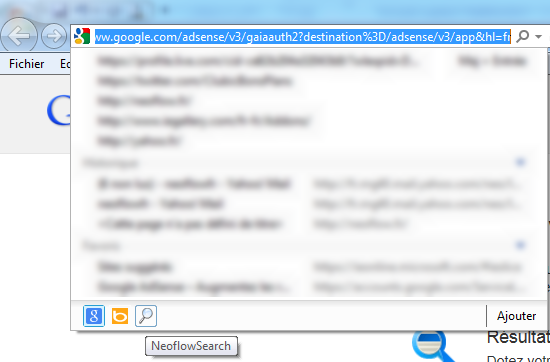
I. Présentation Il y a quelques jours je vous ai expliqué comment mettre Google en français pour la zone de recherche d’Internet Explorer. Suite à ça, je me suis posé une question : Est-il possible de créer une zone de recherche personnalisée pour rechercher sur un site web précis ? La réponse est oui. Par exemple, créer une zone de recherche qui recherche directement sur Neoflow.fr. Ce qui revient à aller sur notre site et saisir un mot dans la zone de recherche prévue à cet effet. Çapermet d’avoir un accès direct dans le navigateur à la recherche sur un site web précis, ce que je trouve plutôt sympa surtout si on utilise souvent la fonction de recherche du site en question. La création de la zone de recherche personnalisée se fait à partir du registre, où l’on créera une nouvelle clé avec des valeurs en suivant le modèle des autres moteurs de recherche ajoutés pour la recherche dans Internet

Lire cet article
Windows Client

Activer le pavé numérique au démarrage de Windows 8

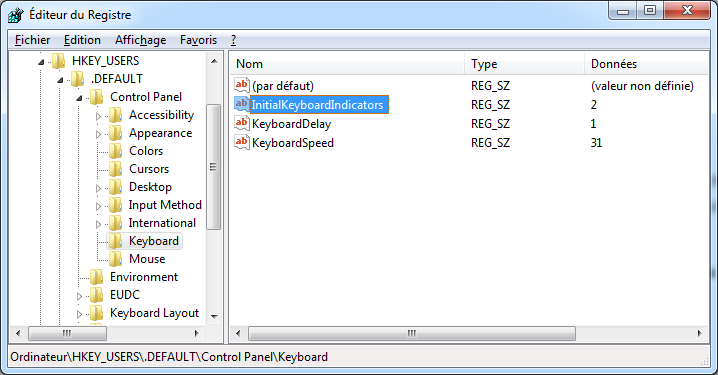
I. Présentation Vous en avez marre de devoir activer votre pavé numérique à chaque démarrage de votre PC ? Vous souhaitez qu’il s’active automatiquement ? Alors ce tutoriel est fait pour vous ! Un simple changement de valeur dans le registre et ce sera en place. II. Accédez au registre Cliquez sur « Démarrez » puis dans exécuter saisissez « regedit.exe » pour ouvrir l’Éditeur du Registre. III. Parcourir l’arborescence HKEY_USERS\.Default\ControlPanel\Keyboard IV. Modification Éditez la clé nommée InitialKeyboardIndicators. Attribuez lui la valeur « 2 » au lieu de « 0 ». Lorsque cette valeur est égale à « 2 » le pavé numérique est activé automatiquement, lorsque cette valeur est égale à « 0 » le pavé numérique doit être activé manuellement.

Lire cet article
Logiciels

Mettre la barre de recherche Google d’Internet Explorer en Français

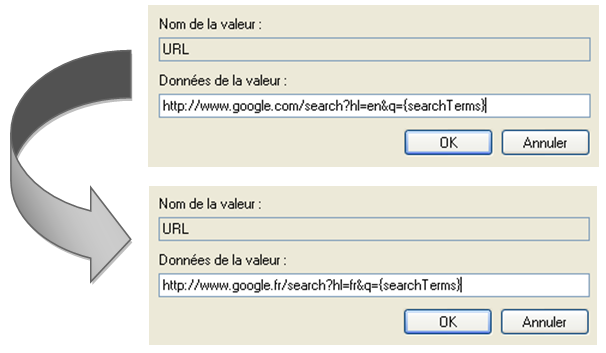
I. Présentation Sous Internet Explorer, « Bing » est le moteur de recherche par défaut pour la zone de recherche du navigateur. Toutefois, il est possible d’ajouter Google comme moteur de recherche pour cette zone, or lorsqu’on fait effectue une recherche elle s’effectue sur « Google.com » et retourne les résultats anglophones. Nous allons voir dans ce tutoriel comment corriger ceci. II. Procédure – Allez dans le « Registre » Windows. Cliquez sur « Démarrer » puis « Exécuter » et saisissez « regedit.exe ». – Accédez à cette clé de registre en parcourant l’arborescence : HKEY_CURRENT_USER\Software\Microsoft\Internet Explorer\SearchScopes\ – Une liste comprenant une ou plusieurs clés apparaît. Chaque clé correspond à un des moteurs de recherche que vous avez ajouté dans Internet Explorer. – Sélectionnez celle dont la valeur « URL » contient une adresse Google. – Éditez la valeur « URL » comme ceci : La modification consiste à remplacer le « google.com » par « google.fr » et la langue « en » par le français « fr

Lire cet article
Windows Client

RAID logiciel miroir sous Windows 7

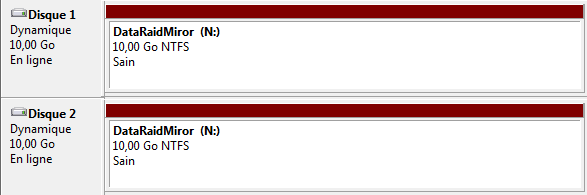
I. Présentation Windows 7 permet la mise en place d’un RAID logiciel miroir, c’est à dire que si vous avez deux disques durs, les données copiées sur l’un seront automatiquement copiées sur l’autre, d’où l’appellation « Miroir ». Cette méthode peut rendre plus lente l’écriture des données étant donné qu’il faut les écrire deux fois (une fois sur chaque disque dur) mais en contrepartie, vos données seront sécurisées. De plus, si vous avez deux disques de 500 Go (par exemple), ça ne vous fera pas un volume de 1000 Go mais bien un volume de 500 Go puisque le second disque est un clone du premier. L’appellation « RAID logiciel » signifie qu’il n’y a pas besoin d’avoir une carte contrôleur RAID dans votre ordinateur, tout cela est géré « logiciellement » par Windows 7. Dans ce tutoriel, j’utilise une machine virtuelle – par faute de moyen matériel – avec un disque dur système où est installé Windows 7 ainsi

Lire cet article
Windows Client

Désactiver l’indexation des fichiers sous Windows 7

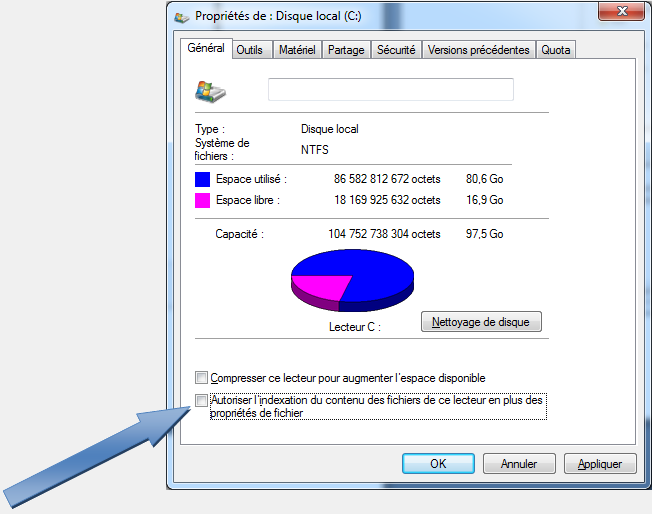
I. Présentation Lorsque vous ouvrez un répertoire contenant de nombreux fichiers, vous devez patienter avant de voir apparaître les fichiers et de pouvoir les manipuler. Ceci est dû à l’indexation effectuée par Windows c’est-à-dire qu’il référence tous les dossiers et fichiers du répertoire pour pouvoir les retrouver plus facilement et plus rapidement lorsque vous effectuez une recherche. Bien entendu, si vous utilisez très souvent la fonction recherche je vous conseil de laisser active l’indexation bien qu’elle soit ennuyeuse. Or, si vous n’utilisez pas souvent – voir jamais – la fonction de recherche, vous pouvez désactiver l’indexation pour gagner du temps plutôt que d’attendre le chargement de la jauge verte. Nous allons voir comment procéder à travers ce tutoriel. II. Arrêt du service Windows Search Dans un premier temps, nous allons arrêter le service Windows Search qui sert notamment à indexer les fichiers et les dossiers. Pour se faire, cliquez sur « Démarrer » puis saisissez « Services » dans le

Lire cet article
Logiciels

Cryptez vos données avec TrueCrypt

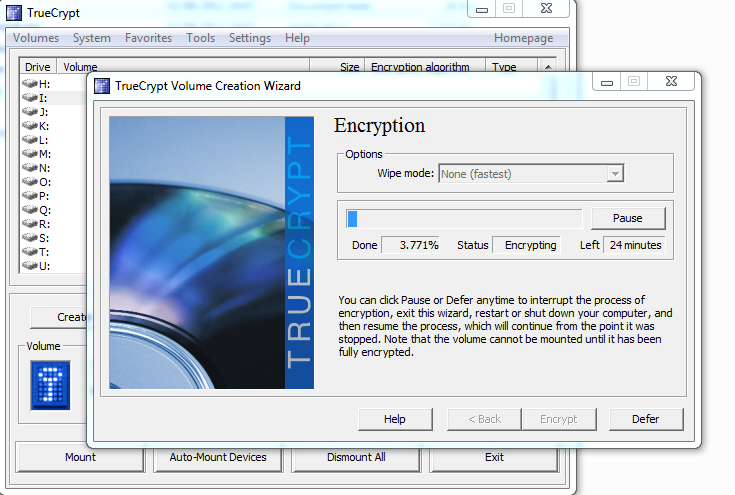
I. Présentation Il peut parfois être utile de crypter les données qui sont présentes sur un périphérique amovible ou de le protéger avec un mot de passe. Dans ce tutoriel, nous allons apprendre à crypter nos données présentes sur notre clé USB et ainsi à les protéger. Il faut tout d’abord commencer par télécharger le logiciel TrueCrypt à l’adresse suivante : http://www.truecrypt.org/downloads II. Le cryptage des données Il faut exécuter TrueCrypt.exe, vous aurez alors cette interface : Dans notre cas, nous voulons donc sécuriser les données d’une clé USB, allez dans «Select Device…» puis allez chercher votre périphérique amovible et cliquez sur «Ok». Nous allons alors procéder à la création du dossier sécurisé sur ce périphérique, cliquez sur «Create Volume». TrueCrypt nous propose alors trois types de cryptage : La création d’un fichier crypté qui sera le conteneur des données sécurisées Le cryptage d’une partition ou d’un périphérique qui n’est pas une partition contenant un système d’exploitation Le cryptage d’une

Lire cet article
LogicielsServices

Synchronisez vos données Firefox entre plusieurs postes

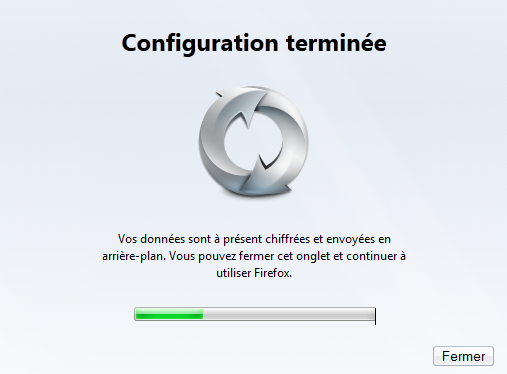
I. Présentation Firefox intègre « Sync », une fonction de synchronisation qui permet de synchroniser les données du navigateur entre plusieurs postes. Vous pouvez synchroniser vos marques-pages, vos préférences, l’historique, les mots de passe, les onglets et les modules complémentaires. Nous allons voir dans ce tutoriel comment utiliser cette fonction avec deux ordinateurs, ce qui est valable aussi entre un ordinateur et un smartphone. Pour pouvoir utiliser cette fonction il faut disposer d’un compte « Firefox Sync ». II. Création d’un compte Firefox Sync – Accédez aux options de Firefox puis allez dans l’onglet « Sync » : – Cliquez sur « Configurer Firefox Sync ». – Cliquez sur « Créer un nouveau compte » pour lancez l’assistant de création de compte. – Remplissez le formulaire de création de compte, c’est tout simple ! Quand c’est fait, cliquez sur « Suivant ». Vous êtes désormais connecté à votre compte, il ne reste plus qu’à associer un appareil supplémentaire. III. Synchronisation de vos données Lorsque vous avez créé votre compte, la synchronisation s’exécute

Lire cet article
Windows Client

Réinitialiser le mot de passe Administrateur de Windows

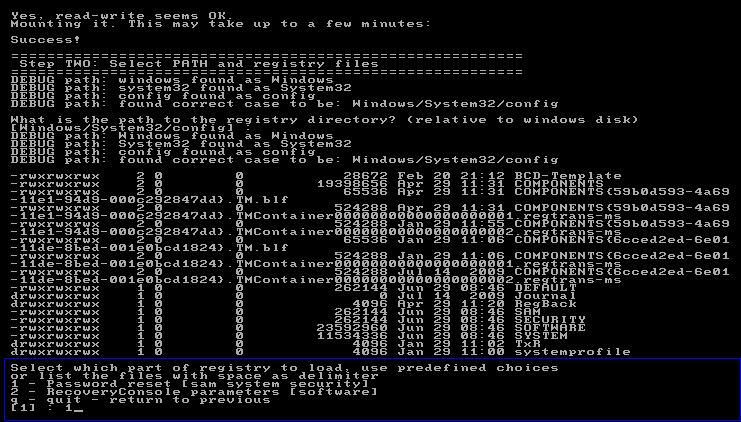
I. Présentation Vous avez oublié le mot de passe du compte Administrateur ou d’un compte Administrateur de votre ordinateur fonctionnant sous Windows 7, pas de panique ! Je vais vous montrer comment le réinitialiser grâce à un utilitaire appelé « Offline NT Password & Registry Editor ». Ce logiciel est téléchargeable sous la forme d’une image ISO qu’il faudra ensuite graver sur un CD, mais si vous souhaitez l’utiliser sur une clé USB faites-le grâce au logiciel « UNetBootin » qui va rendre votre clé USB bootable. Il fonctionne pour la plupart des OS Windows : – Windows NT 3.51 – NT 4, – Windows 2000, – Windows XP (avec ou sans Service Pack), – Windows Server 2003 (avec ou sans Service Pack), – Windows Vista (32 et 64 bits), – Windows Server 2008 (32 et 64 bits), – Windows 7 (32 et 64 bits). Une fois que votre CD ou que votre clé USB est prête, suivez les étapes indiquées ci-dessous. II. Qu’allons

Lire cet article
Logiciels

Utiliser souris et clavier sur plusieurs PC avec Mouse Without Borders

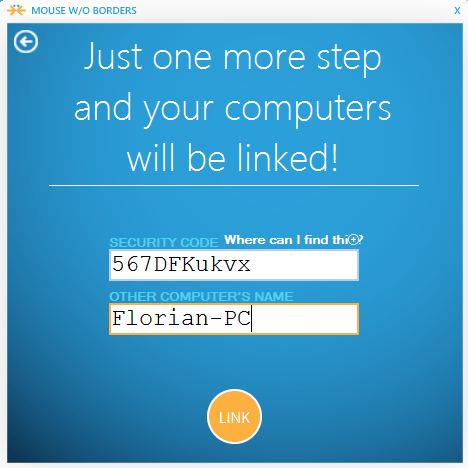
I. Présentation IMouse Without Borders est un logiciel du même type que Synergy qui permet d’utiliser le même clavier et la même souris sur plusieurs ordinateurs en même temps, à la différence que celui-ci est un logiciel purement développé par Microsoft et qui peut s’utiliser uniquement sur des OS Windows (maximum 4 simultanément). Même s’il est en anglais, il est vraiment très simple à utiliser. II. Téléchargez et installez le logiciel Suivez le lien ci-dessous pour télécharger le logiciel et ensuite installez-le, c’est tout simple. Mouse Without Borders sur le site Microsoft III. Utilisation A. Premier démarrage On vous demande si vous avez déjà installé Mouse Without Borders sur un autre ordinateur, sélectionnez « No » pour non. B. Le code de sécurité Le code de sécurité vous sera utile pour connecter un autre ordinateur est ainsi le contrôler avec le même clavier et la même souris que vous contrôlez celui sur lequel vous avez installé le logiciel. Notez ce code ou

Lire cet article